


Quản lý Ca làm việc
Trong môi trường y tế, việc sắp xếp nhân sự trực tại các bộ phận Kinh doanh, Tiếp thị và Chăm sóc khách hàng cần sự linh hoạt và chính xác tuyệt đối. Chức năng Quản lý ca làm việc trên MediCRM không chỉ giúp ghi nhận lịch trực mà còn là công cụ để nhân viên chủ động điều phối công việc thông qua các tính năng chuyển ca, đổi ca trực tuyến.
1. Giao diện và Quyền hạn
Hệ thống tự động phân tách giao diện dựa trên vai trò của người dùng để đảm bảo tính bảo mật và chuyên nghiệp:
- Dành cho Nhân viên: Bạn sẽ chỉ nhìn thấy lịch trình ca làm việc của cá nhân mình. Tại đây, bạn có thể chủ động gửi các yêu cầu chuyển ca hoặc đổi ca với đồng nghiệp khi có việc bận đột xuất.
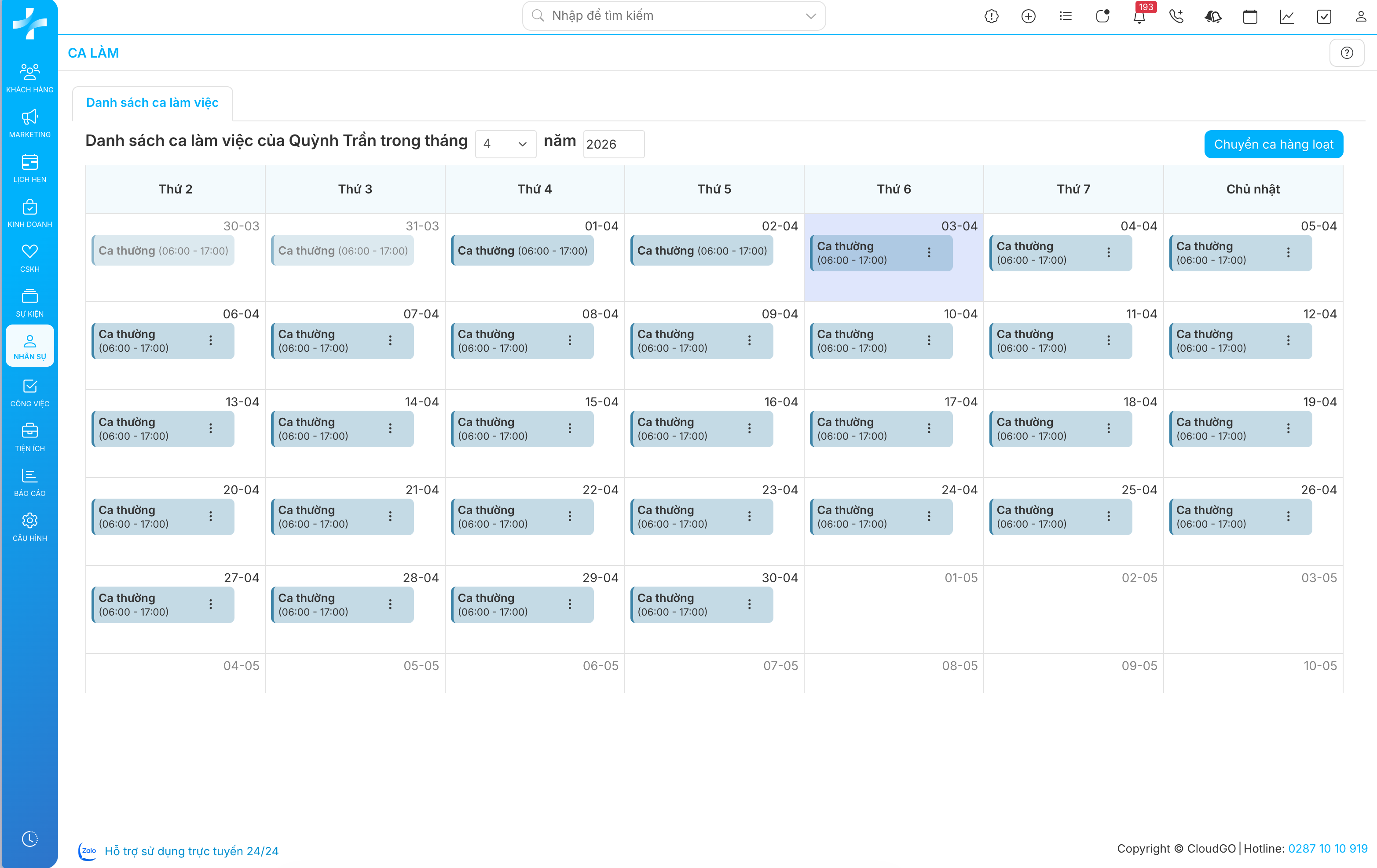
- Dành cho Quản lý: Bạn có quyền xem danh sách ca làm việc của toàn bộ nhân viên cấp dưới theo từng phòng ban hoặc chi nhánh. Quản lý có quyền thực hiện chuyển ca, đổi ca cho nhân viên và có thêm tính năng Xóa ca làm việc để điều chỉnh nhân sự kịp thời.
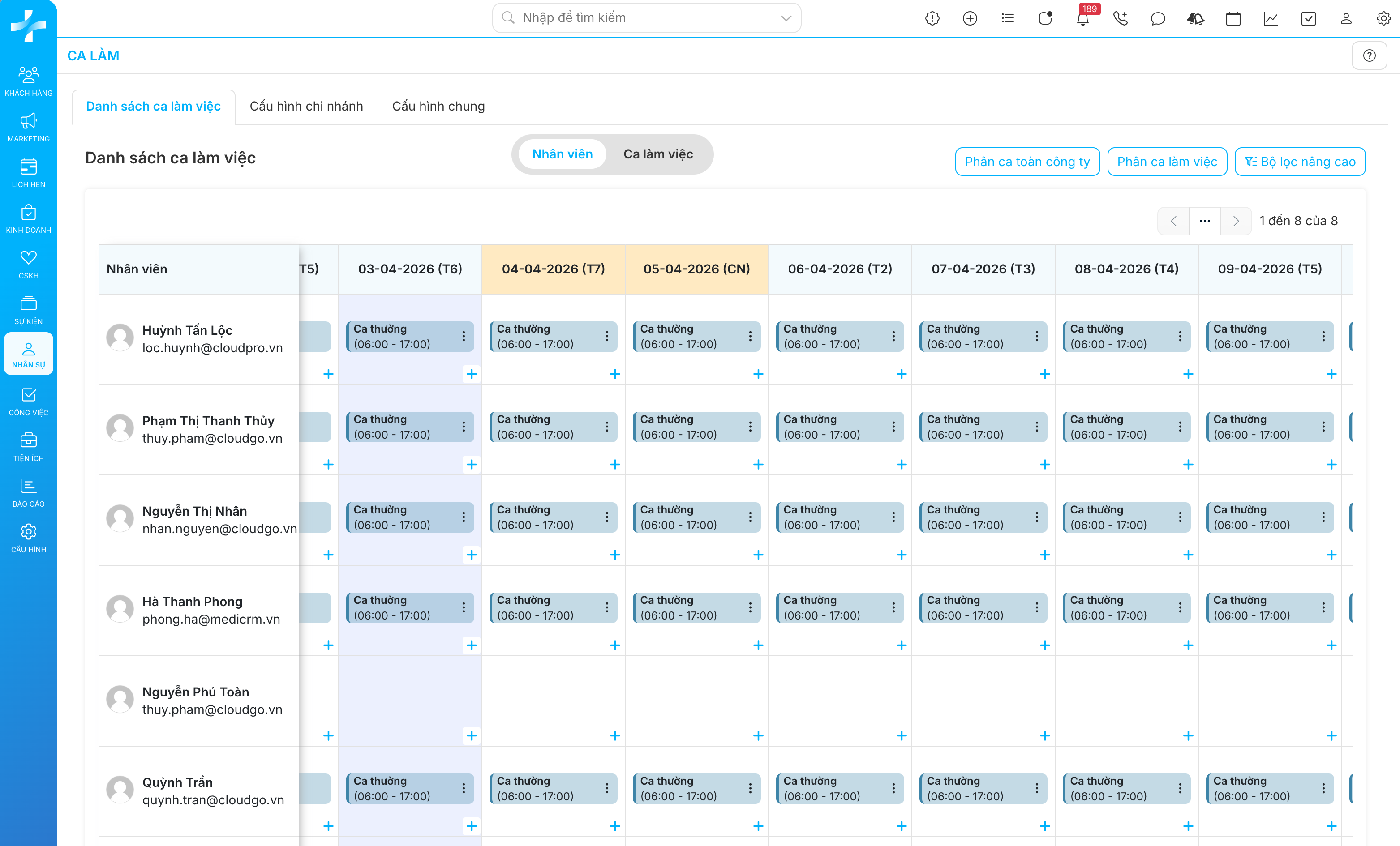
2. Bộ lọc và Theo dõi ca làm việc
Sử dụng Bộ lọc nâng cao
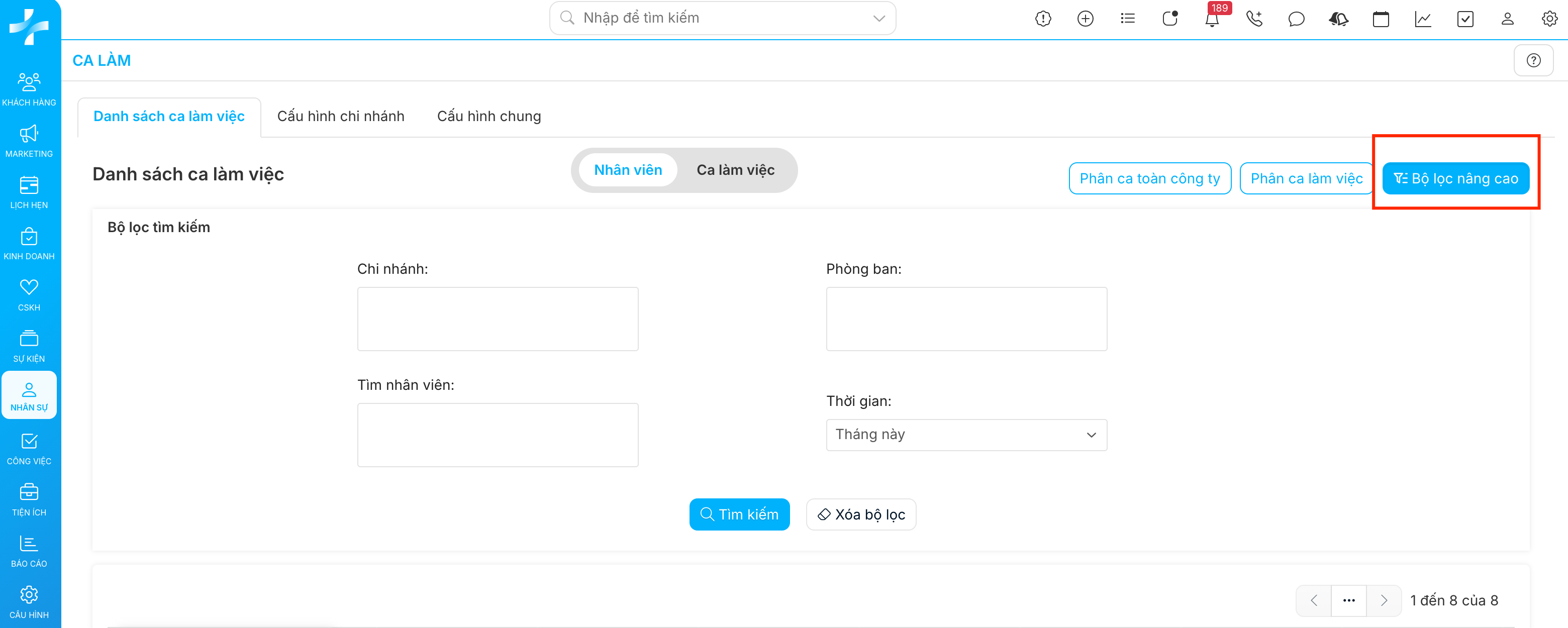
Tính năng này giúp Quản lý nhanh chóng tìm thấy lịch trực của một nhân sự cụ thể giữa hàng trăm nhân viên:
- Bước 1: Tại màn hình Quản lý ca làm việc, chọn thẻ Nhân viên hoặc Ca làm việc, sau đó nhấn vào nút Bộ lọc nâng cao.
- Bước 2: Chọn điều kiện lọc (Ví dụ: Lọc theo tên nhân viên, phòng ban hoặc thời gian trong tháng).
- Bước 3: Nhấn Tìm kiếm. Hệ thống sẽ hiển thị chính xác danh sách ca làm việc thỏa mãn điều kiện.
3. Tính năng Phân ca làm việc (Dành cho Quản lý)
Tính năng này giúp sắp xếp lịch trực nhanh chóng cho cả một tập thể phòng ban:
- Bước 1: Truy cập phân hệ Quản lý ca làm việc.
- Bước 2: Nhấn nút Phân ca làm việc.
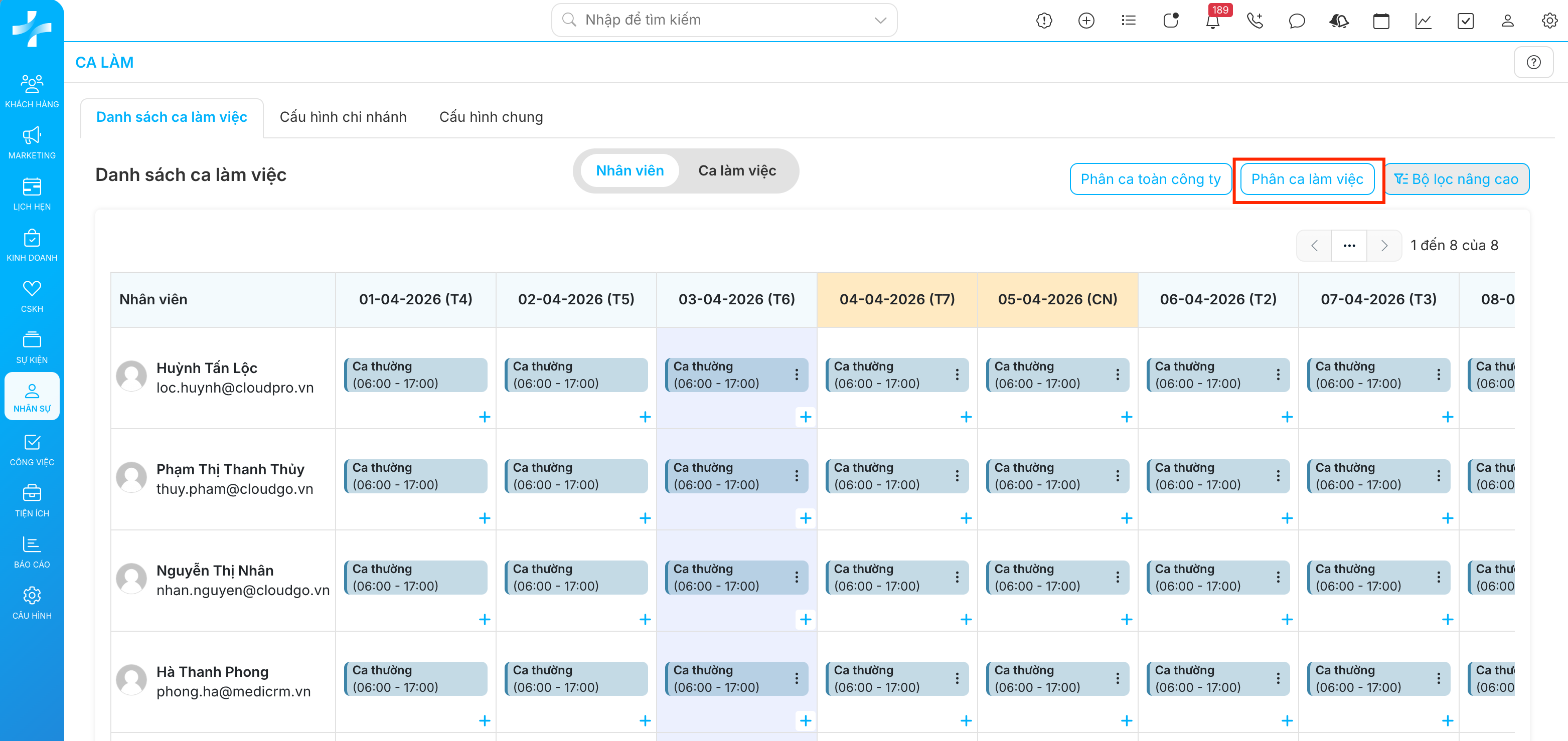
- Bước 3: Chọn Chi nhánh, Phòng ban và khoảng thời gian muốn thiết lập, sau đó nhấn Tạo bảng phân ca.
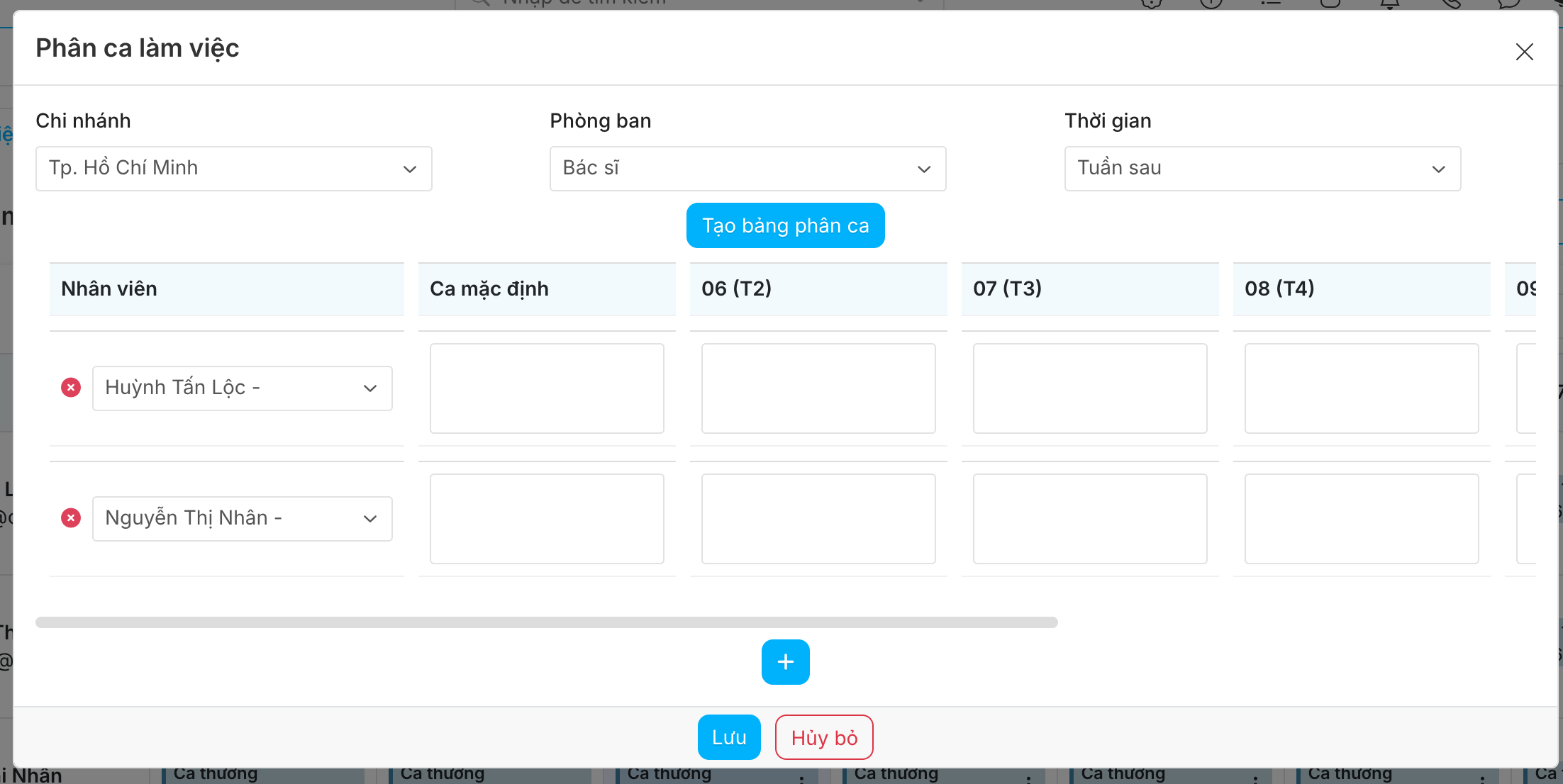
- Bước 4: Tại bảng hiện ra, chọn nhân viên và gán ca tương ứng, sau đó nhấn Lưu.
Lưu ý quan trọng:
- Hệ thống áp dụng cơ chế ghi đè: Nếu ngày đó đã có ca, ca mới sẽ thay thế ca cũ. Nếu để trống, hệ thống giữ nguyên lịch cũ.
- Không thể phân ca cho các ngày trong quá khứ.
- Đối với ngày hiện tại: Nếu nhân viên đã thực hiện chấm công (vào ca), hệ thống sẽ giữ nguyên và không ghi đè ca mới.
4. Chuyển ca làm việc
A. Chuyển một ca đơn lẻ
Dùng khi muốn dời một ca cụ thể sang một khung giờ hoặc ngày khác.
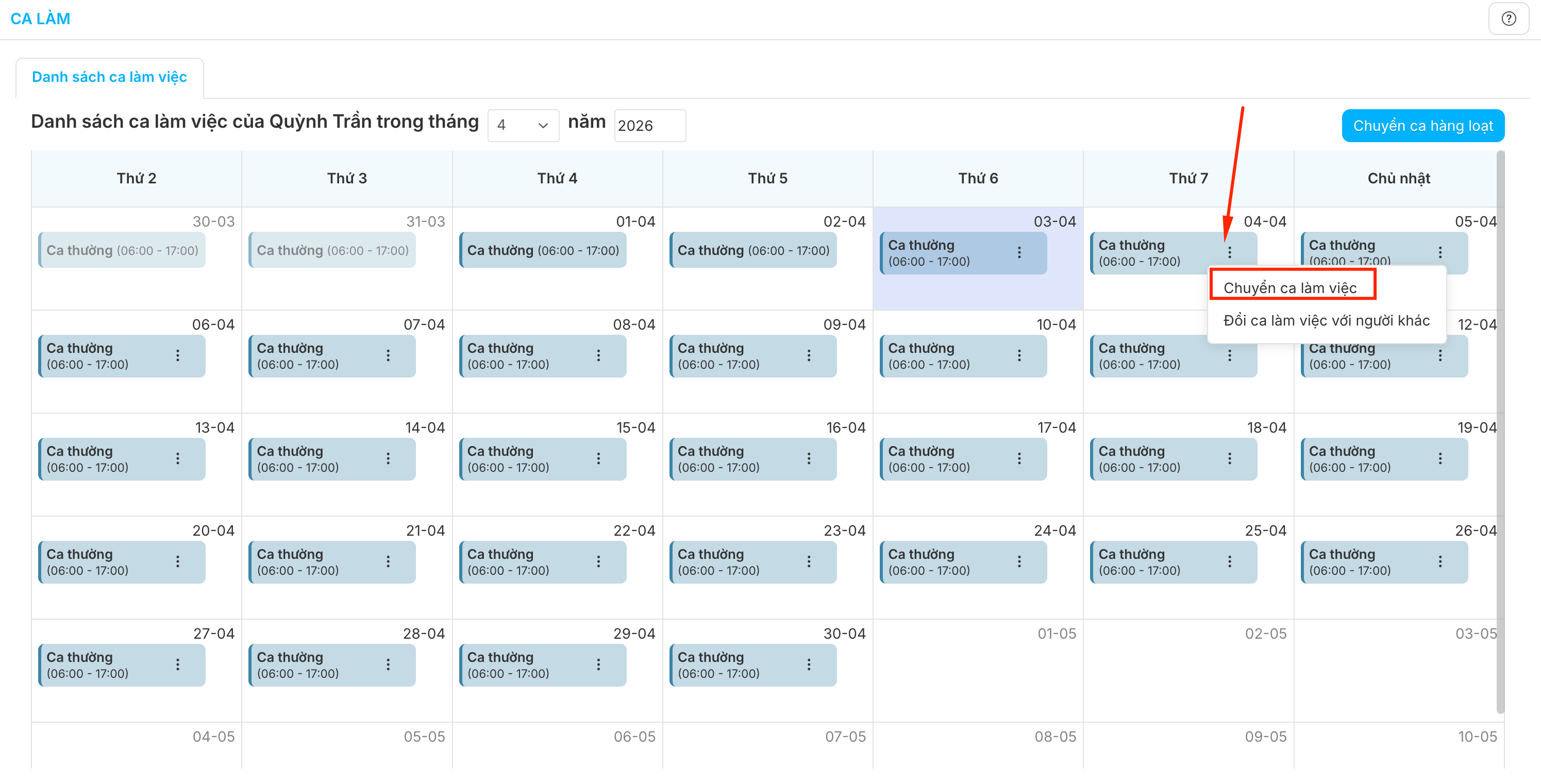
- Bước 1: Chọn ca muốn thay đổi, nhấn vào biểu tượng Ba chấm và chọn Chuyển ca làm việc.
- Bước 2: Tại màn hình hiện ra, phía bên trái là thông tin ca hiện tại, phía bên phải bạn chọn Ngày và Ca mới muốn chuyển đến.
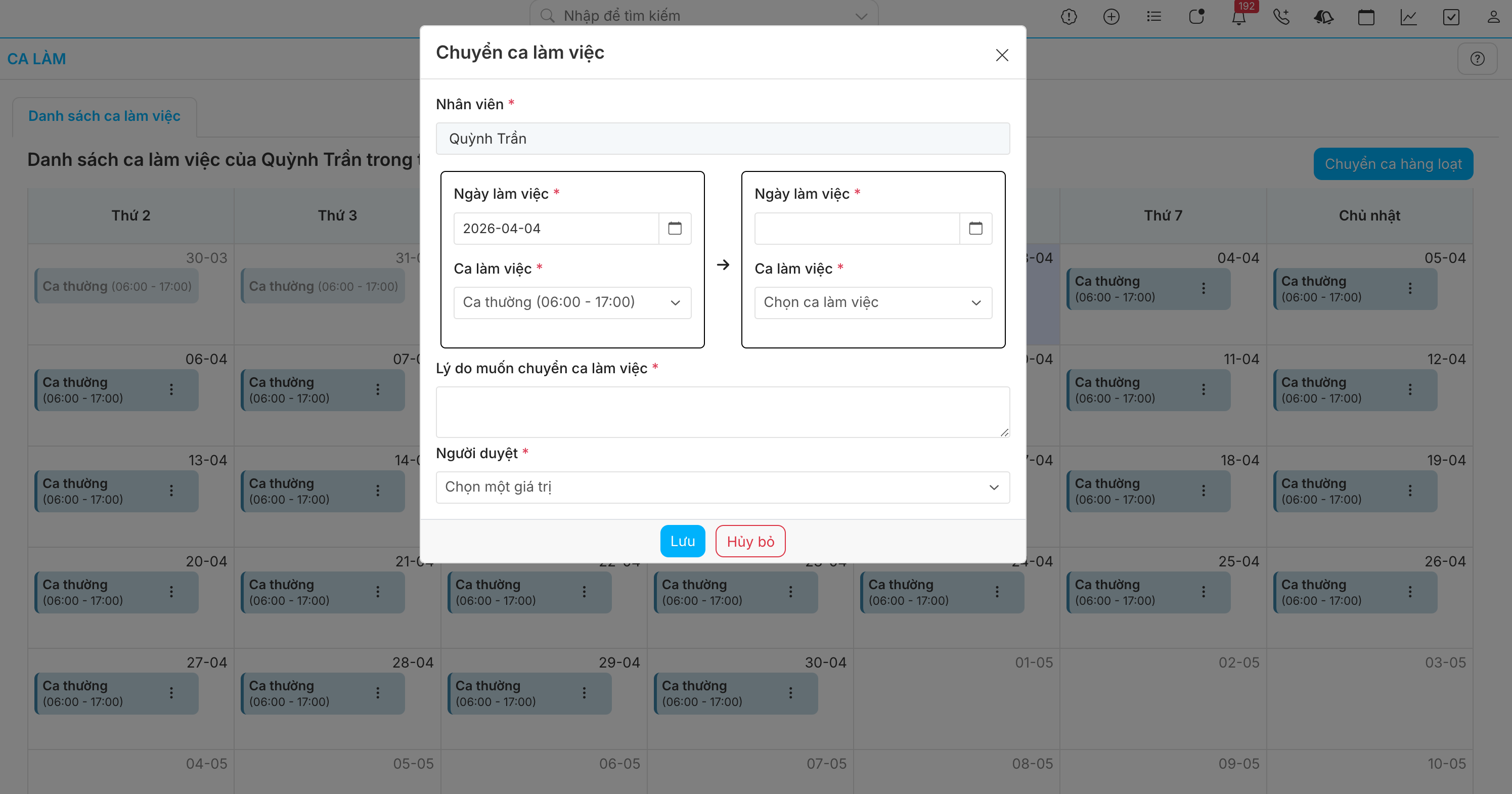
- Bước 3: Nhập lý do chuyển ca và nhấn Lưu.
B. Chuyển ca hàng loạt
Nhân viên có thể chọn chuyển ca cho nhiều ngày liên tiếp cùng lúc:
- Bước 1: Nhấn nút Chuyển ca hàng loạt.
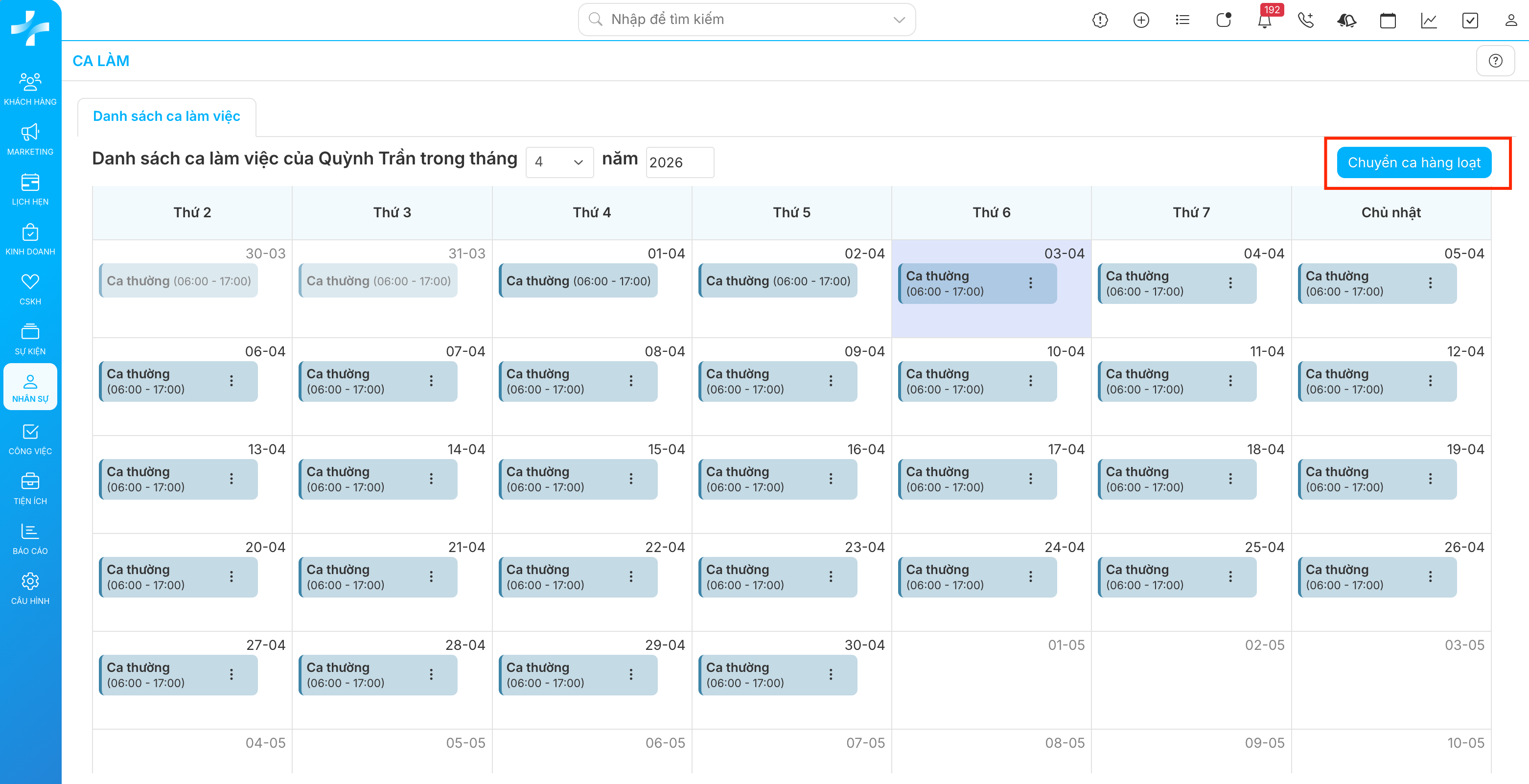
Bước 2: Chọn khoảng thời gian (Từ ngày... Đến ngày...), chọn Ca làm việc ban đầu và Ca làm việc muốn chuyển sang.
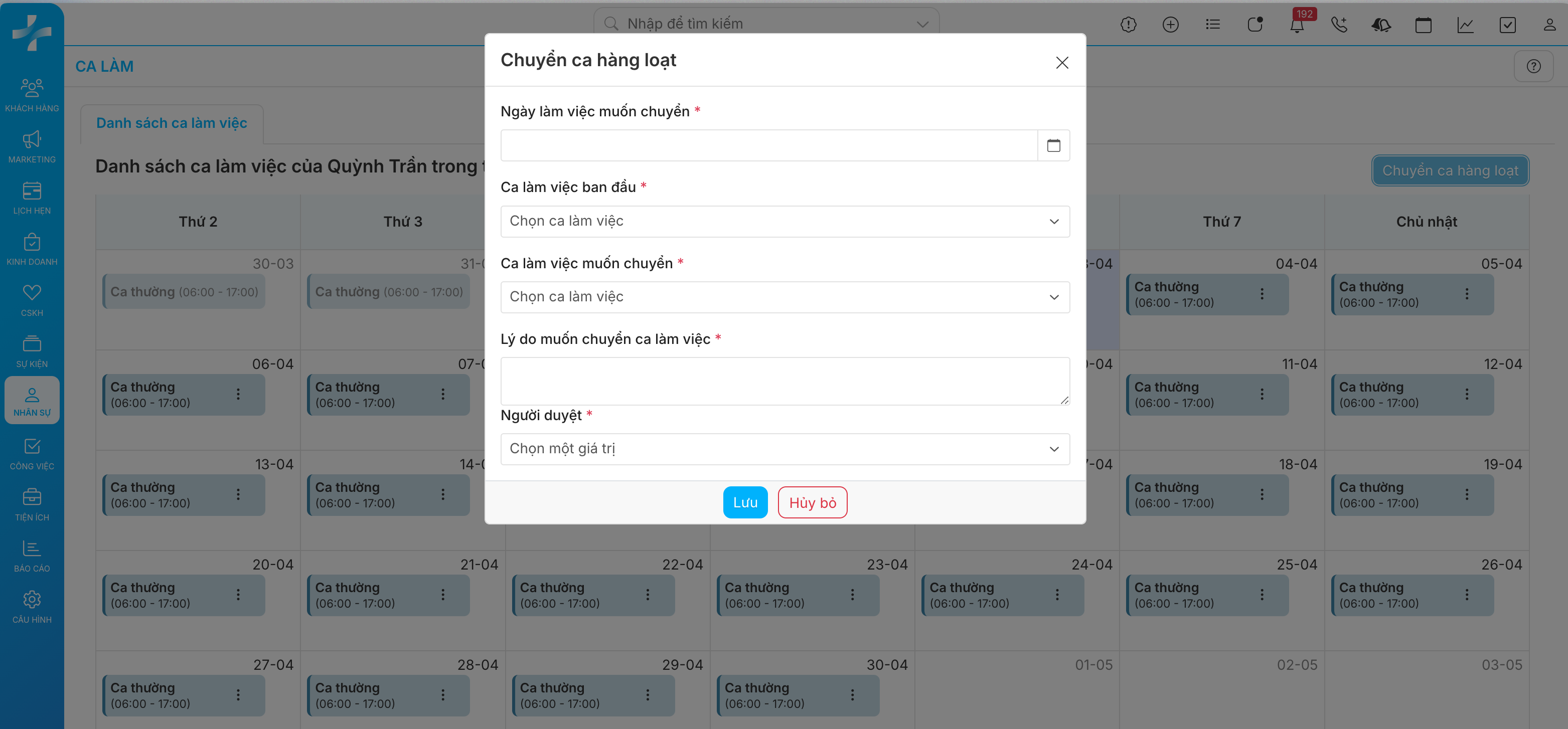
- Bước 3: Nhập lý do và nhấn Lưu. Yêu cầu sẽ được đưa vào hàng đợi để duyệt và xử lý.
5. Đổi ca với đồng nghiệp
Dùng khi bạn muốn trao đổi lịch trực với một người khác trong cùng phòng ban (Ví dụ: Bạn làm ca sáng thay đồng nghiệp A, và đồng nghiệp A làm ca chiều thay bạn).
- Bước 1: Nhấn vào biểu tượng Ba chấm tại ca muốn đổi và chọn Đổi ca làm việc với người khác.
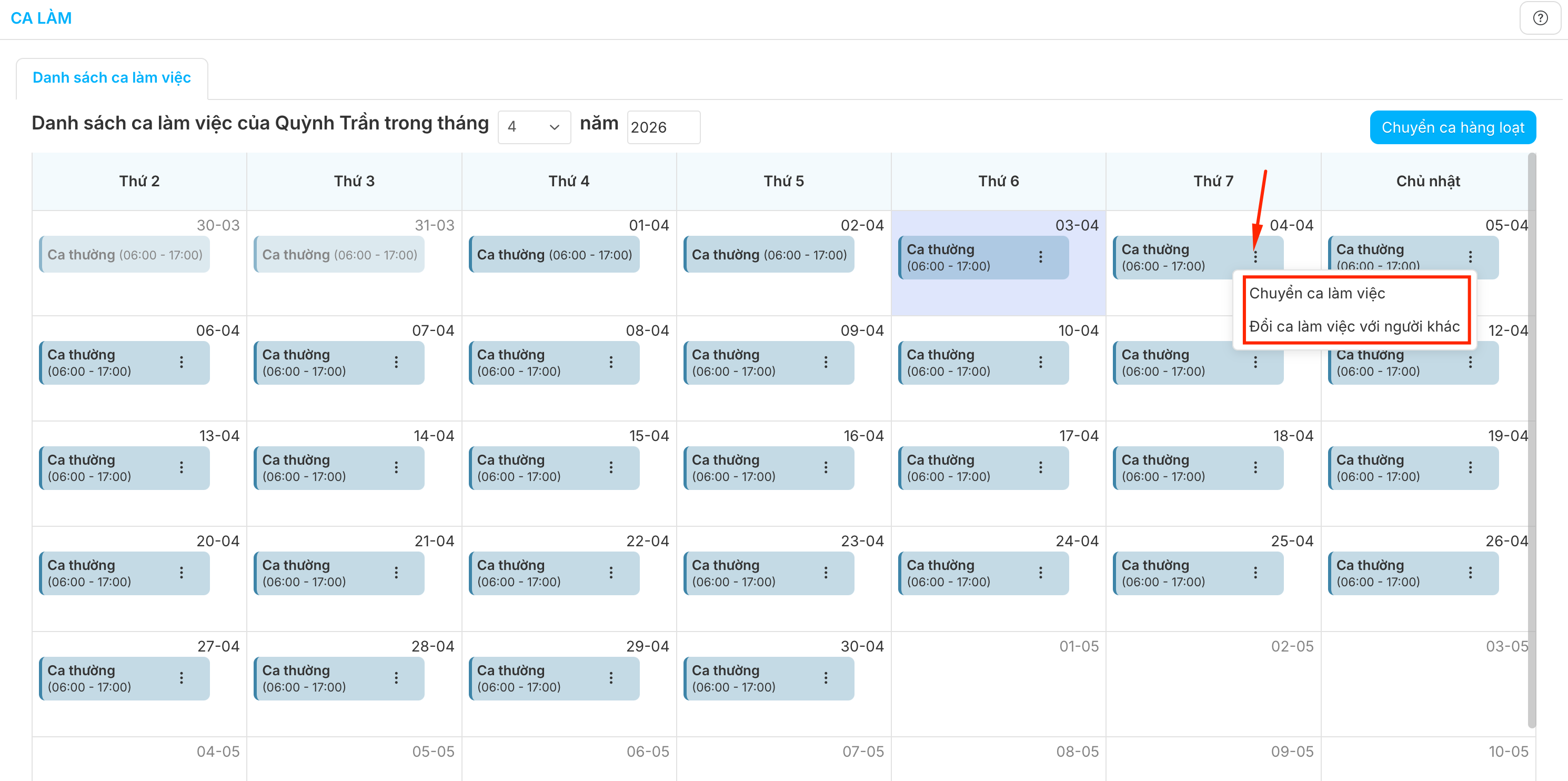
- Bước 2: Chọn tên Nhân viên muốn đổi, chọn Ngày làm việc và Ca làm việc của họ mà bạn muốn nhận.
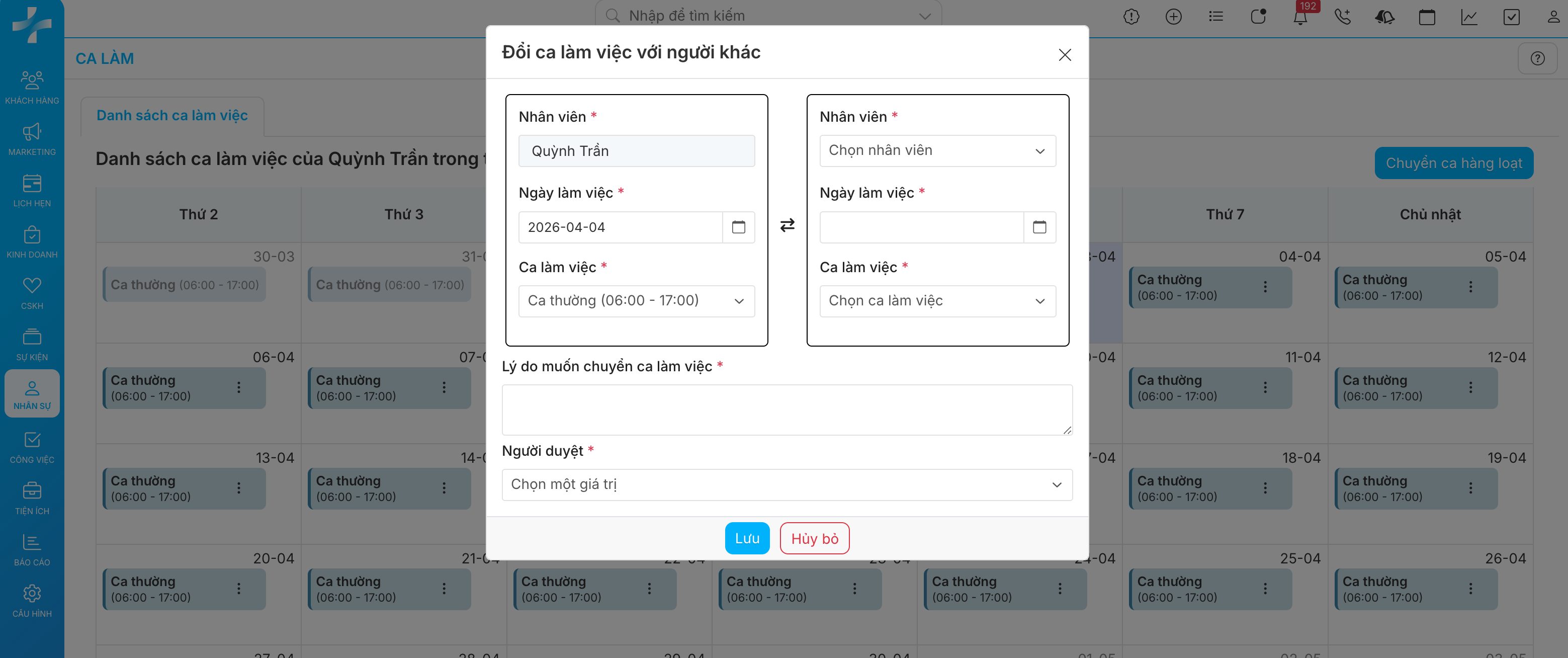
- Bước 3: Nhập lý do và nhấn Lưu để gửi yêu cầu.
6. Cơ chế Phê duyệt yêu cầu
Sau khi gửi yêu cầu Chuyển ca hoặc Đổi ca, trên lịch làm việc sẽ xuất hiện một Biểu tượng đánh dấu đặc biệt:
- Nếu Cấp trên đồng ý: Biểu tượng đánh dấu biến mất, lịch làm việc tự động cập nhật theo thông tin mới đã duyệt.
- Nếu Cấp trên từ chối: Biểu tượng đánh dấu biến mất, lịch làm việc vẫn giữ nguyên như ban đầu, không có sự thay đổi nào được thực hiện.
Mẹo nhỏ: Để quy trình chuyển/đổi ca diễn ra nhanh chóng, bạn nên trao đổi trước với đồng nghiệp và ghi rõ lý do trong yêu cầu để Quản lý có cơ sở phê duyệt ngay trên hệ thống mà không cần hỏi lại!