


Import/Export dữ liệu
Công ty bạn có 1 danh sách khách cũ trên excel và giờ muốn chuyển lên CRM để tiếp tục quản lý ?
Bạn cần xuất thông tin trong hệ thống CRM ra file Excel bạn cần làm như thế nào?
Trong bài viết này sẽ hướng dẫn cụ thể các bước import (nhập dữ liệu hàng loạt) và export (xuất dữ liệu hàng loạt) giúp bạn tiết kiệm tối đa thời gian và nhân lực làm việc.
I. Import dữ liệu
Chức năng Import giúp bạn nhập dữ liệu hàng loạt, giúp tiết kiệm thời gian khi cần nhập một lượng lớn dữ liệu lên CRM.
Bài hướng dẫn này hướng dẫn thực hành ở module Lead.
Lưu ý:
- Để import được dữ liệu hàng loạt vào CRM, bạn cần nhập liệu theo mẫu file excel chuẩn mà chúng tôi cung cấp, hoặc bạn tự chuẩn bị file mẫu theo các trường thông tin đang có trên hệ thống.
- Đây là thao tác mất nhiều thời gian nếu lượng dữ liệu import vào hệ thống lớn. Bạn nên cân nhắn kĩ trước khi thực hiện.
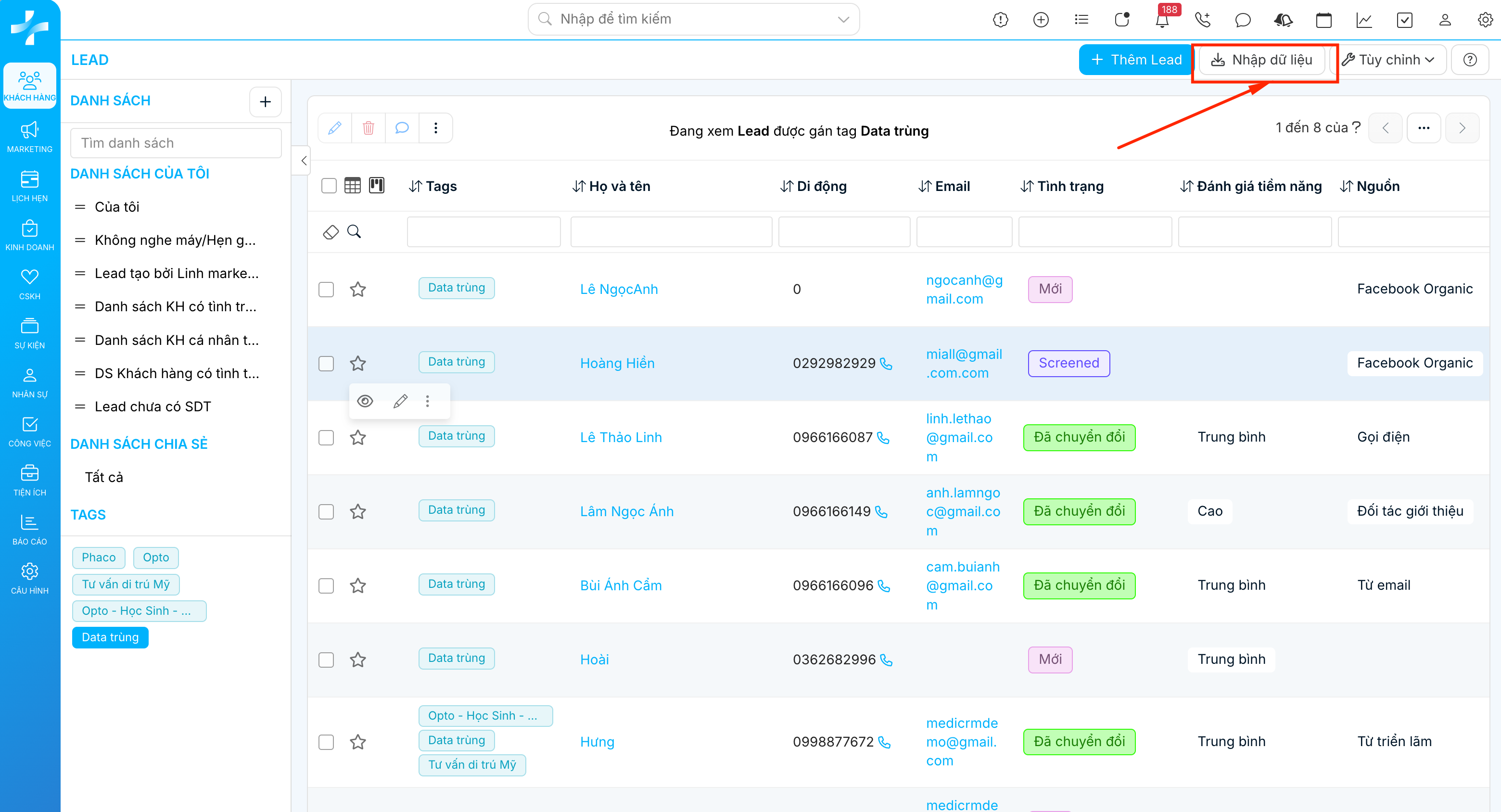
Bước 1: Tải file Template import. Tại màn hình danh sách Lead, bạn nhấn chọn “Nhập dữ liệu”.
Tại màn hình nhập dữ liệu nhấn chọn “Tải file mẫu” nếu bạn chưa có file mẫu, hoặc bạn bỏ qua bước này nếu bạn import theo mẫu bạn tự chuẩn bị.
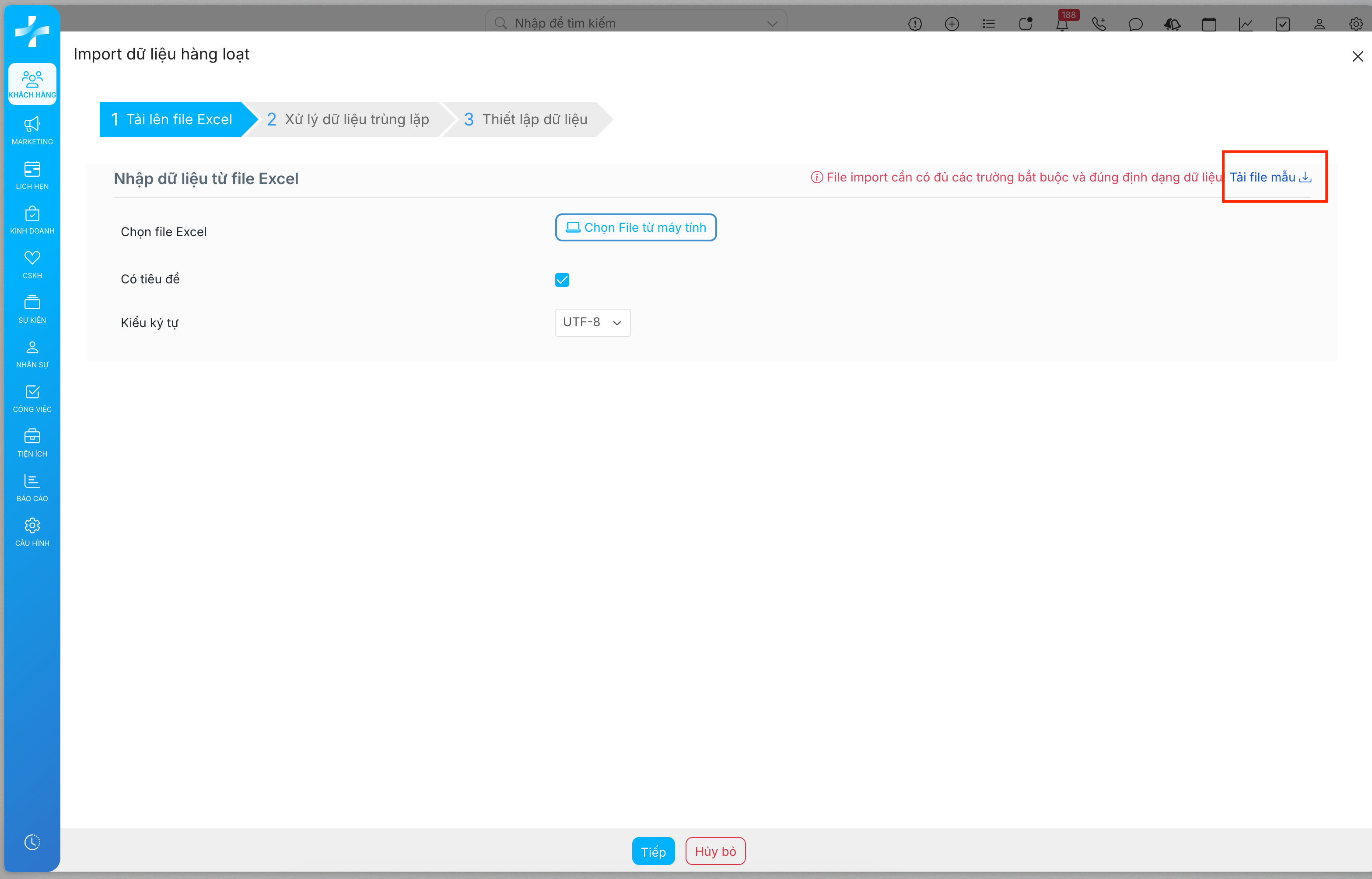
Lưu ý: File mẫu này là file mẫu mặc định của hệ thống, trong trường hợp dự án bạn có thay đổi như: thêm bớt trường quản lý, thay đổi các giá trị dropdown chọn sẵn,… thì bạn chủ động cập nhật lại file mẫu cho phù hợp.
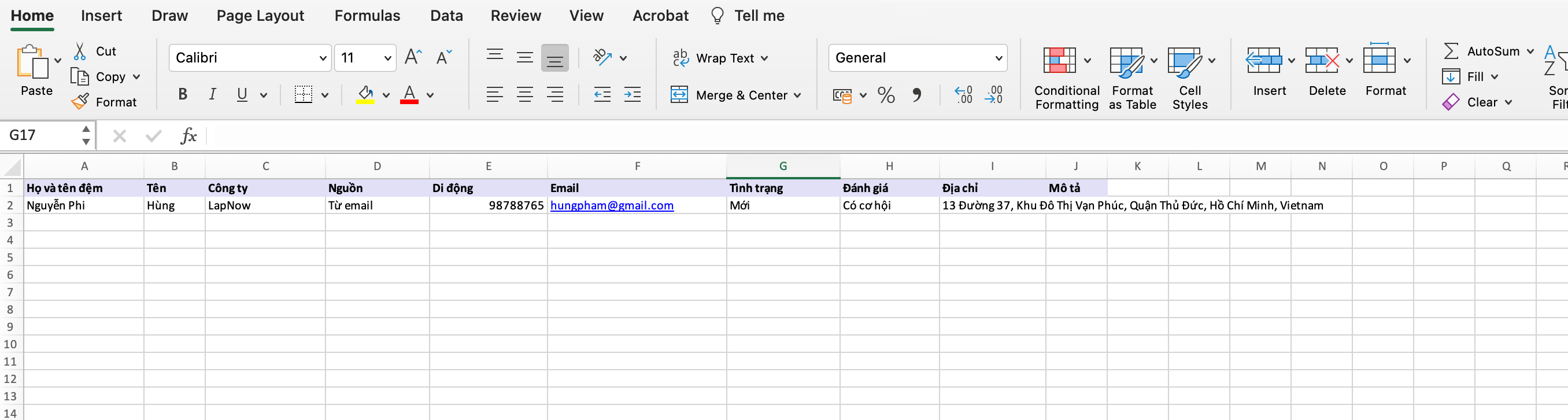
Bước 2: Chuẩn hoá data vào file template.
Trong quá trình chuẩn hoá sẽ có 1 số lưu ý như sau:
- Định dạng toàn bộ file dạng “Text” (Văn bản) trước khi nhập dữ liệu.
- Dòng đầu tiên của file không được để trống (tham khảo hình bên dưới).
- Các cột màu đỏ tương ứng với các trường thông tin bắt buộc phải nhập trên hệ thống CRM của bạn, nếu để trống thì sẽ không import được. Các cột màu đen tương ứng với các trường thông tin không bắt buộc trên hệ thống CRM của bạn, bạn có thể bỏ qua khi không có dữ liệu.
- Những cột lựa chọn giá trị định sẵn (dropdown) ví dụ trường “Nguồn”, “Ngành nghề”, “Tình trạng”…Nếu chọn giá trị khác so với các giá trị được định sẵn thì sau khi import kết quả sẽ hiện giá trị “Không xác định”.
- Tiêu đề của các cột tương ứng với các trường thông tin trên CRM. Nếu nhập tiêu đề khác so với trên CRM thì sẽ không import vào được.
- Những cột ngày tháng, ví dụ như “Ngày sinh” thì nhập theo đúng template dd – mm – yyyy hoặc dd/mm/yyyy (ví dụ 10-02-1991). Các trường hợp chỉ nhập ngày hoặc nhập năm thì không import vào được.
- Cột “Giao cho” nhập tên truy cập của người phụ trách thông tin khách hàng. Bạn muốn giao data cho User nào thì nhập “Tên truy cập” của User đó. Ví dụ muốn giao cho User Hường thì nhập “thuhuong”.
Sau khi chuẩn hoá xong bạn sẽ tiến hành nhập dữ liệu và thực hiện import lên hệ thống:
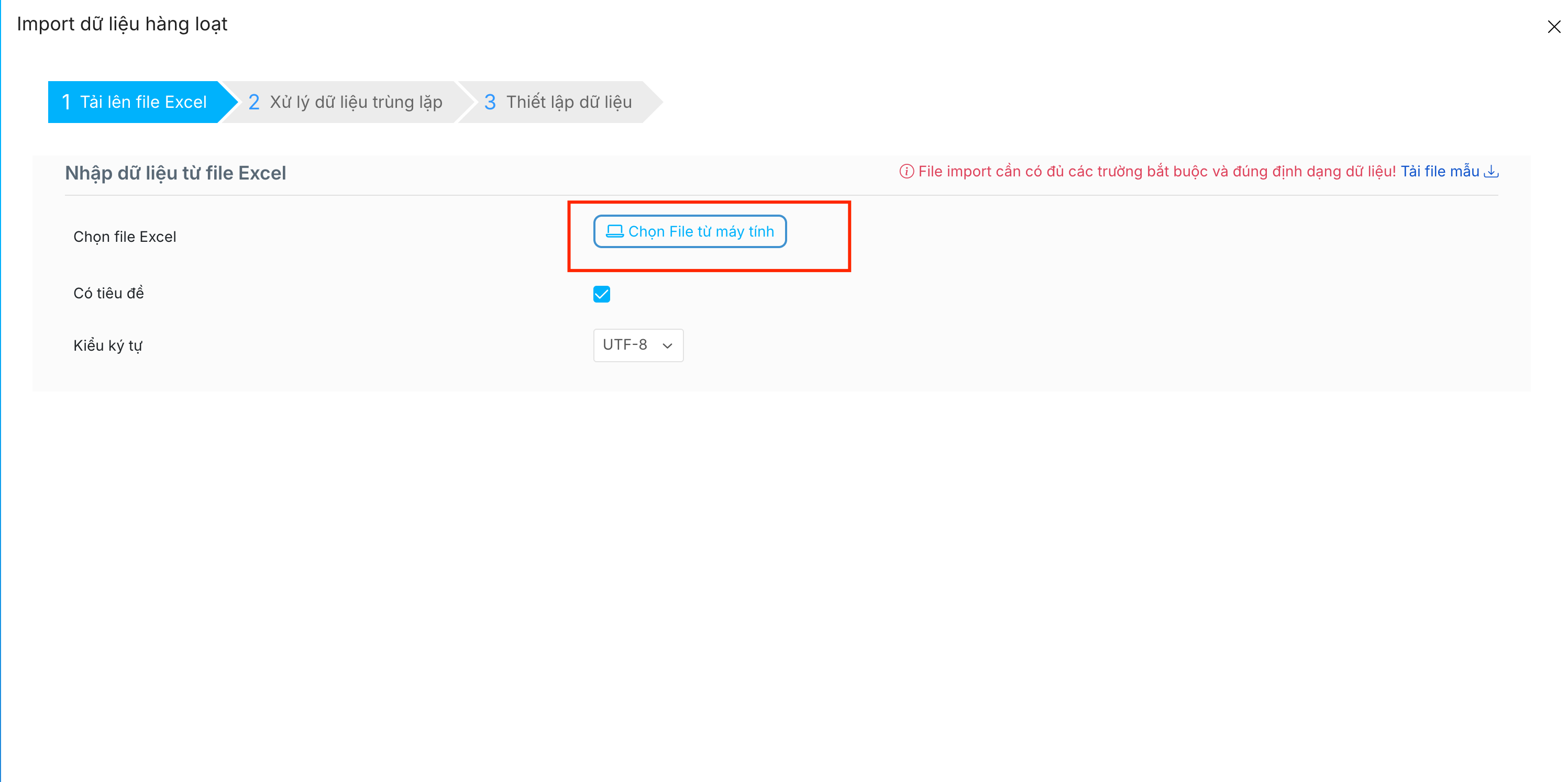
Bước 4: Chọn file đã chuẩn hoá dữ liệu để import lên hệ thống.
Bước 5: Xử lý dữ liệu trùng lặp.
Trong trường hợp file danh sách bạn chuẩn bị import lên có chứa dữ liệu trùng lặp với dữ liệu đã có trên hệ thống thì bạn sẽ xử lý như thế nào. Để xử lý dữ liệu trùng lặp bạn cần thiết lập:
– Tiêu chí để hệ thống xác định đây là dữ liệu trùng lặp: Các tiêu chí này có thể tùy thuộc theo lựa chọn của bạn bằng cách lựa chọn giá trị cột bên trái và di chuyển sang cột bên phải.
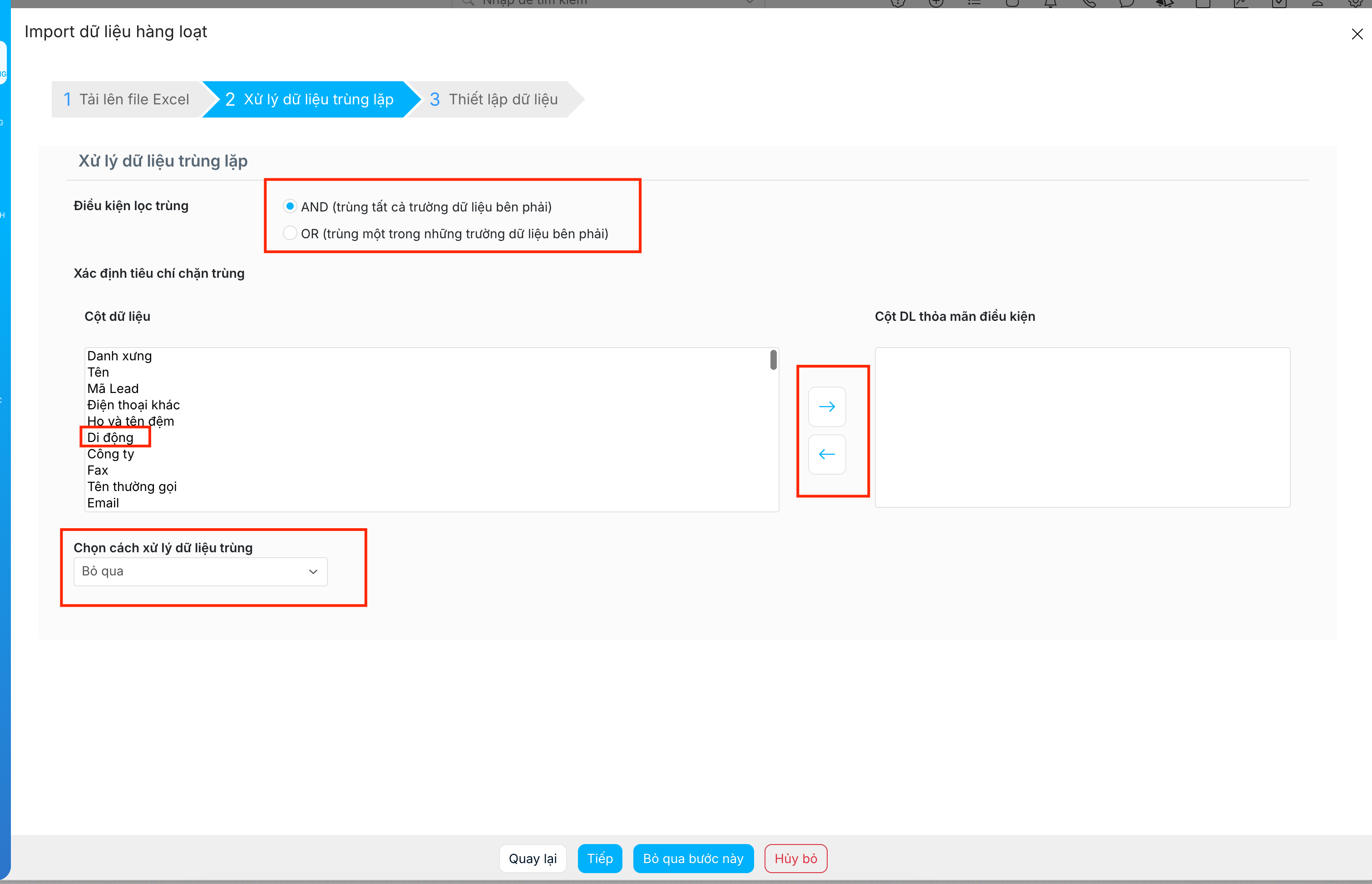
Ví dụ ở đây tôi xác định dữ liệu trùng lặp với nhau bằng “Di động”.
– Cách xử lý đối với những dữ liệu trùng lặp này thì làm như thế nào: Có 3 phương thức xử lý là Bỏ qua/Ghi đè/Gộp trùng.
+ Bỏ qua (Skip): Với tùy chọn này, nếu dữ liệu từ file excel và dữ liệu trên CRM có trùng nhau theo tiêu chí bắt trùng (Ví dụ: trùng theo thông tin Di động) thì hệ thống sẽ bỏ qua không import dòng dữ liệu (trên file Excel) vào CRM vì phát hiện trên CRM đã có thông tin dữ liệu này rồi.
+ Ghi đè (Overwrite): Với tùy chọn này nếu dữ liệu từ file excel và dữ liệu trên CRM có trùng nhau theo tiêu chí bắt trùng (Ví dụ: trùng theo thông tin Di động) thì hệ thống sẽ ghi đè dữ liệu theo thông tin từ file excel thay thế dữ liệu trên CRM.
– Gộp trùng (Merge): Với tùy chọn này nếu dữ liệu từ file excel và dữ liệu trên CRM có trùng nhau theo tiêu chí bắt trùng (Ví dụ: trùng theo thông tin Di động) thì hệ thống sẽ kiểm tra, trên CRM có trường thông tin nào còn trống mà trên file Excel có thông tin, thì sẽ cho phép bổ sung dữ liệu từ file excel vào CRM. (Lưu ý chỉ cập nhật trường thông tin còn trống, trường thông tin nào đã có dữ liệu thì sẽ không cập nhật nữa).Ví dụ: Trên CRM không có email, file excel có email, thì sau khi Import trường email sẽ được cập nhật trên CRM
Ví dụ thực tế ở đây tôi chọn tiêu chí check trùng theo “Di động” và nếu gặp dữ liệu bị trùng thì sẽ “Bỏ qua”. Nghĩa là khi tôi import vào CRM, hệ thống sẽ tìm xem có dữ liệu Lead nào trong file Excel và trên CRM trùng với nhau (theo Di động) không, nếu phát hiện trên CRM đã có thì sẽ không imort dòng dữ liệu trên file Excel vào nữa.
Sau khi cấu hình tiêu chí chặn trùng lặp xong, bạn nhất nú “Tiếp” Trong trường hợp bạn không cần xử lý dữ liệu trùng lặp thì nhấn “Bỏ qua bước này” (tức là bỏ qua bước 5 ở trên). Lưu ý nếu chọn phương án này thì hệ thống sẽ không check trùng và khả năng import trùng data là có thể xảy ra, bạn nên cân nhắc kĩ.
Bước 6: Thiết lập mapping các trường dữ liệu.
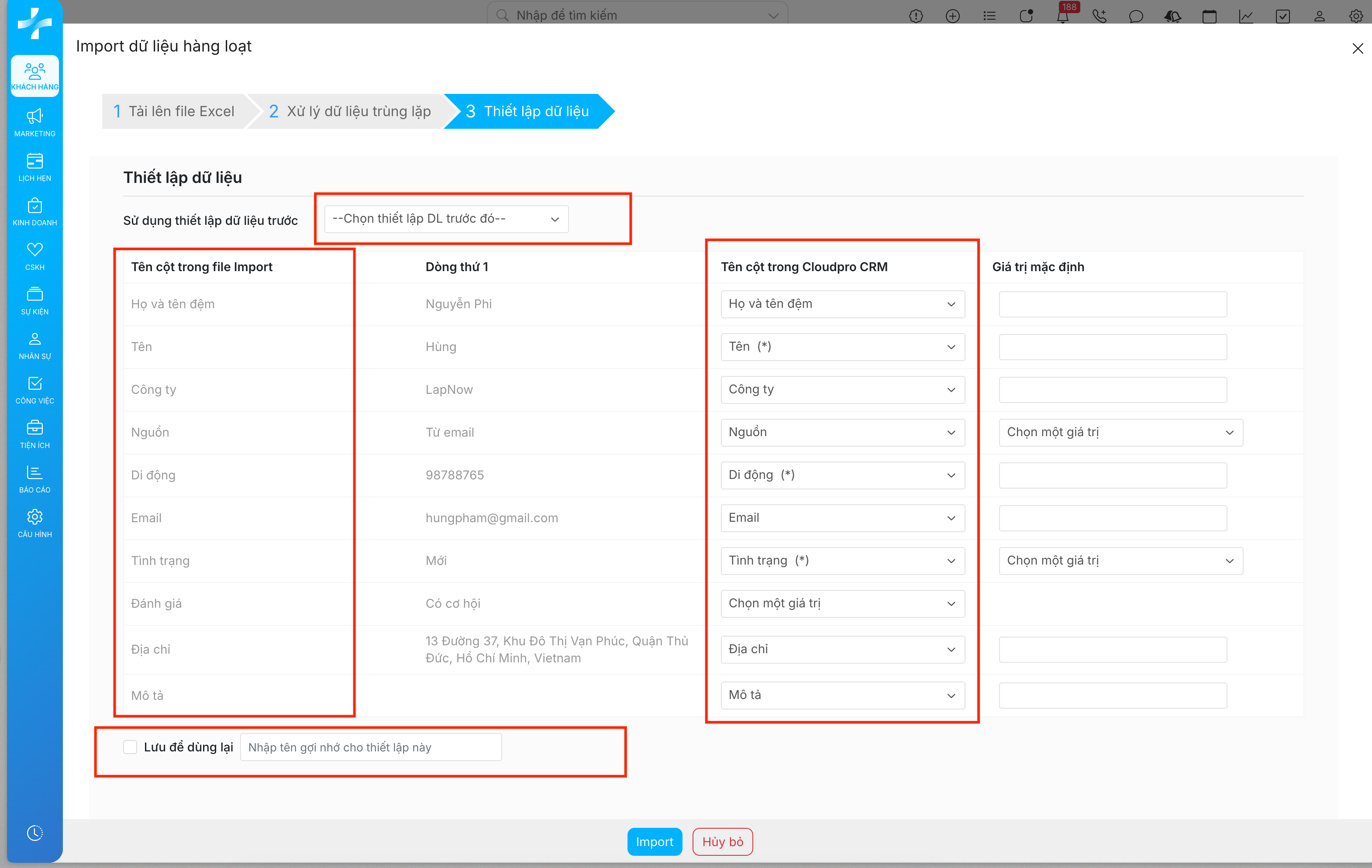
Trong bước này, bạn cần xác định cột thông tin nào trên excel tương ứng với trường thông tin nào trên CRM.
Lưu ý: Nếu tên cột trên file excel giống với trên trường trên CRM thì hệ thống tự map sẵn cho bạn, việc của bạn là rà soát lại lần nữa để đảm bảo thông tin mapping được chính xác. Trong trường hợp tên cột trong file excel khác với tên trường trên CRM thì không tự mapping được mà bạn cần chủ động thiết lập mapping cho những cột thông tin này. Trường hợp file của bạn khác với trường dữ liệu trên CRM, bạn có thể lưu lại mẫu mapping để dùng cho lần sau:
Bước 8: Kiểm tra lại thông tin và click vào chọn “Import”.
Bước 9: Kết quả sau khi import dữ liệu:
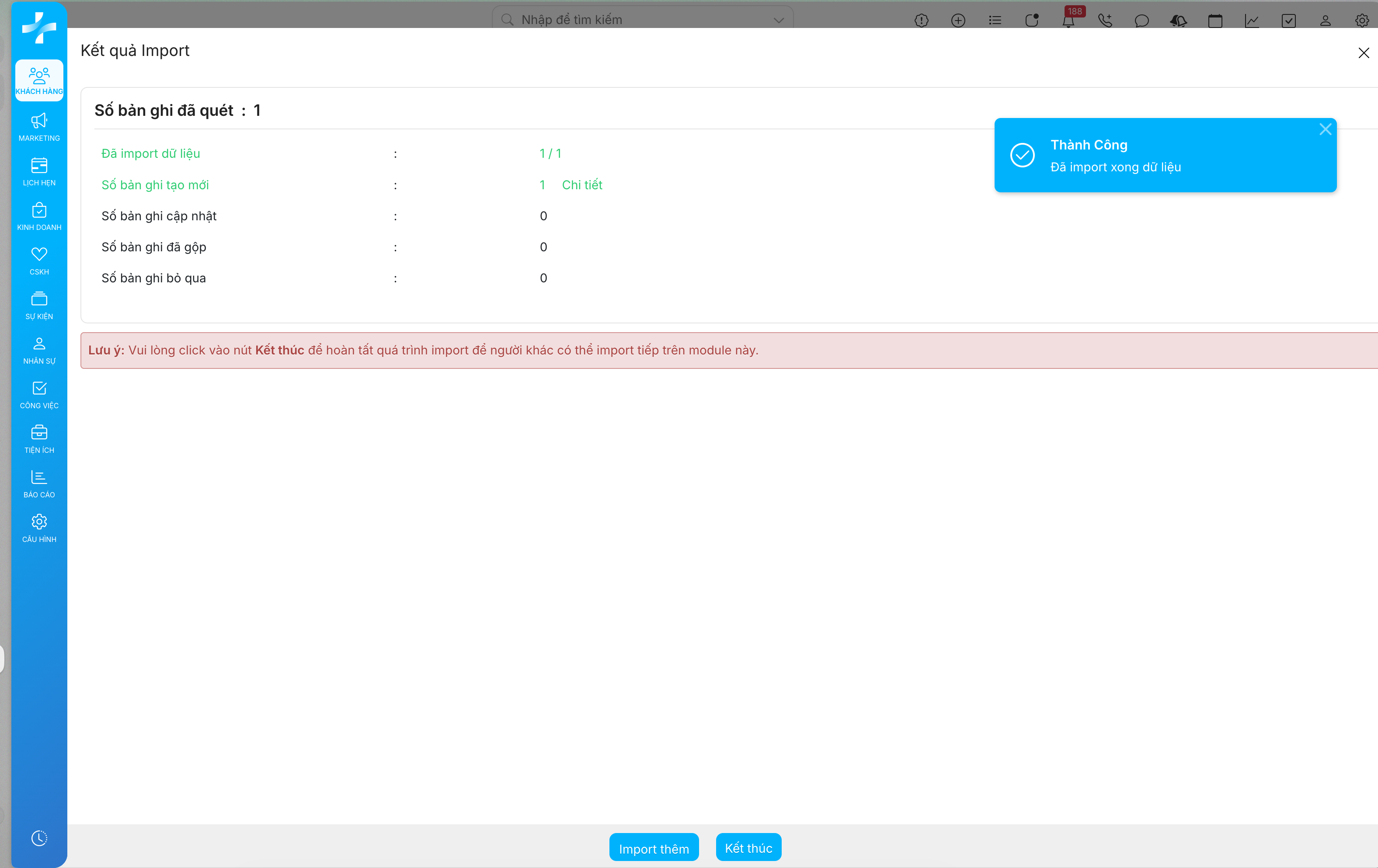
Ghi chú:
1. Đã import dữ liệu: số dòng dữ liệu đã quét / tổng số dòng dữ liệu có trong file Excel.
2. Số bản ghi tạo mới: số dòng dữ liệu được tạo mới trên CRM (Ở đây bằng 0 vì những dữ liệu này bị trùng với dữ liệu trên CRM nên bỏ qua không import vào).
3. Số bản ghi cập nhật: Khi bạn chọn phương thức xử lý dữ liệu trùng là “Ghi đè” (Overwrite), thì đây là số dòng dữ liệu đã được cập nhật (ghi đè) lên dữ liệu đã có trên CRM.
4. Số bản ghi bỏ qua: Khi bạn chọn phương thức xử lý dữ liệu trùng là “Bỏ qua” (Skip), thì đây là số dòng dữ liệu đã bị bỏ qua không Import vào CRM. Nếu có số bản ghi bỏ qua, bạn có thể Click chọn “Chi tiết” và tải file dữ liệu bị bỏ qua về để check lại
5. Số bản ghi đã gộp: Khi bạn chọn phương thức xử lý dữ liệu trùng là “Gộp trùng” (Merge), thì đây là số dòng dữ liệu đã được gộp – bổ sung các trường thông tin giữa file excel và trên CRM.
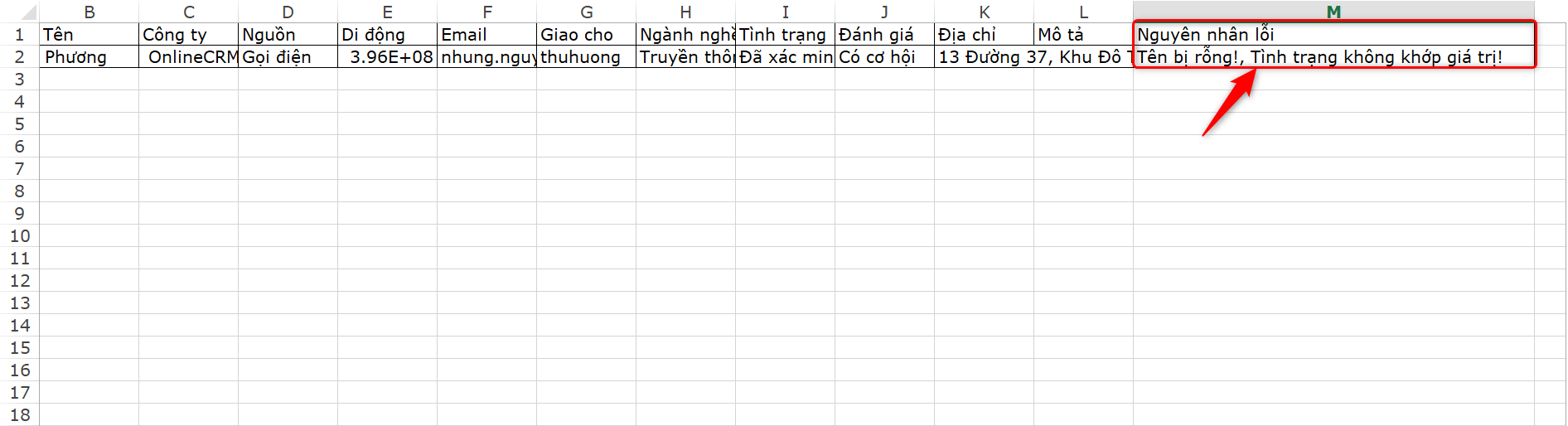
6. Số bản ghi không thể import: Với những dữ liệu không thoả mãn phần lưu ý khi chuẩn hoá dữ liệu như: Phần thông tin dữ liệu bắt buộc bỏ trống, không nhập hoặc giá trị dropdown không trùng khớp thì hệ thống sẽ không cho import dòng dữ liệu này vào. Và đây chính là số dòng dữ liệu import thất bại. Bạn có thể Click vào “Chi tiết” và tải file này về để kiểm tra
Ở cột cuối cùng trong file tải về có mô tả nguyên nhân vì sao không import dòng này vào được. Bạn chuẩn hoá lại dữ liệu rồi thực hiện import lại.
Bước 10: Sau khi import xong bạn nhấn “Kết thúc” để User khác có thể tiếp tục thực hiện import.
Nếu bạn không nhấn “Kết thúc” khi User khác thực hiện import sẽ báo có một tiến trình import chưa hoàn thành. Và bắt buộc phải kết thúc mới import tiếp được.
II. Export dữ liệu
Xuất dữ liệu ra file excel là một thao tác có thể bạn sử dụng thường xuyên do nhiều mục đích: báo cáo, đối chiếu…. Bạn có thể xuất dữ liệu ở hầu hết các module trên hệ thống. Ví dụ dưới đây là xuất dữ liệu tại module Lead.
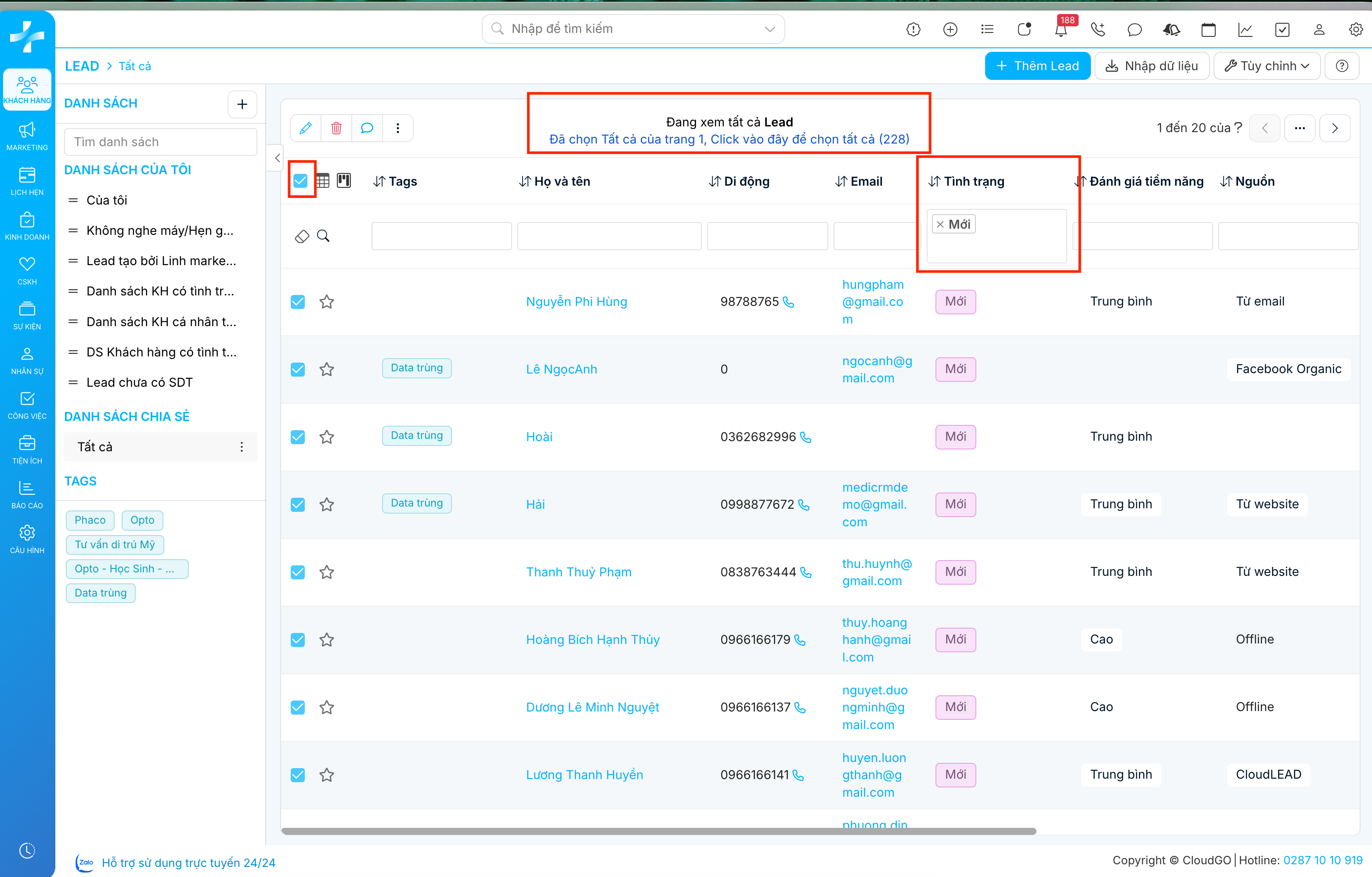
Ví dụ thực hành: Bạn cần xuất dữ liệu có tình trạng = "Mới” trong module Lead. Để thực hiện bạn làm theo hướng dẫn dưới đây:
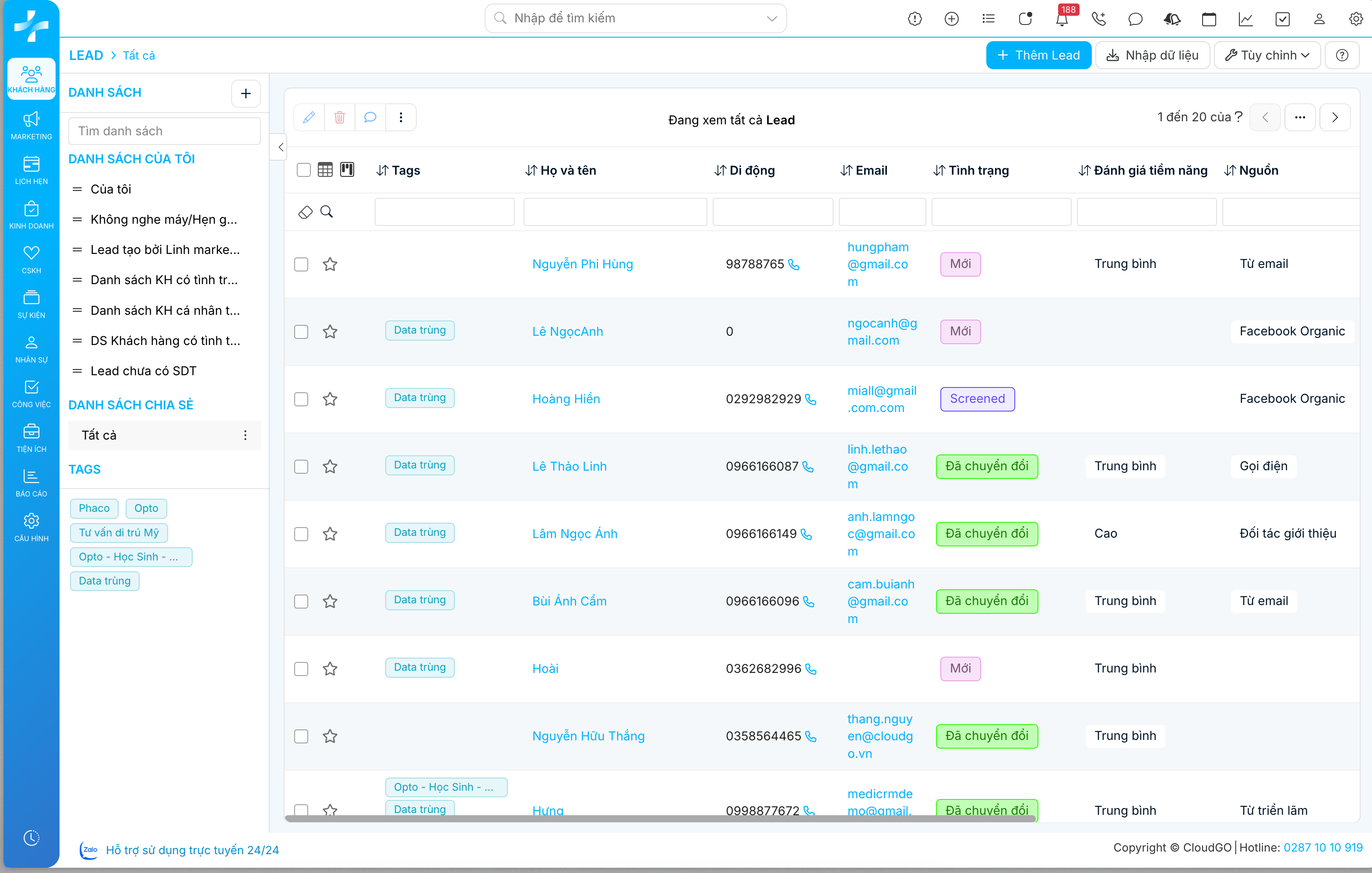
Bước 1: Click vào menu, chọn module Lead.
Bước 2: Tại màn hình danh sách, bạn tiến hành Lọc Lead có trình trạng = Mới, và chọn để xuất dữ liệu:
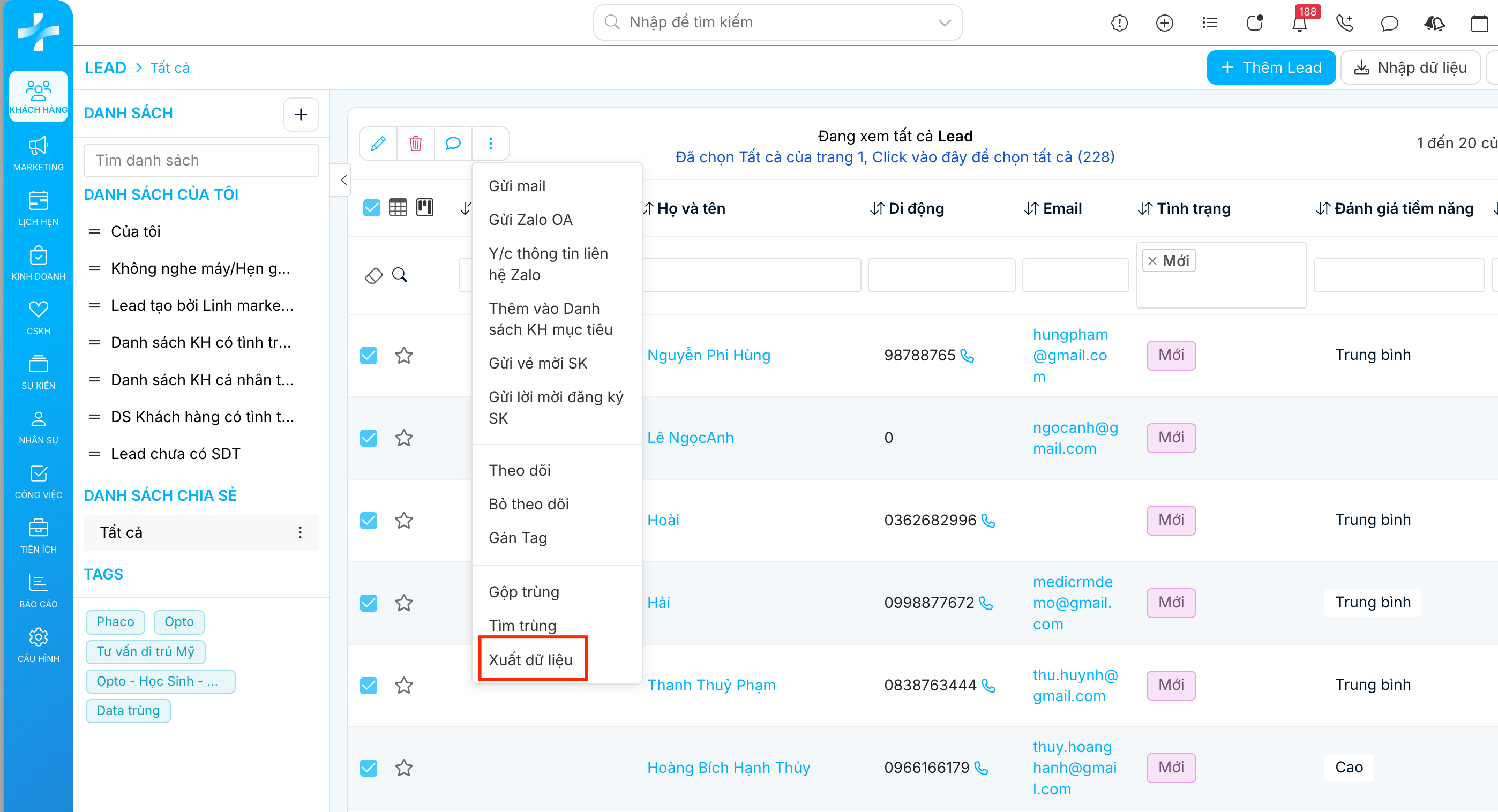
Bước 3: Sau khi đã chọn những khách hàng cần xuất, bạn chọn icon “Ba chấm” => chọn “Xuất dữ liệu”.
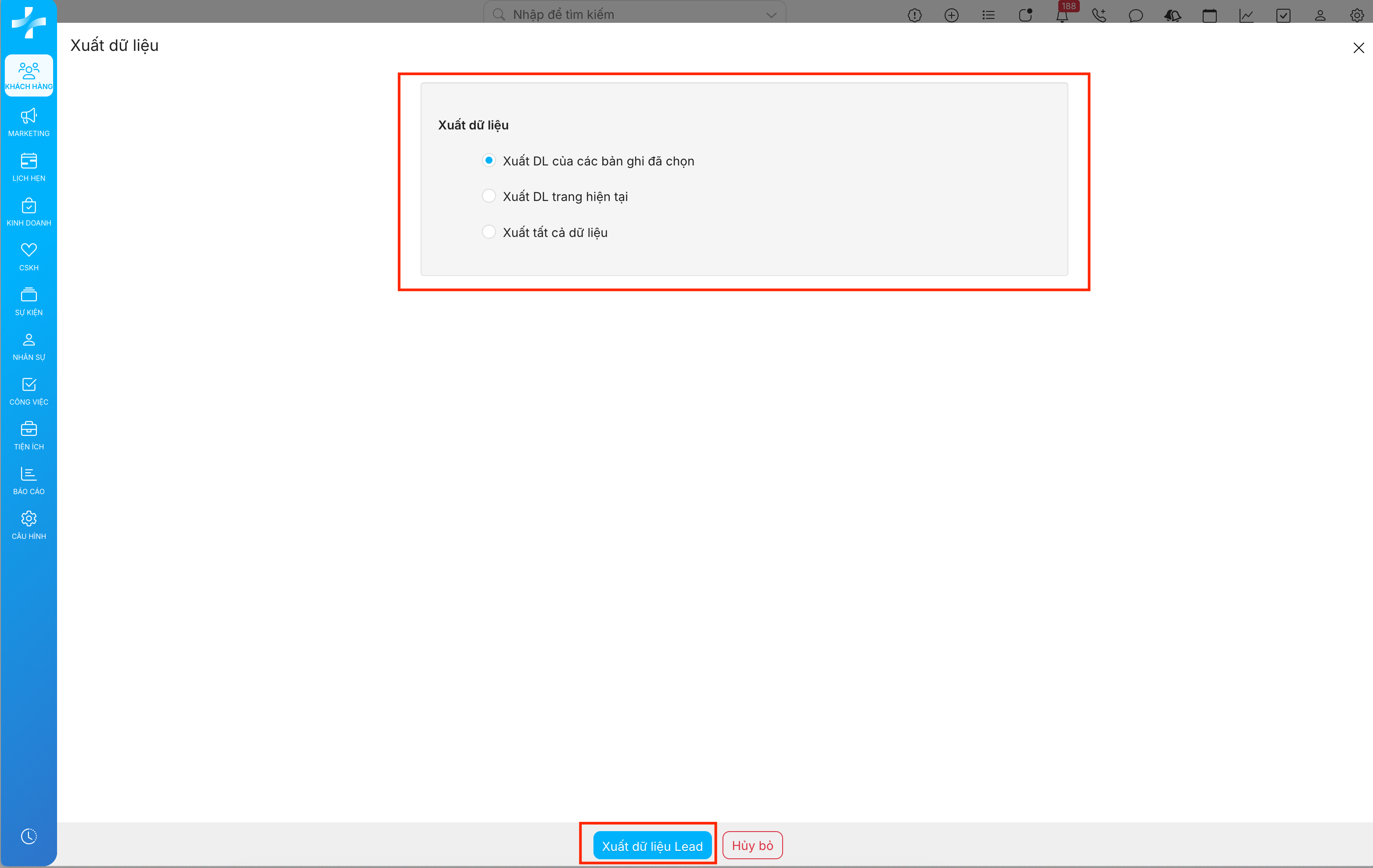
Bước 4: Click vào chọn “Xuất dữ liệu Lead” để tiến hành xuất ra file Excel.
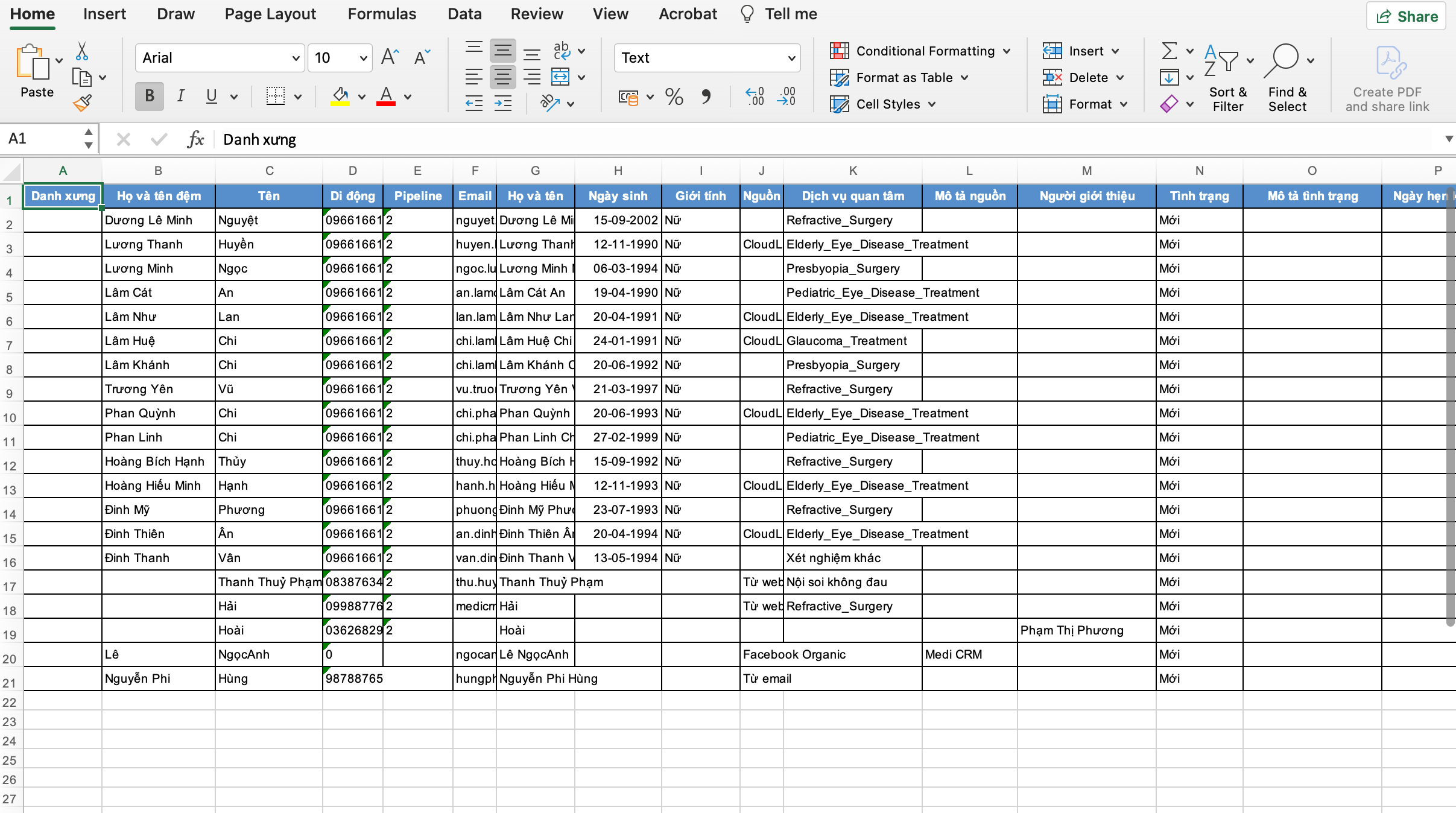
Kết quả sau khi thực hiện các bước xuất dữ liệu thành công:
Chúc bạn thao tác thành công!