


Quản lý Yêu cầu hỗ trợ, khiếu nại - Ticket
Yêu cầu hỗ trợ, khiếu nại (Ticket) là gì?
Module Yêu cầu hỗ trợ (Ticket) trong MediCRM quản lý toàn bộ phản hồi, thắc mắc, khiếu nại và yêu cầu dịch vụ từ bệnh nhân. Mỗi yêu cầu được ghi nhận thành một ticket có mã số riêng, được theo dõi đến khi giải quyết hoàn tất.
Ví dụ ticket thực tế tại phòng khám:
- Bệnh nhân phản ánh kết quả xét nghiệm chậm hơn hứa hẹn
- Yêu cầu đổi lịch hẹn gấp do công việc đột xuất
- Thắc mắc về tác dụng phụ sau điều trị
- Khiếu nại về thái độ phục vụ
- Yêu cầu xin giấy tờ y tế (giấy nghỉ ốm, tóm tắt bệnh án)
Tạo Ticket mới
- Truy cập Chăm sóc khách hàng → Ticket
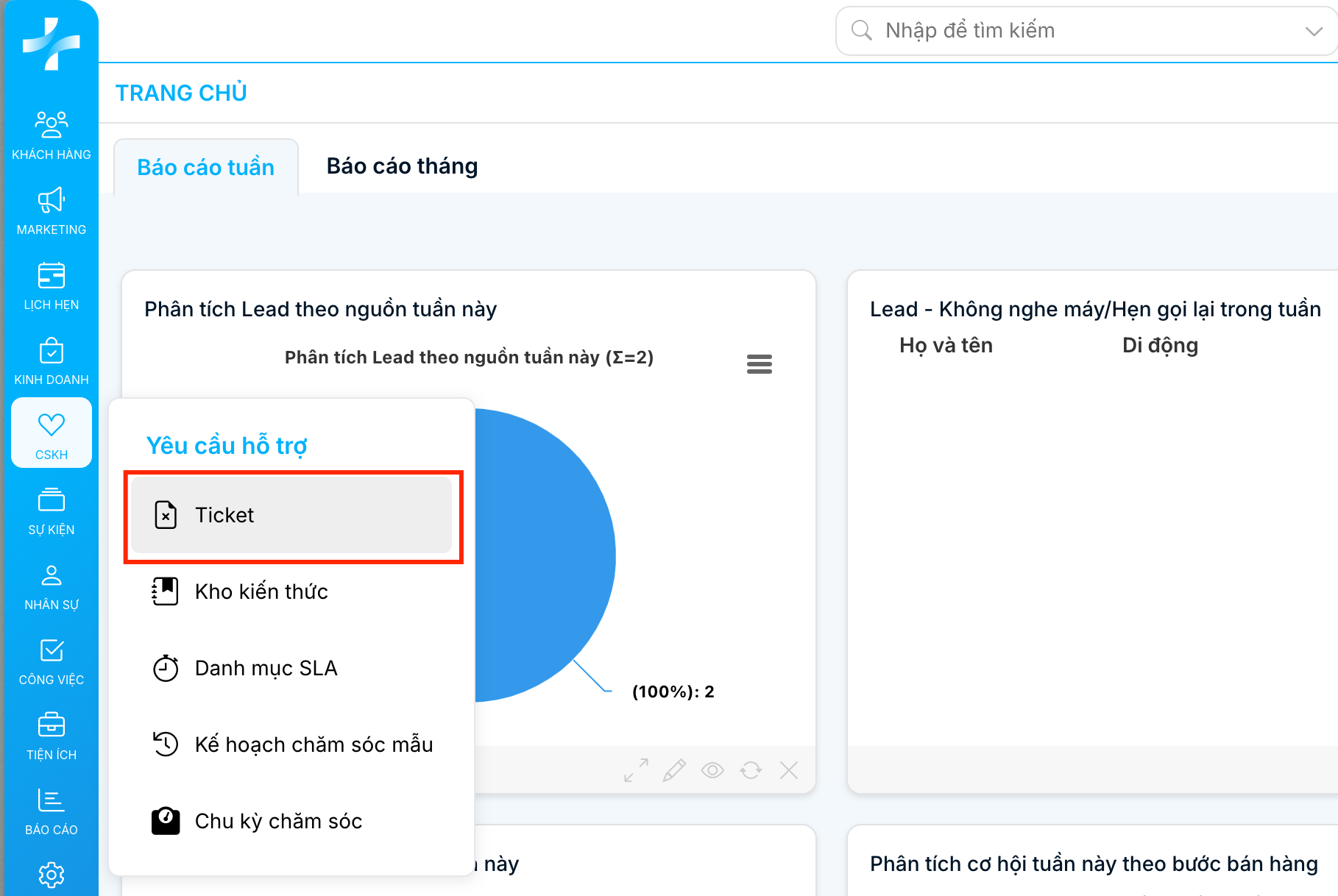
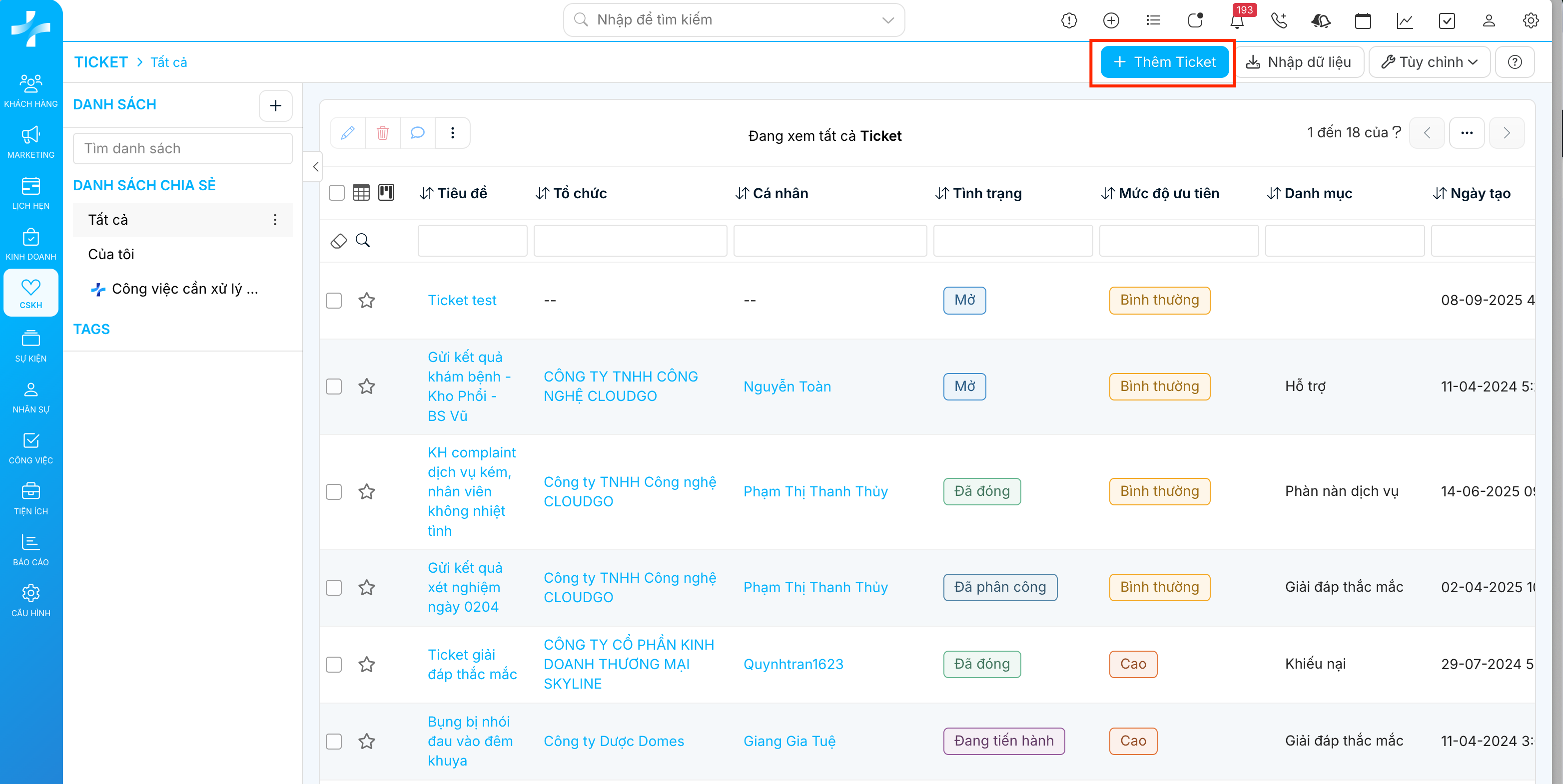
- Nhấn + Tạo ticket → Nhập các thông tin cần thiết:
- Chọn Khách hàng liên quan
- Chọn Loại yêu cầu: Phản hồi / Khiếu nại / Yêu cầu dịch vụ / Thắc mắc
- Chọn Mức độ ưu tiên: Thấp / Trung bình / Cao / Khẩn cấp
- Mô tả chi tiết nội dung yêu cầu
- Gán cho Nhân viên xử lý hoặc Bộ phận phụ trách
- Nhấn Lưu
Trạng thái Ticket
| Trạng thái | Ý nghĩa |
|---|---|
| Mở | Vừa tạo, chưa có nhân viên xử lý |
| Đã phân công | Đã giao cho nhân viên phụ trách |
| Đang tiến hành | Nhân viên đang xử lý |
| Đã xong chờ đó | Xử lý xong, chờ bệnh nhân xác nhận |
| Đóng | Bệnh nhân xác nhận hài lòng, kết thúc |
| Mở lại | Bệnh nhân chưa hài lòng, cần xử lý tiếp |
Kênh tiếp nhận ticket
Ticket có thể được tạo từ nhiều nguồn:
- Nhân viên tạo thủ công khi tiếp nhận phản ánh qua điện thoại
- Form phản hồi trên website phòng khám
- Tin nhắn Zalo OA chuyển đổi thành ticket
- Email khách hàng gửi vào hộp mail hỗ trợ
Tiếp nhận qua kênh tổng đài:
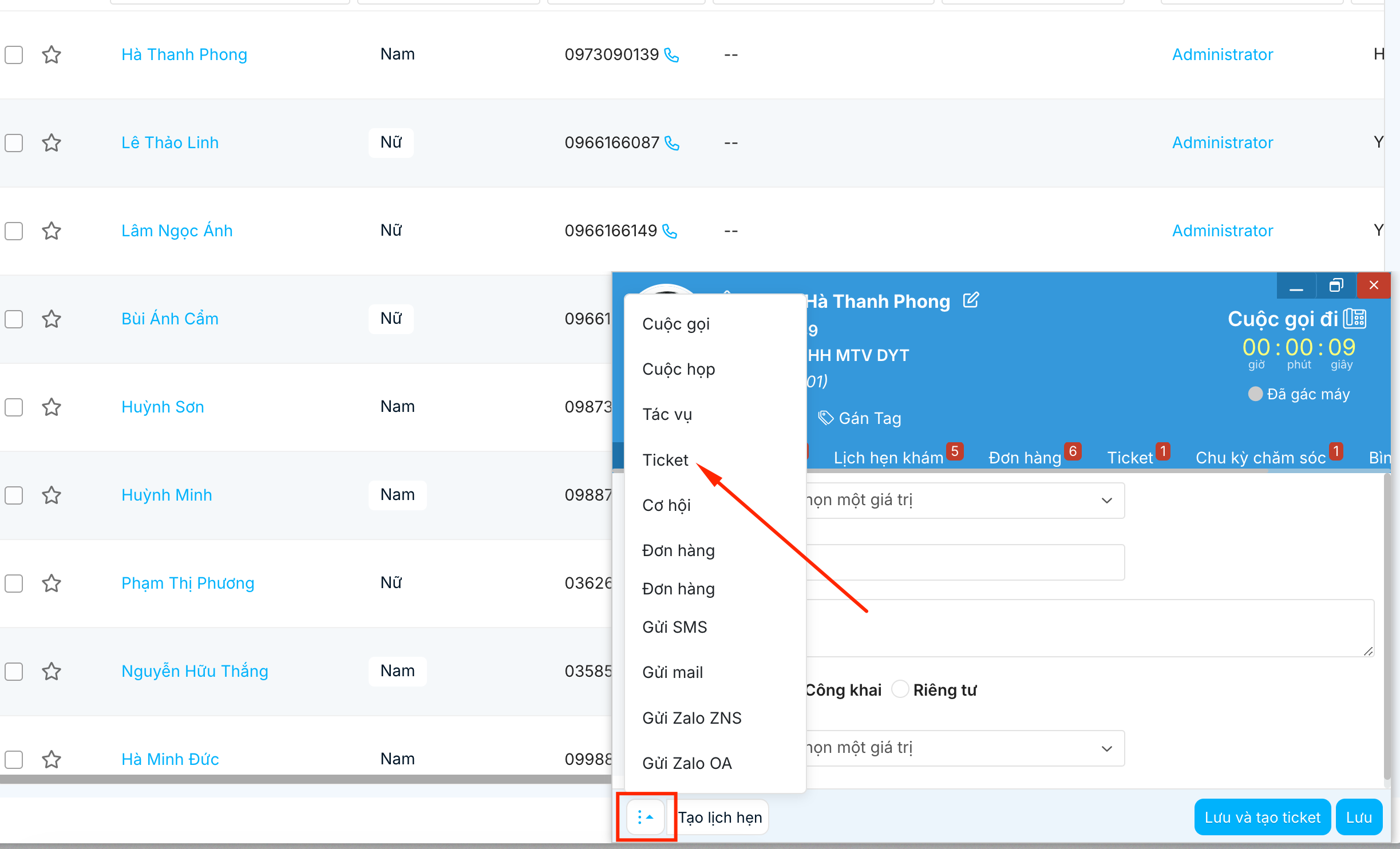
Khi đang trong màn hình gọi điện với khách hàng, trường hợp khách hàng có yêu cầu hỗ trợ, hoặc khiếu nại, bạn tiến hành tạo ticket như sau:
- Click vào nút ba chấm → Chọn Tạo ticket
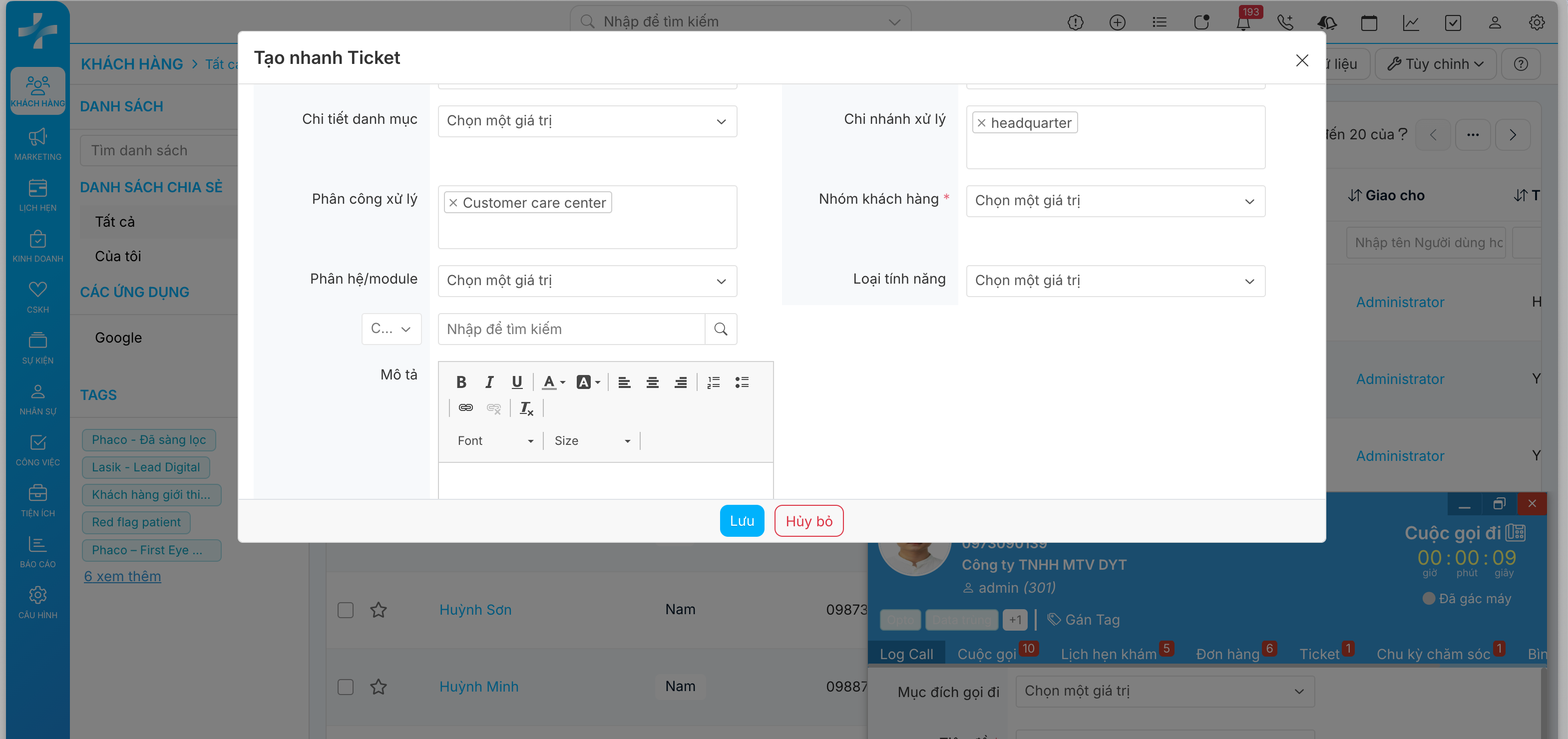
- Nhập đầy đủ thông tin liên quan và nhất lưu:
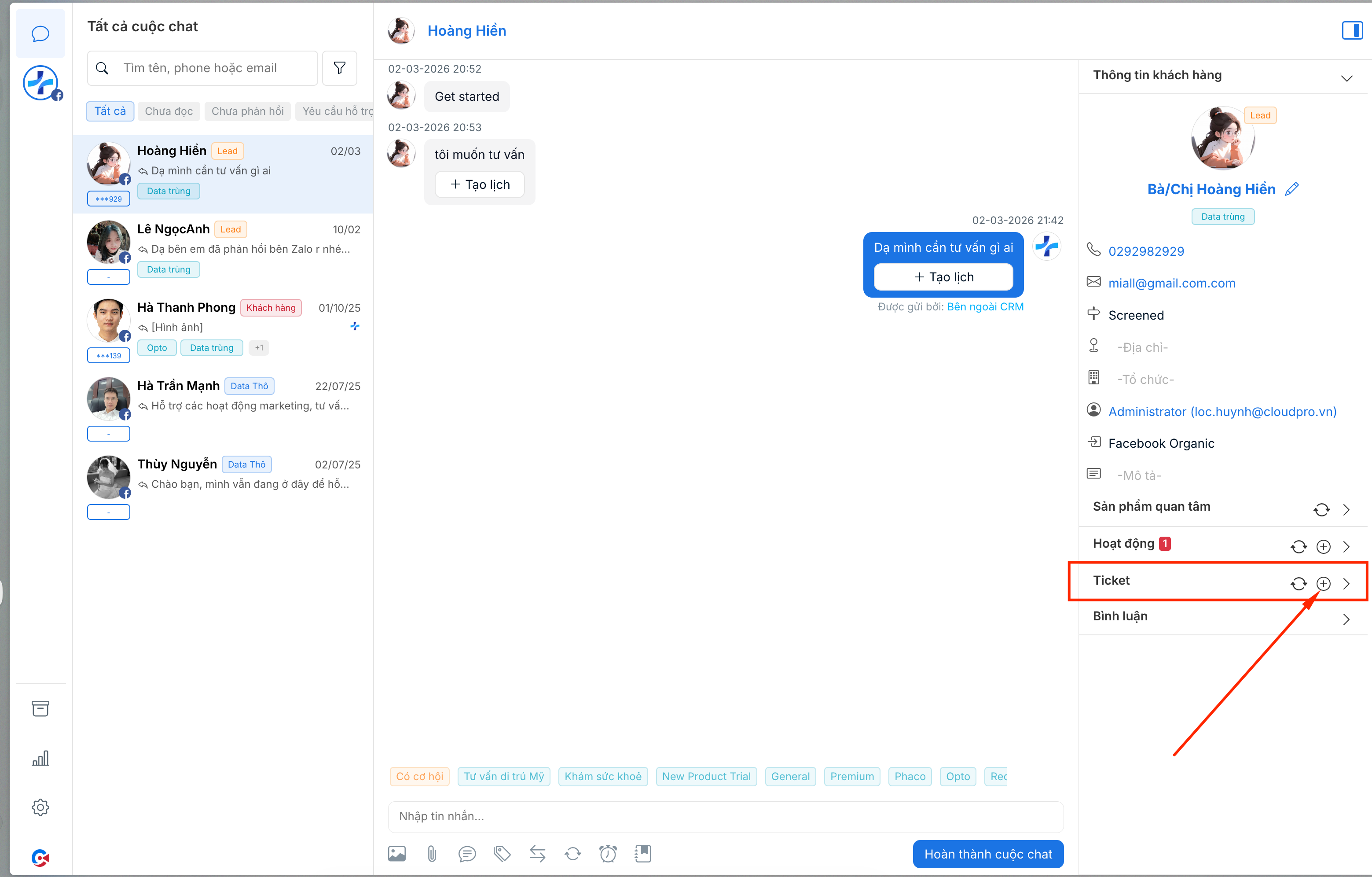
Tiếp nhận ticket qua kênh Chat:
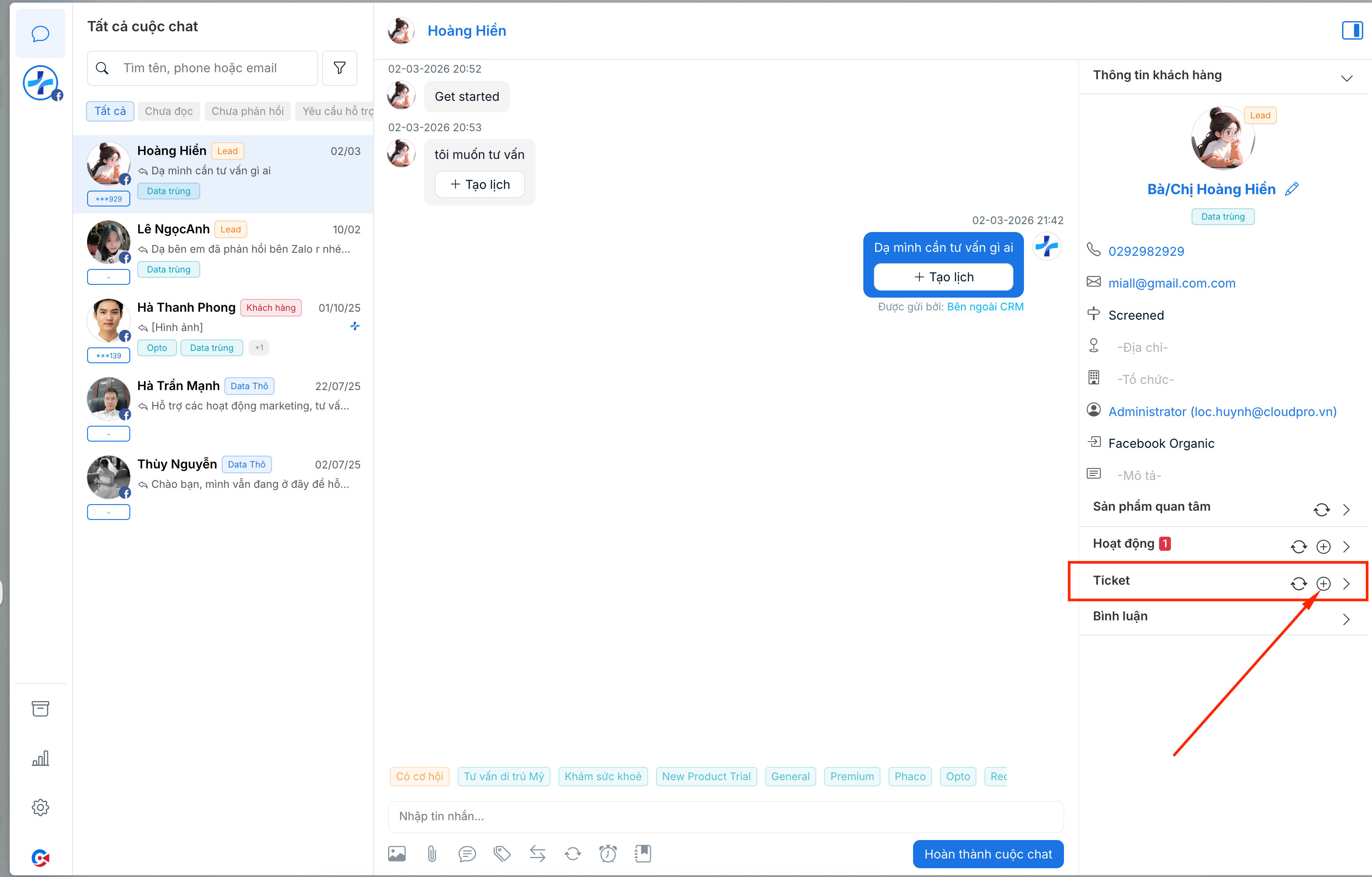
Trên màn hình chat, trong trường hợp KH có yêu cầu hỗ trợ hoặc khiếu nại: bạn click vào nút Thêm ticket ở đây nhé:
Tiếp nhận ticket qua kênh Email:
Hệ thống sẽ có chức năng chuyển đổi mail. Bạn có thể tham khảo hướng dẫn cấu hình chuyển đổi mail thành ticket ở bài viết Chuyển đổi mail bên dưới nhé.
Tiếp nhận ticket qua kênh Webform:
Trong trường hợp website của bạn có form tiếp nhận yêu cầu hỗ trợ, bạn có thể liên hệ đội ngũ MediCRM để kết nối đẩy dữ liệu ticket từ website về CRM để quản lý nhé!
Theo dõi SLA (Cam kết xử lý)
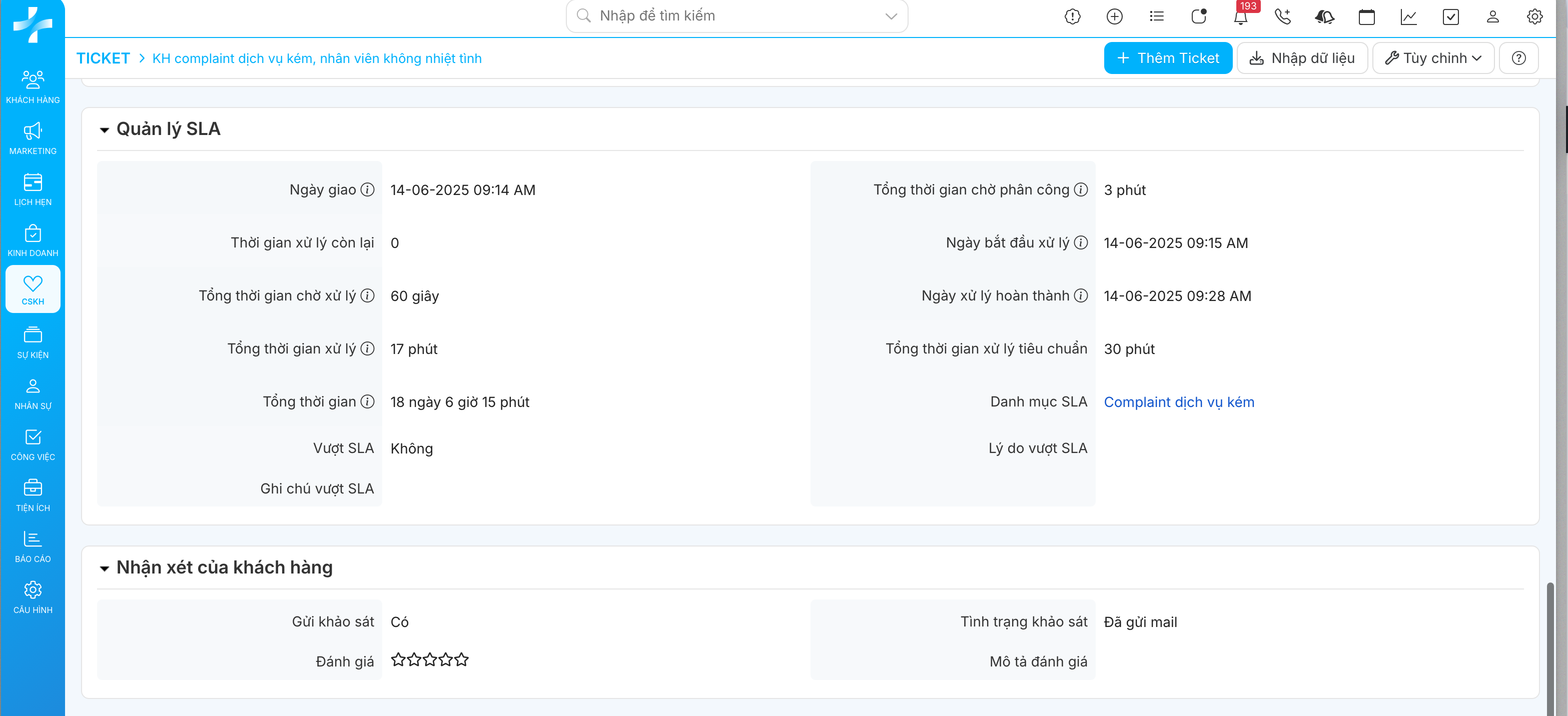
Mỗi loại ticket có SLA xử lý tương ứng (cấu hình tại Danh mục SLA). Khi tạo ticket bạn chọn SLA tương ứng, hệ thống sẽ tự động theo dõi tính toán. Nếu gần hết thời hạn chưa xử lý, hệ thống tự động cảnh báo nhân viên và quản lý. Khi Ticket hoàn thành, bạn có thể theo dõi được thời gian xử lý của ticket này.
Bạn tham khảo bài viết liên quan để setup danh mục SLA cho phòng khám của mình nhé!