


Sắp xếp trường dữ liệu ở màn hình danh sách
Sắp xếp trường dữ liệu là gì?
Tính năng sắp xếp trường dữ liệu cho phép bạn tùy chỉnh các cột hiển thị trên màn hình danh sách — ẩn/hiện cột, thay đổi thứ tự cột — giúp tập trung vào thông tin quan trọng nhất với từng nghiệp vụ của mình.
Cấu hình này được lưu riêng cho từng tài khoản, không ảnh hưởng đến nhân viên khác.
Cách sắp xếp cột trên màn hình danh sách
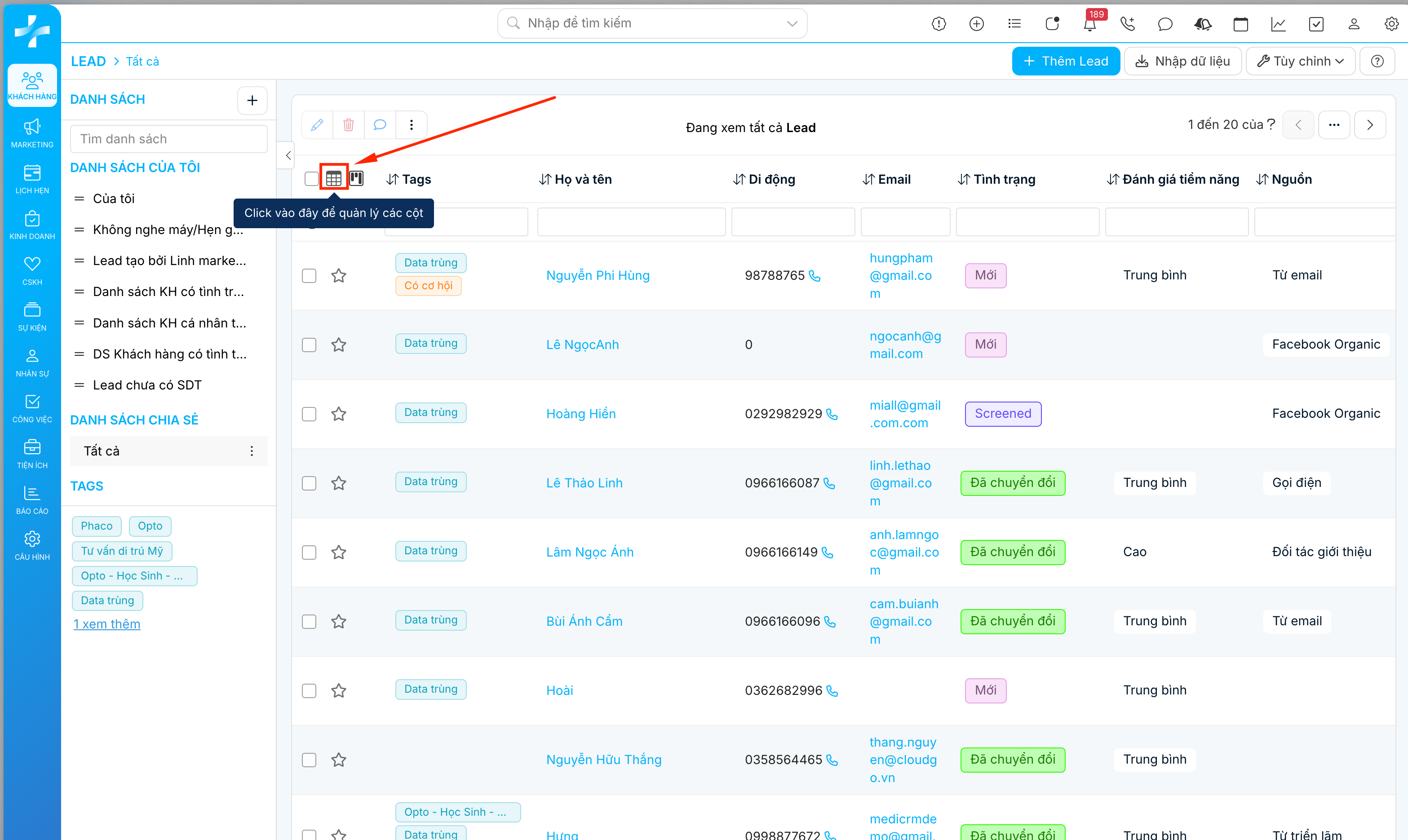
Bước 1: Tại màn hình danh sách bất kỳ (Khách hàng, Lịch hẹn, Đơn hàng...), nhìn lên thanh tiêu đề cột, nhấn vào biểu tượng sắp xếp ở góc trên bên trái bảng danh sách
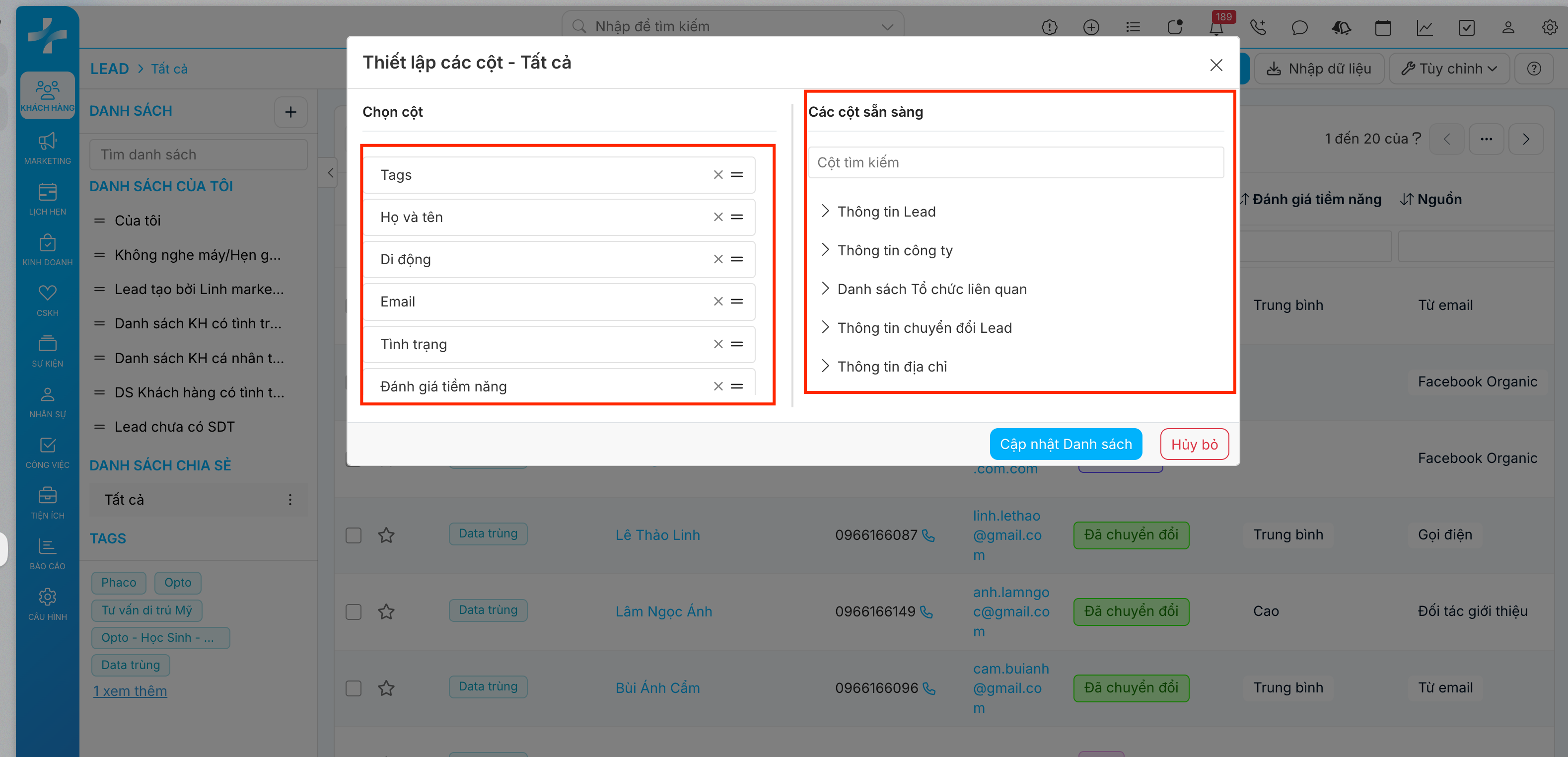
Bước 2: Hệ thống hiển thị danh sách các trường thông tin:
- Các cột bên trái là các cột hiện tại đang có trên màn hình danh sách, bạn có thể sắp xếp thứ tự, hoặc xóa bỏ cột ra khỏi màn hình.
- Phần bên phải là các cột hiện đang sẵn sàng để đưa ra màn hình danh sách, bạn tìm tên vào add chúng ra theo nhu cầu
Sau khi điều chỉnh, hãy nhấn “Cập nhật danh sách” để hoàn thành:
Lưu ý: Bạn chỉ có thể điều chỉnh các cột của màn hình danh sách nếu bạn đang xem một danh sách do bạn tạo ra (xem bài viết liên quan để nắm cách tạo). Bạn không thể điều chỉnh cột của danh sách Tất cả, hoặc danh sách của người khác tạo. Admin hệ thống có toàn quyền điều chỉnh cột của các danh sách. Do đó nếu bạn có nhu cầu điều chỉnh, hãy liên hệ bộ phận Admin nhé.