


Nhóm
Nhóm là 1 nhóm bao gồm nhiều người dùng (User) trong hệ thống của bạn.
Mục đích chính của việc Tạo Nhóm Người dùng trong CRM chính là đơn giản hóa quy trình chia sẻ dữ liệu trong một hệ thống có số lượng User vừa và lớn. Từ đó giúp bạn tiết kiệm thời gian, thao tác thực hiện.
Ví dụ: Bạn có 1 file tài liệu, ngoài bạn là người phụ trách chính tài liệu này, bạn cũng muốn tất cả mọi người trong công ty đều tham khảo được, bạn có thể tạo 1 nhóm bao gồm tất cả User (CRM) trong công ty và chọn chia sẻ ở phần “Giao cho”. Kết quả tất cả User (CRM) trong công ty bạn đều có thể tìm thấy và xem được tài liệu này của bạn chia sẻ.
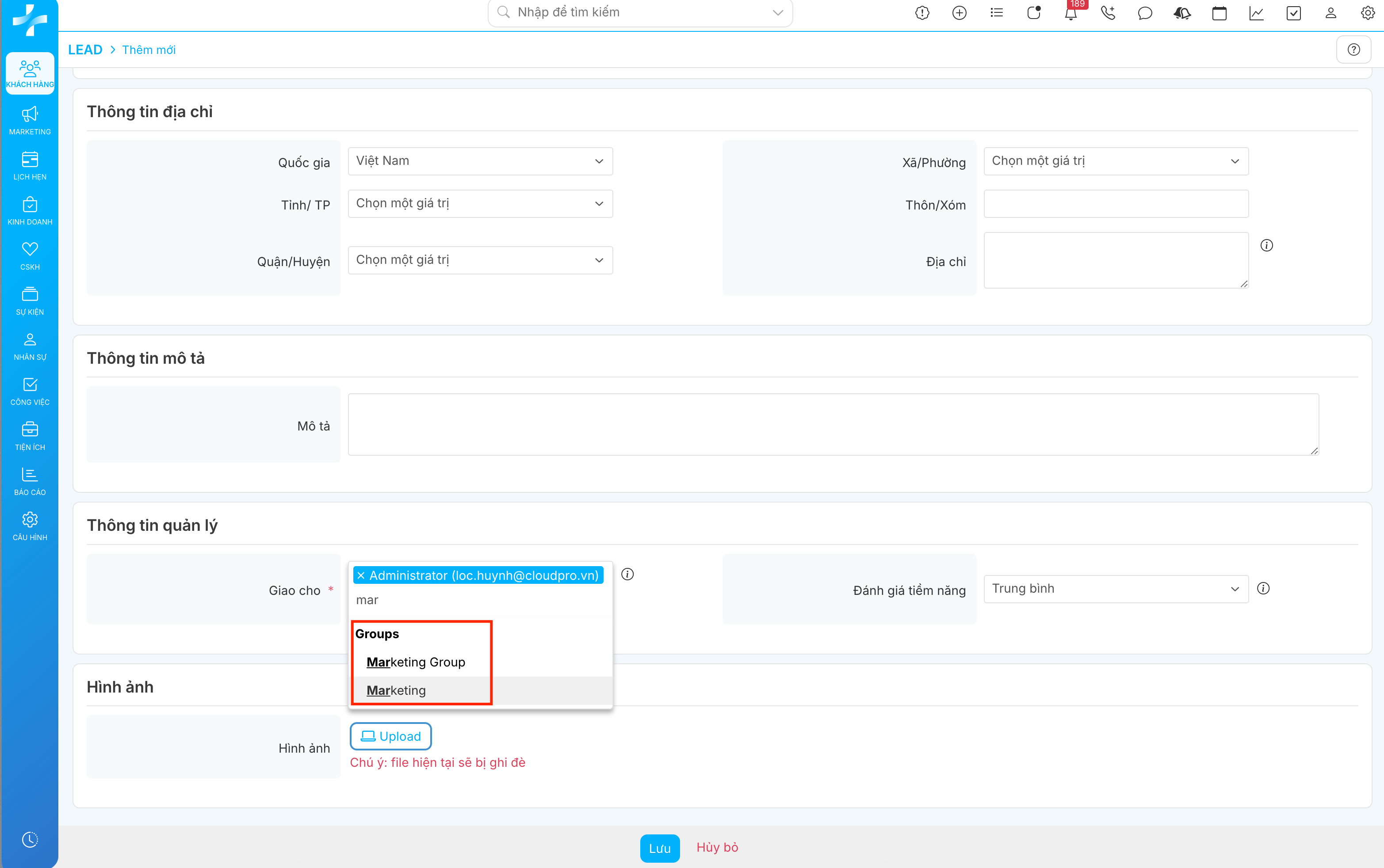
Trong bài này sẽ hướng dẫn bạn các thao tác chính để quản lý nhóm như:
- Tạo nhóm người dùng.
- Cập nhật – thay đổi thông tin Nhóm đã tạo.
- Xoá Nhóm đã tạo.
- Ứng dụng Nhóm vào hệ thống.
I. Tạo nhóm
Lưu ý: User có quyền quản trị hệ thống mới thực hiện được những thao tác này.
Bước 1: Xác định danh sách người dùng trong nhóm cần tạo.
Trước khi đi vào tạo nhóm, bạn cần phải xác định được nhóm của bạn tạo sẽ bao gồm những User (CRM) nào.
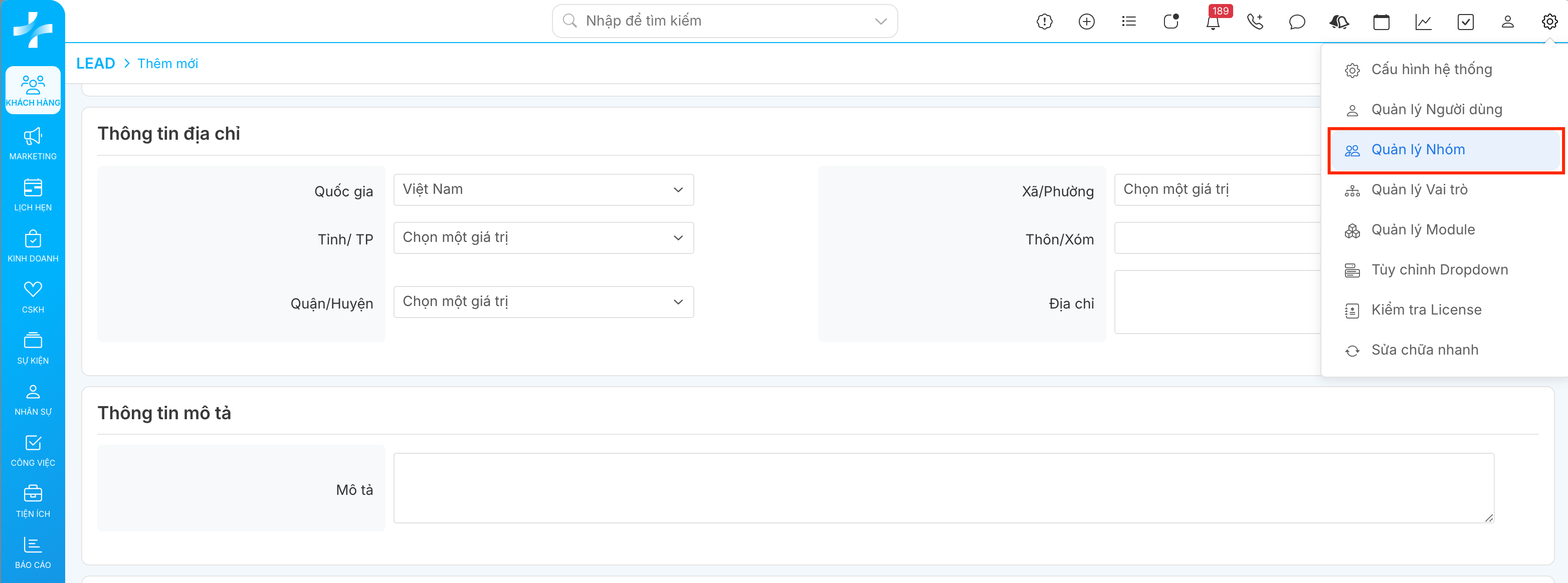
Bước 2: Click vào biểu tượng cài đặt chọn “Quản lý Nhóm”.
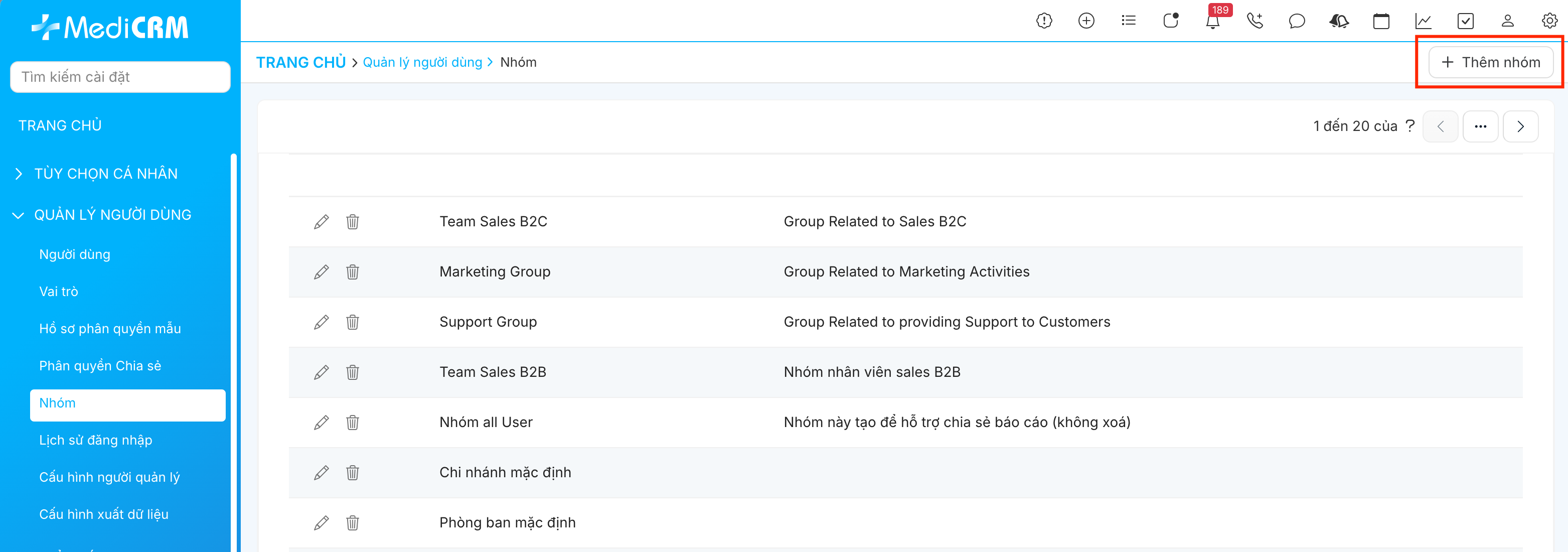
Bước 3: Tại màn hình danh sách Nhóm, bạn nhấn “Thêm nhóm” để tạo nhóm mới.
Bước 4: Nhập thông tin Nhóm.
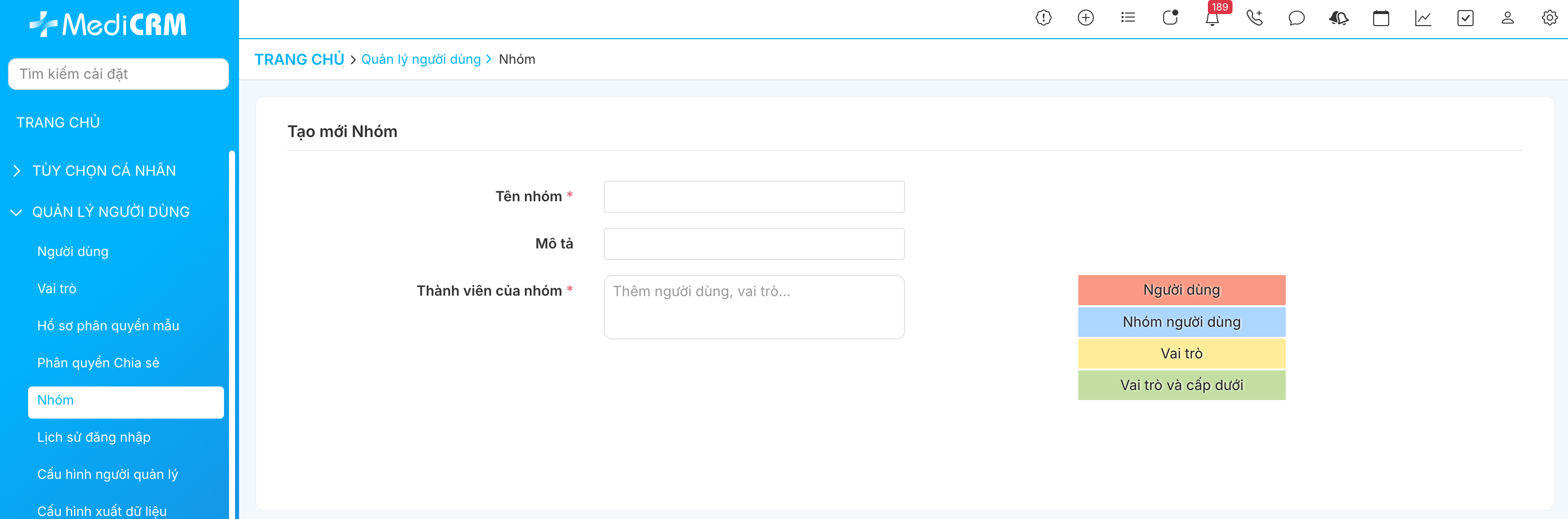
Ghi chú:
- Tên nhóm: Bạn đặt tên để có thể dễ dàng tìm kiếm và nhận biết tên Nhóm.
- Mô tả: Mô tả thêm về nhóm để các User quản trị khác cùng theo dõi
- Thành viên của Nhóm: Hệ thống cho phép bạn lựa chọn nhiều giá trị khác nhau:
- Người dùng (Màu đỏ): Bạn có thể chọn từng User thuộc bất kỳ vai trò nào trên hệ thống để tạo nhóm
II. Sửa/ Xoá nhóm đã tạo
Trong trường hợp bạn cần giải tán một số Nhóm đã tạo, bạn có thể tham khảo hướng dẫn dưới đây:
Bước 1: Click vào biểu tượng cài đặt chọn “Quản lý Nhóm”.
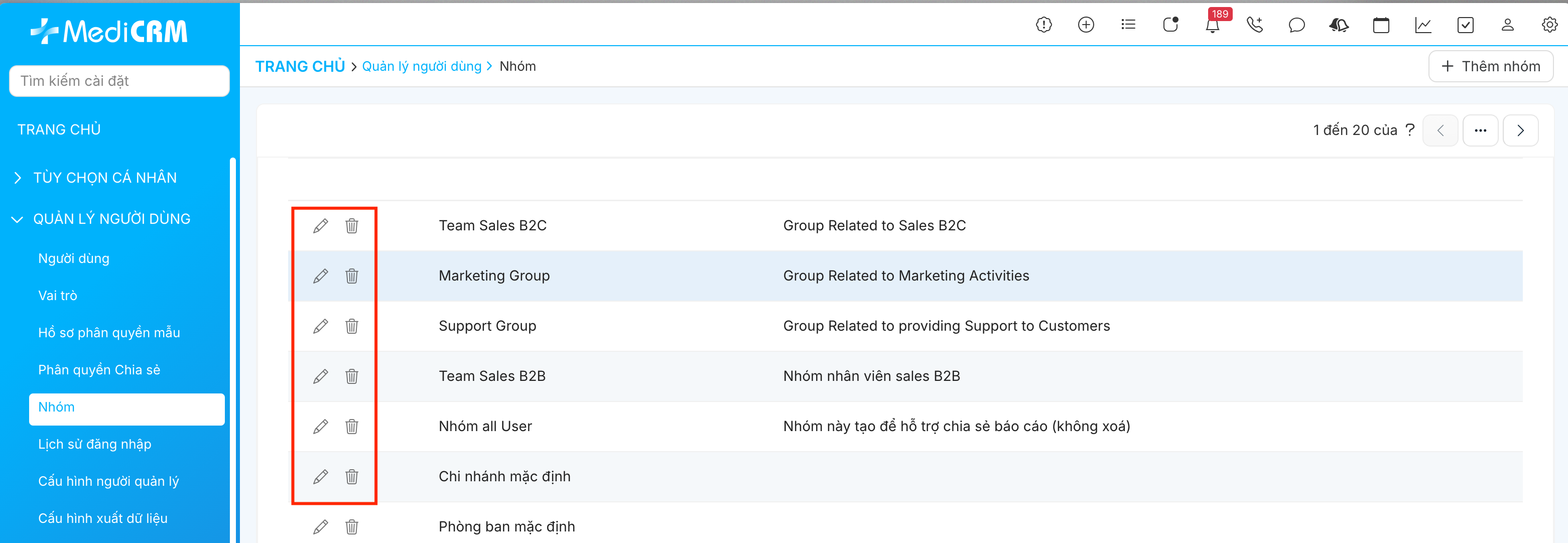
Bước 2: Tại màn hình danh sách Nhóm, di chuyển tới Nhóm muốn sửa/xoá, nhấn icon Sửa/xóa
Bước 3: Chuyển người quản lý dữ liệu mà nhóm bị xoá đang phụ trách và nhấn “Lưu”.
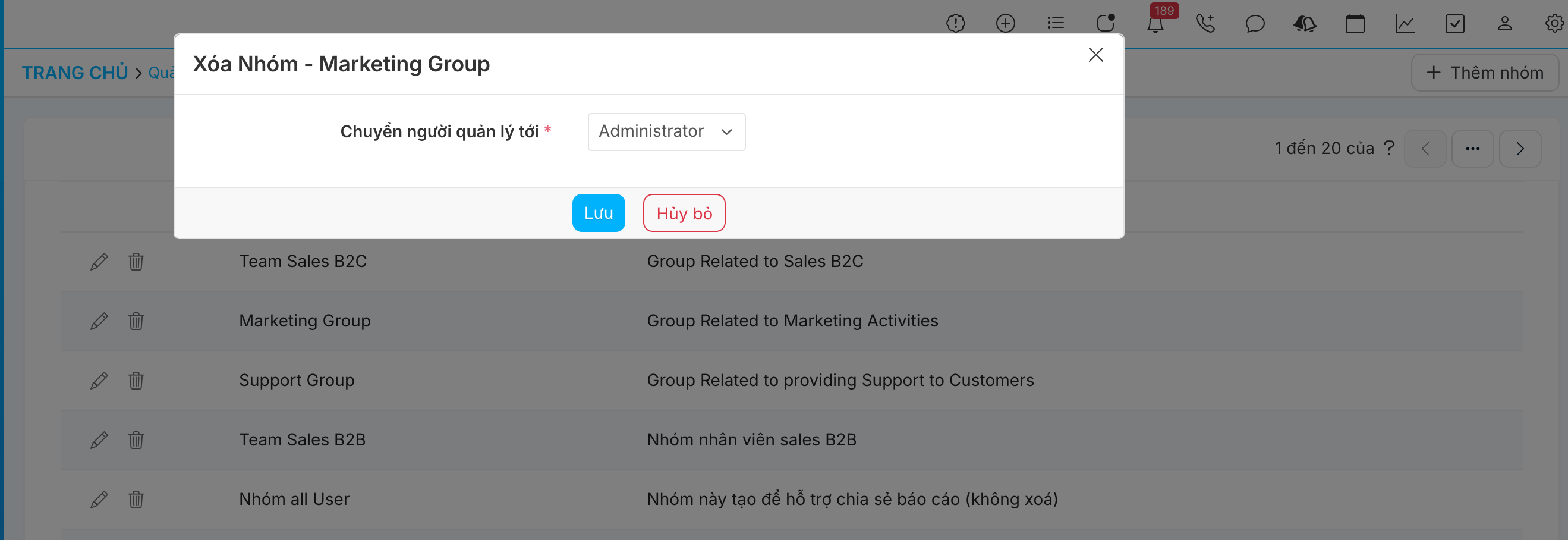
Có thể sẽ có 1 số dữ liệu trước đó bạn giao cho nhóm này, khi thực hiện xoá thì hệ thống sẽ hỏi bạn muốn chuyển quản lý những dữ liệu này về 1 User hay 1 Nhóm User nào còn lại? Sau khi chọn xong bạn nhấn “Lưu” là hoàn tất việc chuyển dữ liệu và xoá nhóm.
III. Ứng dụng Nhóm vào hệ thống
Nhóm được tạo ra với 2 mục đích chính là chia sẻ dữ liệu và hỗ trợ phân quyền.
1. Chia sẻ dữ liệu
Như phần giới thiệu ban đầu, mục đích chính của việc tạo Nhóm chính là ứng dụng vào quy trình chia sẻ dữ liệu.
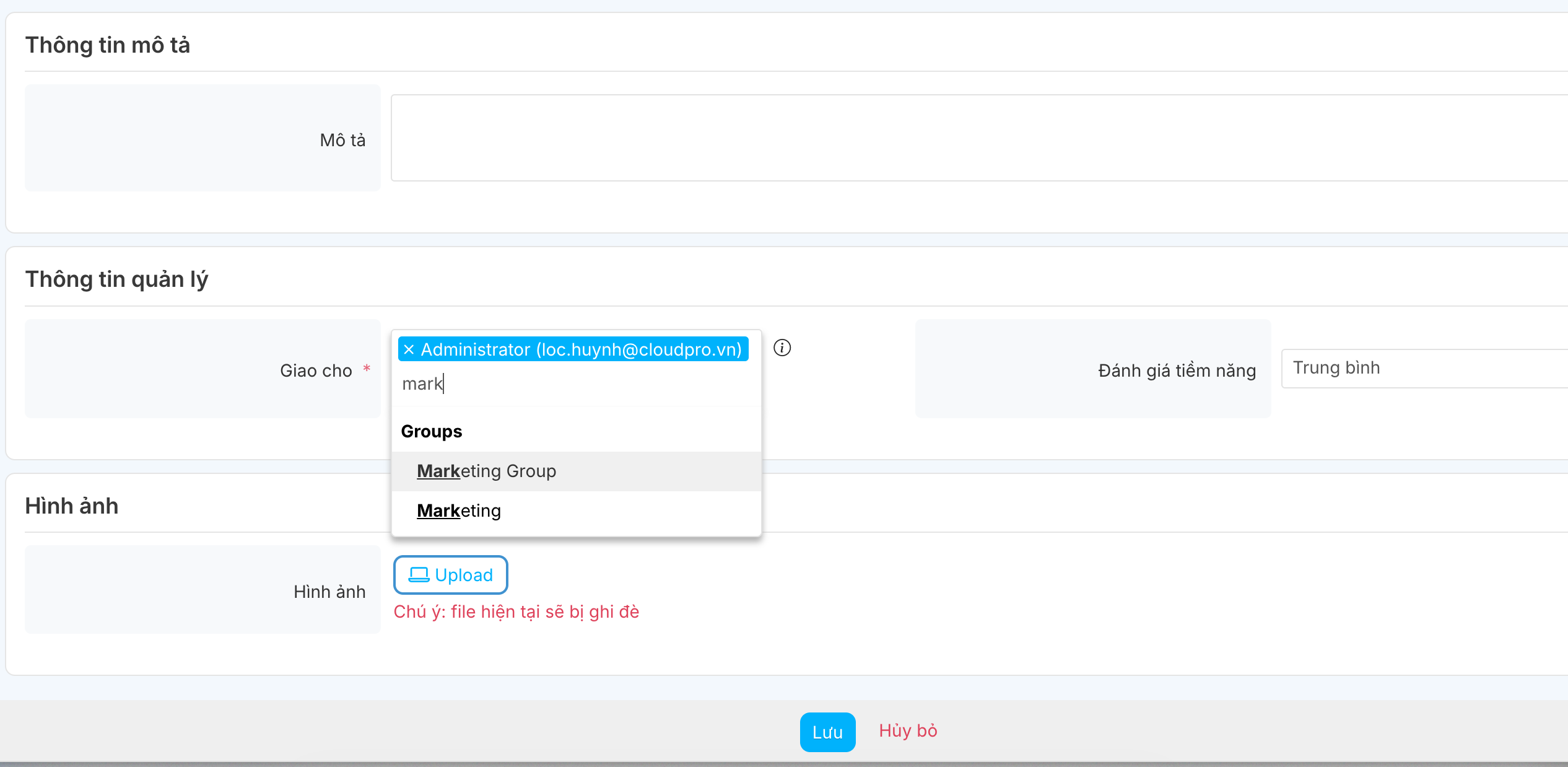
Muốn chia sẻ dữ liệu cho nhóm nào thì bạn nhập tên nhóm vào phần “Giao cho”.
- Chia sẻ dữ liệu bình thường (Lead, Công ty, NLH, Ticket,…): Những dữ liệu này, khi chia sẻ phần “Giao cho” luôn đảm bảo phải có 1 User phụ trách chính + Các nhóm muốn chia sẻ dữ liệu.
- Chia sẻ báo cáo cho Nhóm:
Bạn có thể chia sẻ báo cáo này cho các nhóm (không cần nhập user phụ trách như những dữ liệu khác) để User trong nhóm có thể tìm kiếm và xem báo cáo.
- Cập nhật phân bổ tự động trong Workflow
Ví dụ: dữ liệu từ Ladipage đổ về sẽ tự động giao cho User Phương và team TPKD.
2. Hỗ trợ phân quyền
Ngoài mục đích là hỗ trợ chia sẻ dữ liệu thông qua trường “Giao cho” thì Nhóm còn có thể ứng dụng vào phân quyền chia sẻ dữ liệu nâng cao của cả hệ thống.
Ví dụ: Dữ liệu module khách hàng đang thiết lập “Riêng tư” => nghĩa là dữ liệu của ai người đó sẽ thấy, chỉ có Leader mới nhìn thấy đc của member. Tuy nhiên trong trường hợp đặc biệt, bạn muốn 1 nhóm Tổ chức sự kiến T07/2022 (nhóm này bao gồm nhiều user ở các vai trò khác