


Quản lý Người dùng
1. Giới thiệu chức năng
Quản lý người dùng cho phép quản trị viên tạo mới, cập nhật thông tin hoặc tạm khóa tài khoản của nhân viên. Mỗi tài khoản sẽ được gắn với một Vai trò và Phòng ban cụ thể, quyết định những gì nhân viên đó có thể thấy và thực hiện trên hệ thống.
2. Ứng dụng thực tế
Việc quản lý tài khoản người dùng được áp dụng thường xuyên trong các tình huống sau:
- Mở rộng đội ngũ Marketing: Khi phòng khám tuyển thêm nhân viên chạy quảng cáo, bạn tạo tài khoản mới và gán vào nhóm Marketing để họ có thể theo dõi nguồn khách hàng tiềm năng đổ về.
- Bổ sung nhân viên Kinh doanh: Tạo tài khoản cho tư vấn viên mới để họ bắt đầu nhận danh sách khách hàng, thực hiện gọi điện và tư vấn các gói dịch vụ y tế.
- Nhân sự thay đổi bộ phận: Khi một nhân viên từ đội Kinh doanh chuyển sang đội Chăm sóc khách hàng, bạn chỉ cần cập nhật lại Vai trò để họ có quyền hạn xử lý các phản hồi và khiếu nại của khách hàng.
- Cấp quyền quản trị: Chỉ định trưởng phòng hoặc quản lý trung tâm có quyền "Quản trị hệ thống" để họ có thể theo dõi báo cáo tổng thể của toàn bộ phòng ban.
3. Thao tác sử dụng
A. Tạo tài khoản người dùng mới
Bước 1: Chuẩn bị thông tin
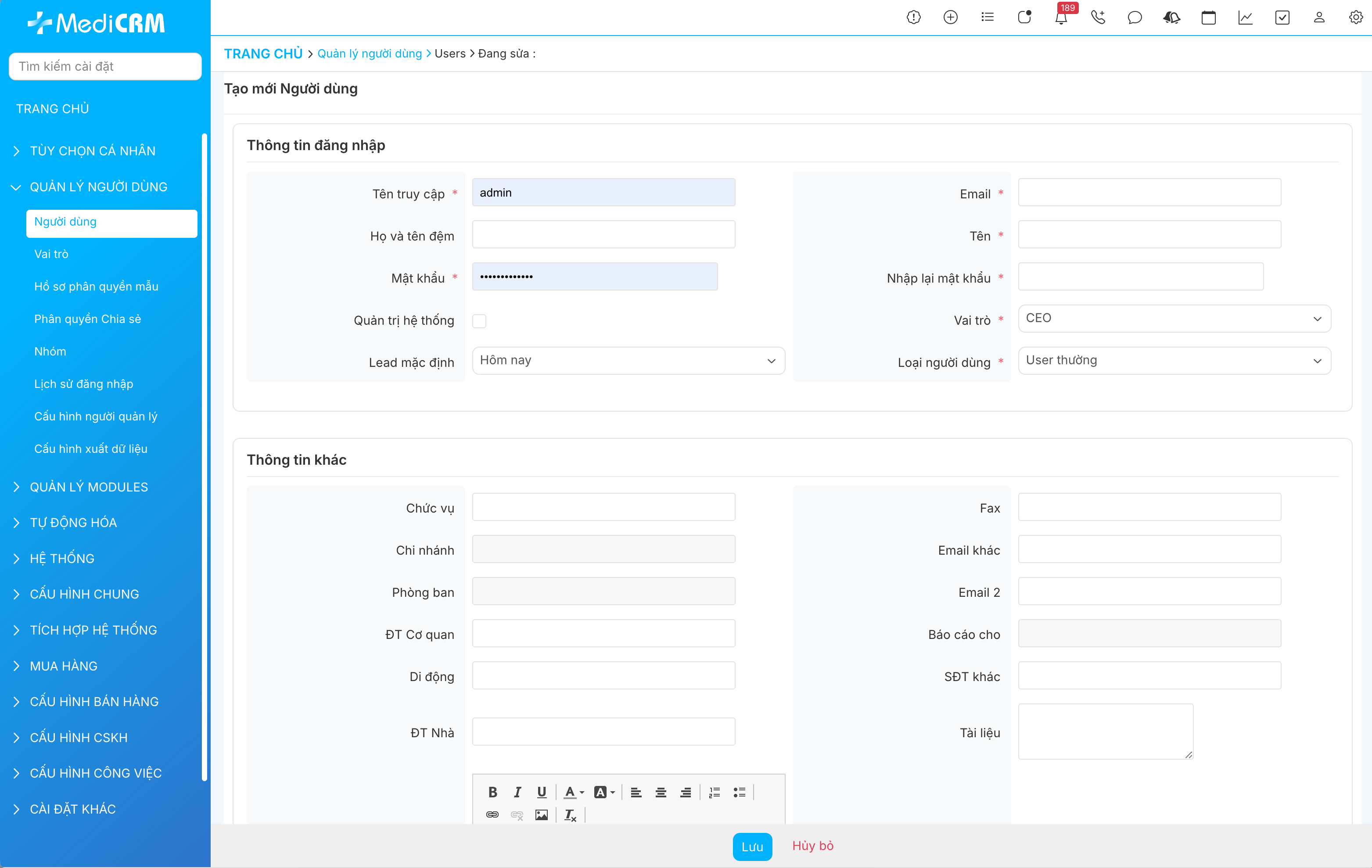
Trước khi tạo, bạn cần có: Họ tên, Tên đăng nhập (viết liền không dấu), Email cá nhân/công việc, Mật khẩu và xác định trước Vai trò/Phòng ban của nhân viên đó.
Bước 2: Truy cập quản lý
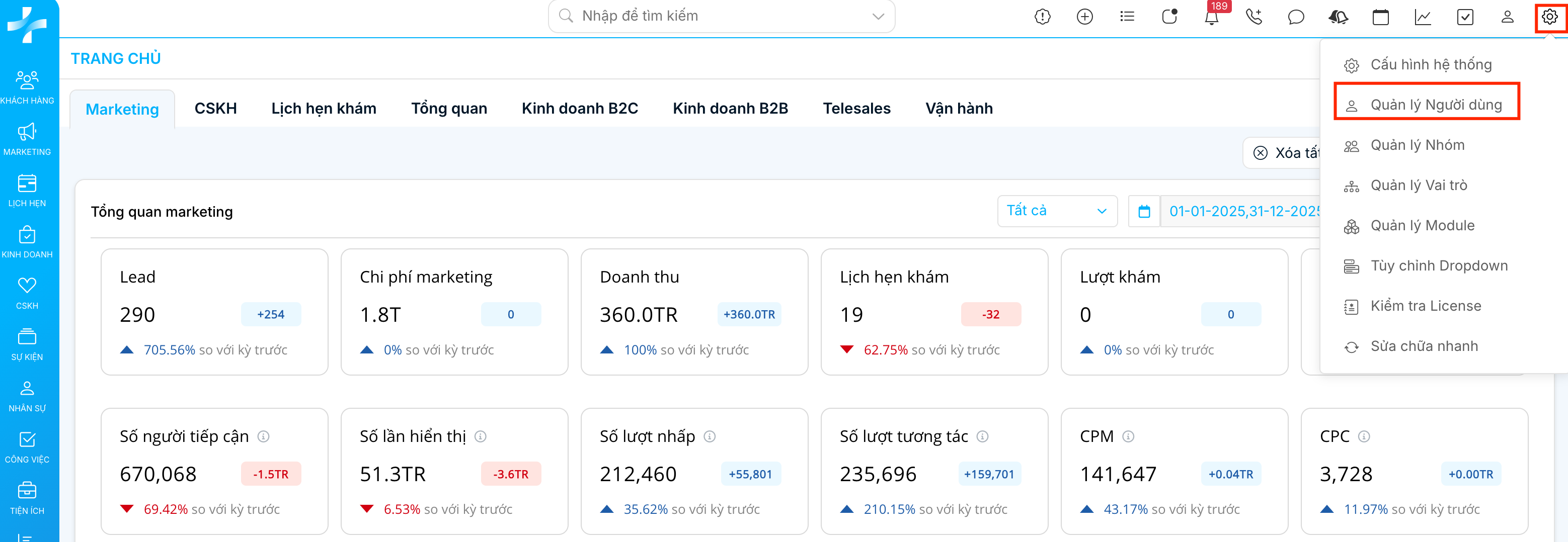
Nhấn vào biểu tượng Cài đặt và chọn “Quản lý người dùng”.
Bước 3: Thêm người dùng
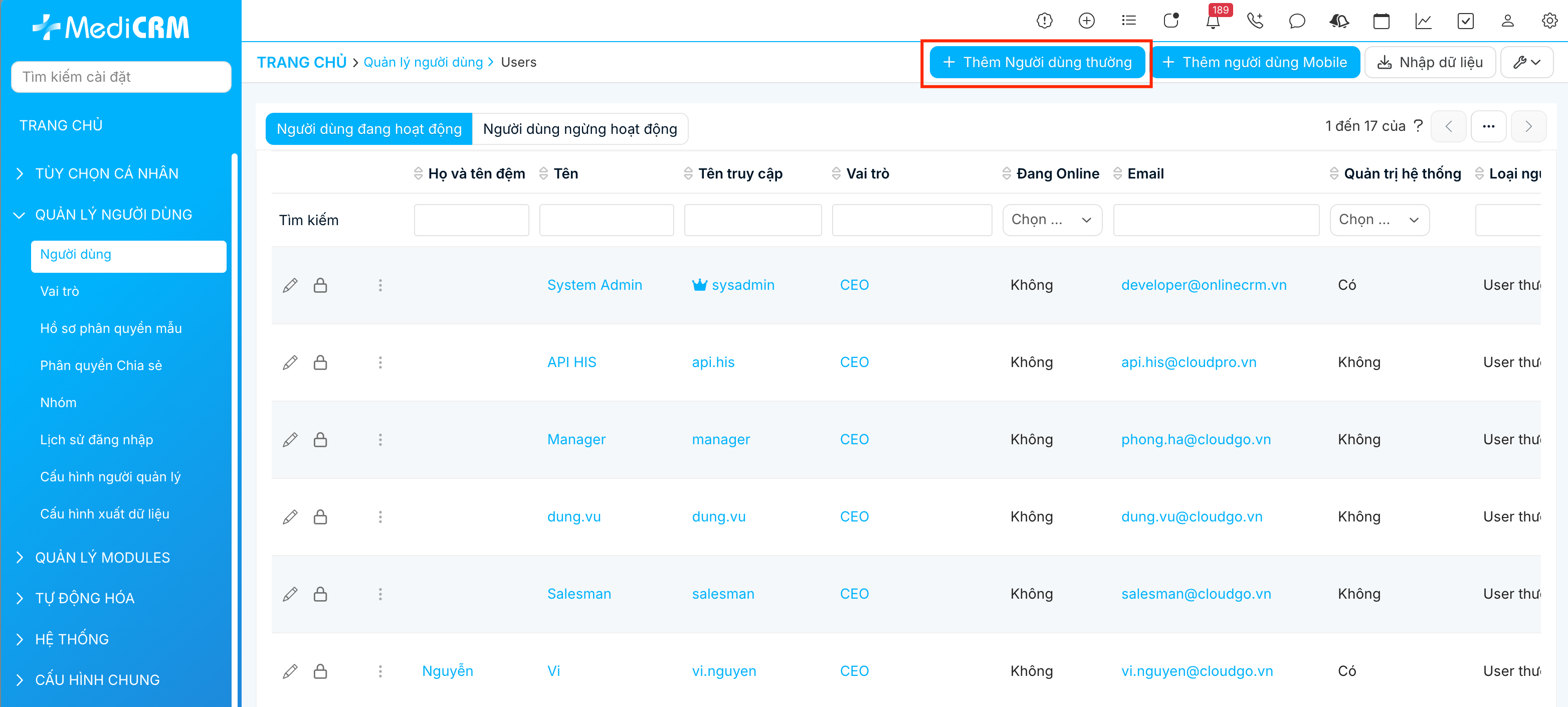
Tại màn hình danh sách, nhấn nút “Thêm người dùng”.
Bước 4: Nhập thông tin khởi tạo
Điền đầy đủ các thông tin đã chuẩn bị. Lưu ý:
- Tên truy cập: Nên đặt theo định dạng chuẩn (Ví dụ: dung.vu) để dễ quản lý.
- Vai trò: Chọn đúng vị trí trong cây phân quyền để đảm bảo nhân viên thấy đúng dữ liệu cần thiết.
- Quản trị hệ thống: Chỉ tích chọn nếu bạn muốn người dùng này có toàn quyền thay đổi thiết lập hệ thống.
Bước 5: Lưu thông tin
Nhấn “Lưu” để hoàn tất. Hệ thống sẽ tạo tài khoản và bạn có thể gửi thông tin này cho nhân viên đăng nhập.
B. Nhập danh sách người dùng hàng loạt (Import)
Khi cần tạo tài khoản cho số lượng lớn nhân viên cùng lúc, bạn có thể sử dụng tệp Excel mẫu.
Bước 1: Tải tệp mẫu và điền thông tin nhân viên theo đúng định dạng (Họ tên, Tên truy cập, Mật khẩu, Vai trò, Phòng ban...).
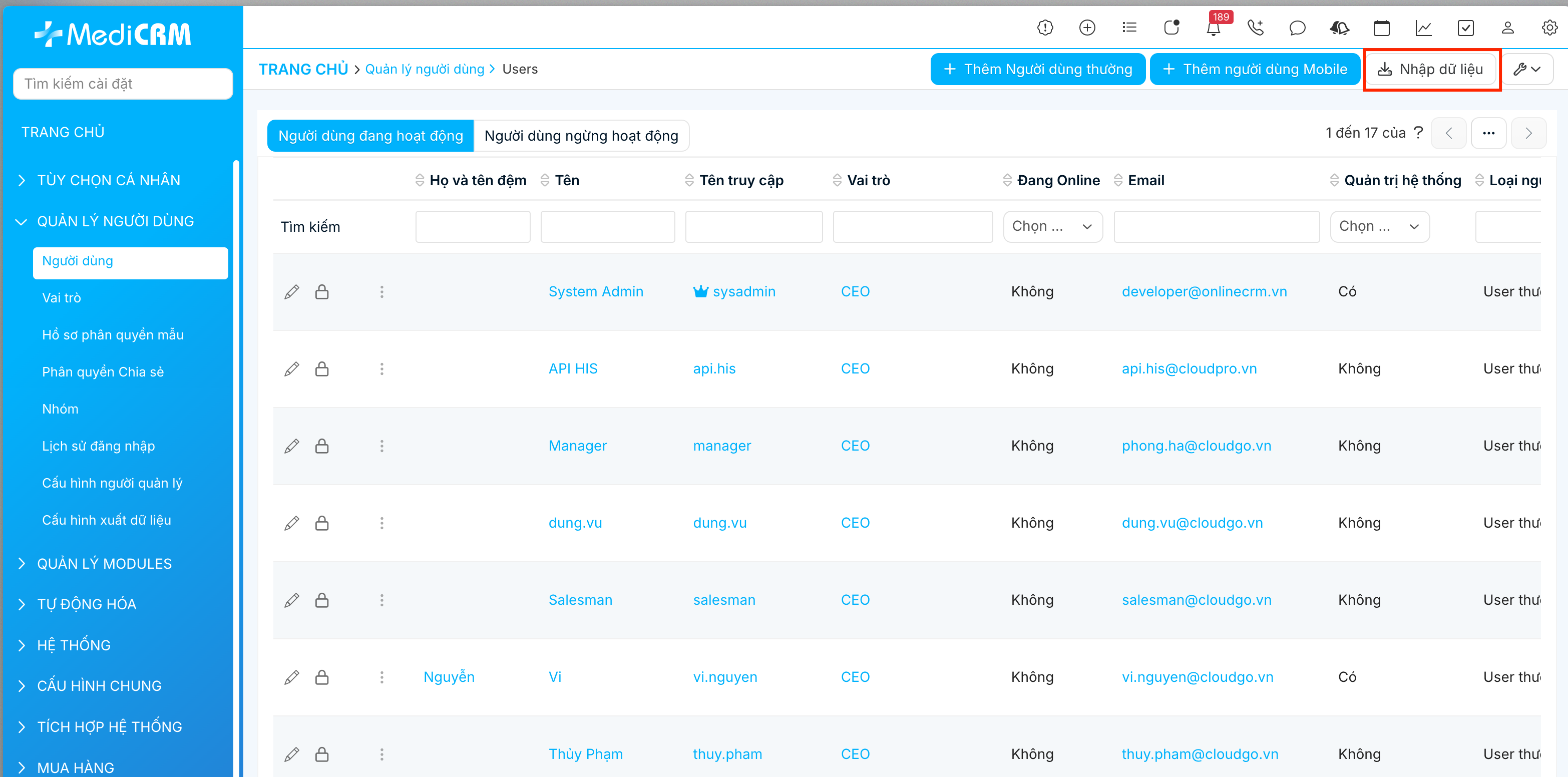
Bước 2: Tại màn hình Quản lý người dùng, chọn “Nhập dữ liệu”.
Bước 3: Tải tệp Excel đã chuẩn bị lên và nhấn “Tiếp”.
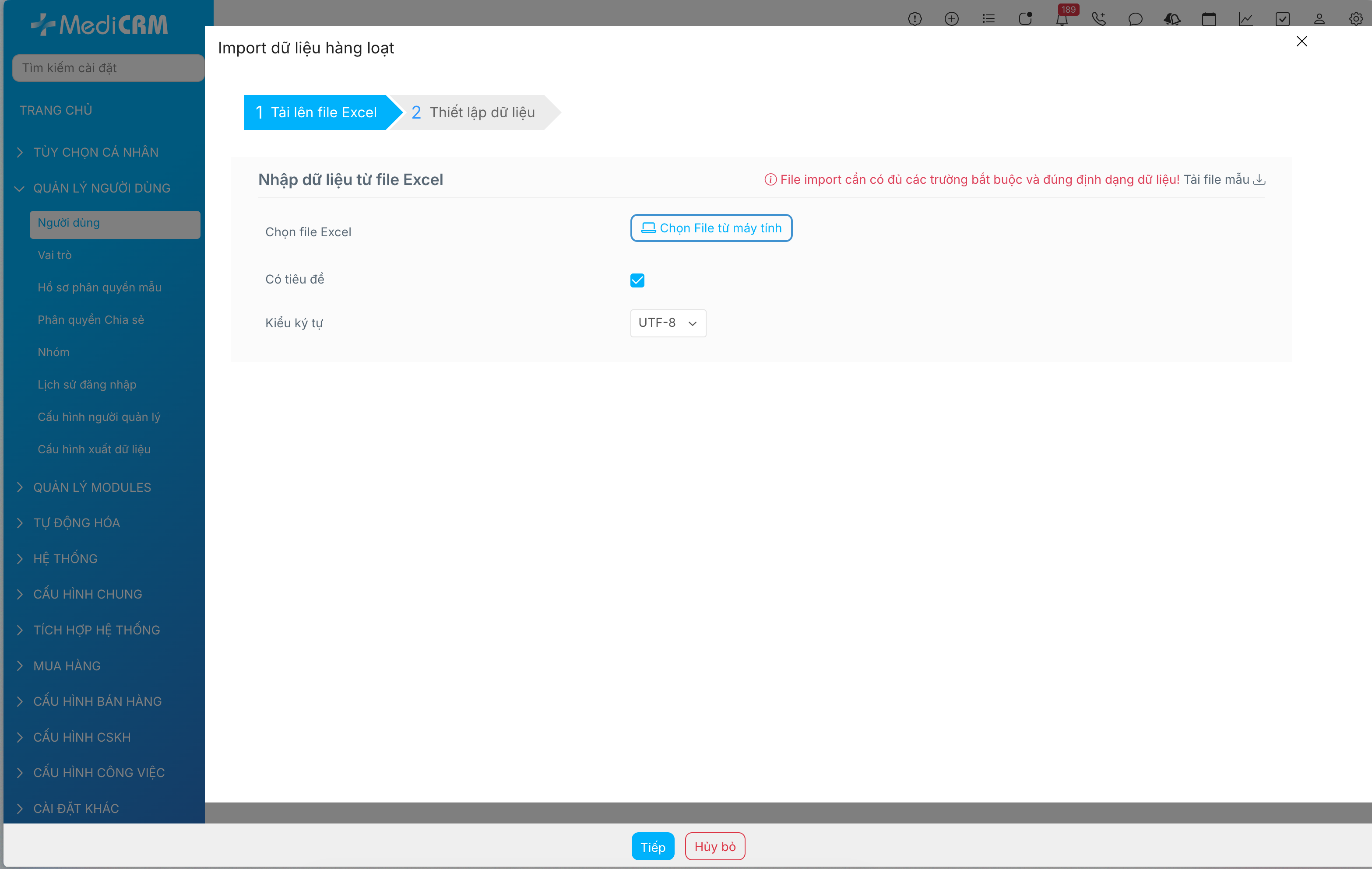
Bước 4: Kiểm tra việc khớp nối các cột dữ liệu và nhấn “Import”. Sau khi hệ thống báo thành công, nhấn “Kết thúc” để cập nhật danh sách vào hệ thống.
C. Cập nhật và thay đổi thông tin
Bước 1: Tìm kiếm nhân viên cần chỉnh sửa trong danh sách người dùng (có thể tìm theo Tên, Email hoặc Số máy nhánh).
Bước 2: Nhấn vào biểu tượng Cây bút (Sửa) bên cạnh tên người dùng.
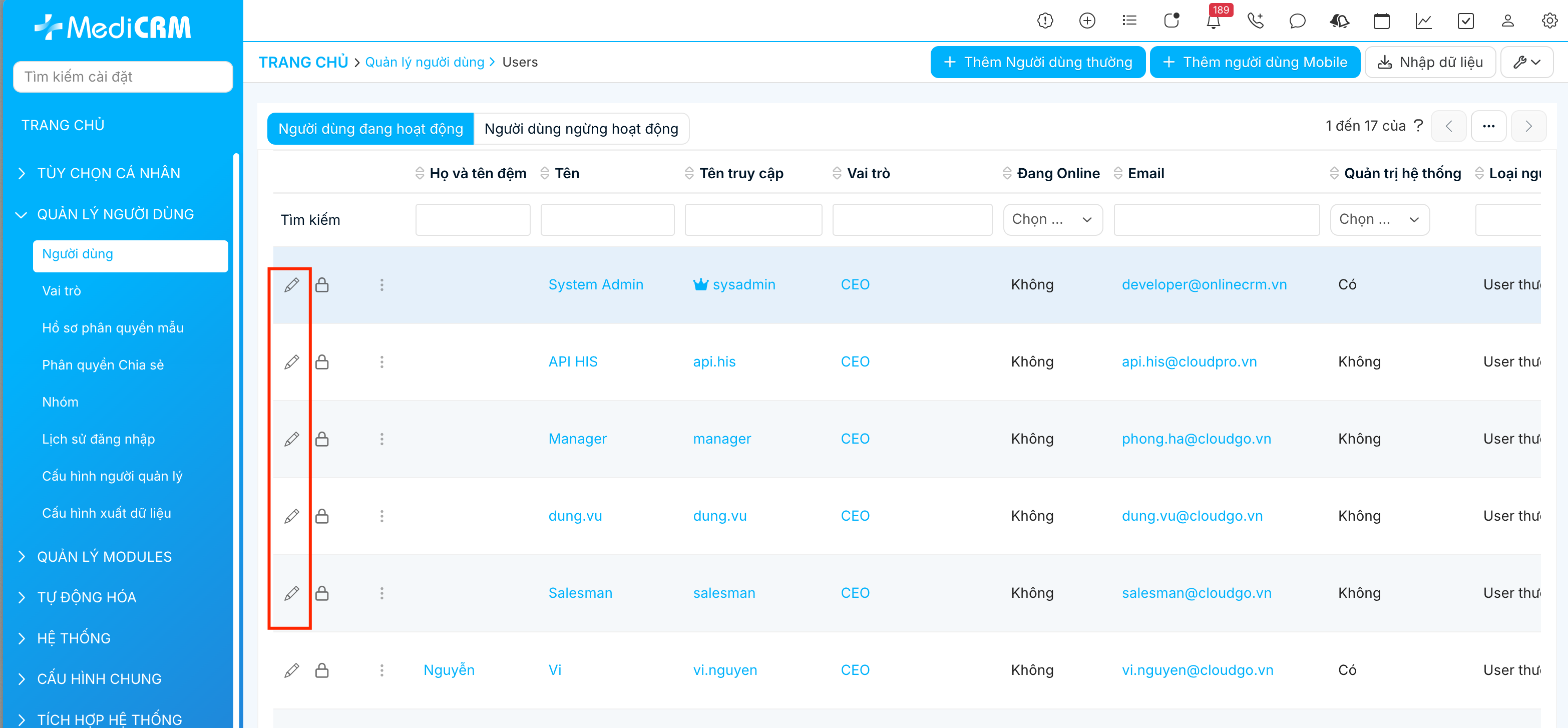
Bước 3: Thay đổi các thông tin cần thiết (Ví dụ: Nâng cấp vai trò từ Nhân viên lên Trưởng nhóm, đổi mật khẩu hoặc cập nhật số điện thoại).
Bước 4: Nhấn “Lưu” để áp dụng các thay đổi ngay lập tức.
Mẹo nhỏ: Để đảm bảo an toàn thông tin, khi có nhân viên nghỉ việc, thay vì xóa hoàn toàn, bạn nên sử dụng tính năng Ngừng kích hoạt tài khoản. Việc này giúp giữ lại lịch sử chăm sóc khách hàng và các báo cáo liên quan mà nhân viên đó đã thực hiện trước đây!