


Phân quyền chia sẻ dữ liệu
Trong vận hành phòng khám, việc kiểm soát ai được xem dữ liệu nào là cực kỳ quan trọng để đảm bảo tính bảo mật và sự tập trung. Chức năng Phân quyền chia sẻ trên MediCRM cho phép bạn quyết định luồng hiển thị dữ liệu giữa các cá nhân, nhóm và phòng ban với nhau.
1. Giới thiệu chức năng
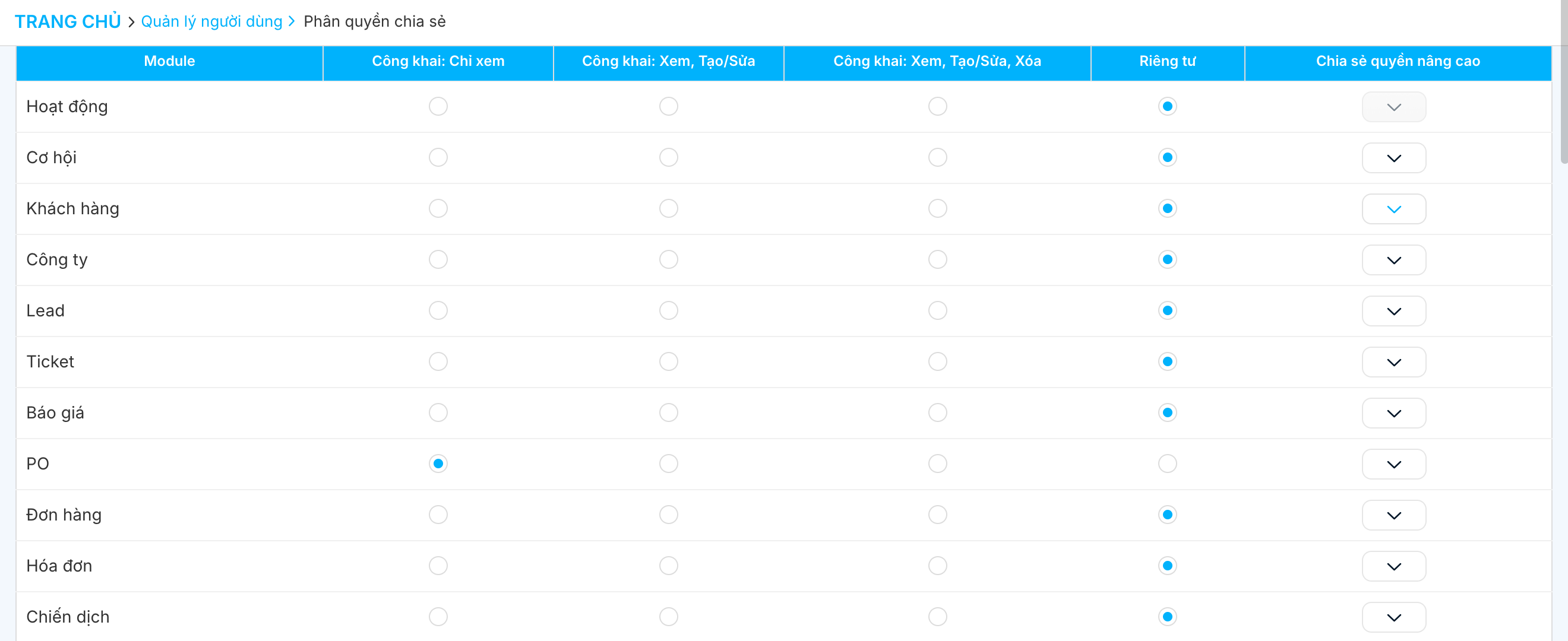
Phân quyền chia sẻ xác định phạm vi tiếp cận dữ liệu của nhân viên đối với các phân hệ như Khách hàng tiềm năng, Cơ hội, Hóa đơn... Điều này giúp quản trị viên thiết lập xem dữ liệu là tài sản riêng của mỗi cá nhân hay là tài sản chung của cả phòng khám.
Các cấp độ chia sẻ phổ biến:
- Riêng tư: Nhân viên chỉ thấy dữ liệu do mình chịu trách nhiệm hoặc của cấp dưới trực tiếp.
- Công khai - Chỉ xem: Mọi người đều thấy hồ sơ của nhau nhưng không được phép chỉnh sửa hay xóa.
- Công khai - Xem và Sửa: Mọi người đều có thể thấy và cập nhật thông tin trên hồ sơ của đồng nghiệp (nhưng không được xóa).
- Công khai hoàn toàn: Quyền hạn tối đa, cho phép xem, sửa và xóa dữ liệu của toàn hệ thống.
2. Ứng dụng thực tế
Việc áp dụng phân quyền chia sẻ giúp các phòng ban phối hợp nhịp nhàng nhưng vẫn giữ được tính bảo mật:
- Bộ phận Kinh doanh: Thiết lập quyền "Riêng tư" cho phân hệ Cơ hội để mỗi nhân viên tập trung chăm sóc danh sách khách hàng của mình, tránh tình trạng chồng chéo hoặc lộ thông tin khách hàng giữa các tư vấn viên.
- Bộ phận Marketing & Kinh doanh: Thiết lập quyền "Công khai - Chỉ xem" tại phân hệ Khách hàng tiềm năng. Nhân viên Marketing có thể xem danh sách khách hàng do Kinh doanh đang chăm sóc để biết được nguồn nào đang mang lại hiệu quả tốt nhất mà không làm thay đổi dữ liệu của họ.
- Bộ phận Chăm sóc khách hàng (CSKH): Thiết lập chia sẻ nâng cao để nhóm CSKH được quyền "Xem" dữ liệu từ nhóm Kinh doanh. Điều này giúp nhân viên CSKH nắm bắt được lịch sử tư vấn trước đó để hỗ trợ khách hàng tốt hơn khi họ gọi điện phản hồi.
3. Thao tác sử dụng
A. Phân quyền chia sẻ cơ bản
Đây là thao tác thiết lập quy tắc chung cho toàn bộ một phân hệ (ví dụ: tất cả Khách hàng đều là Riêng tư).
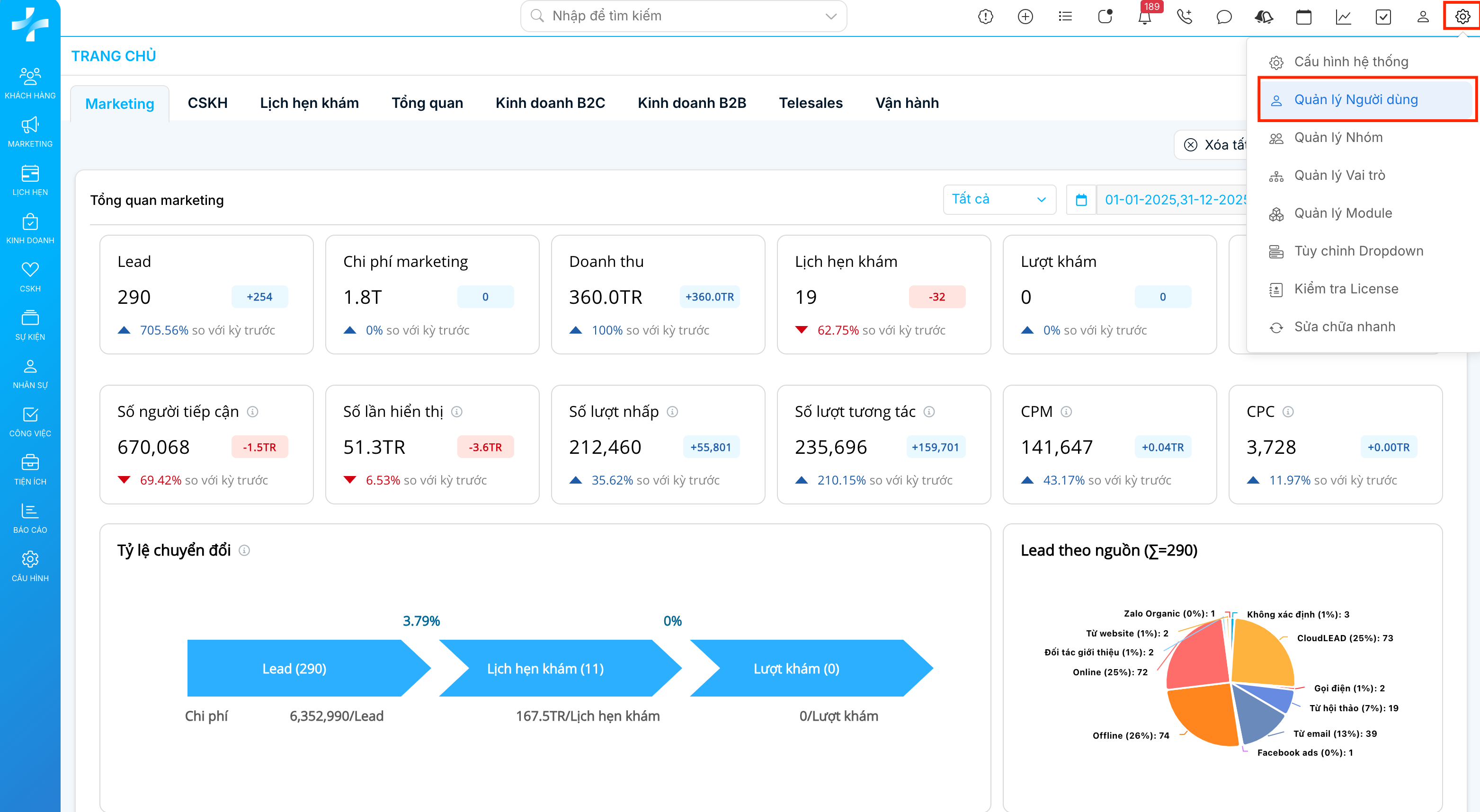
Bước 1: Nhấn vào biểu tượng Cài đặt và chọn mục “Quản lý người dùng”.
Bước 2: Chọn phần “Phân quyền chia sẻ”.
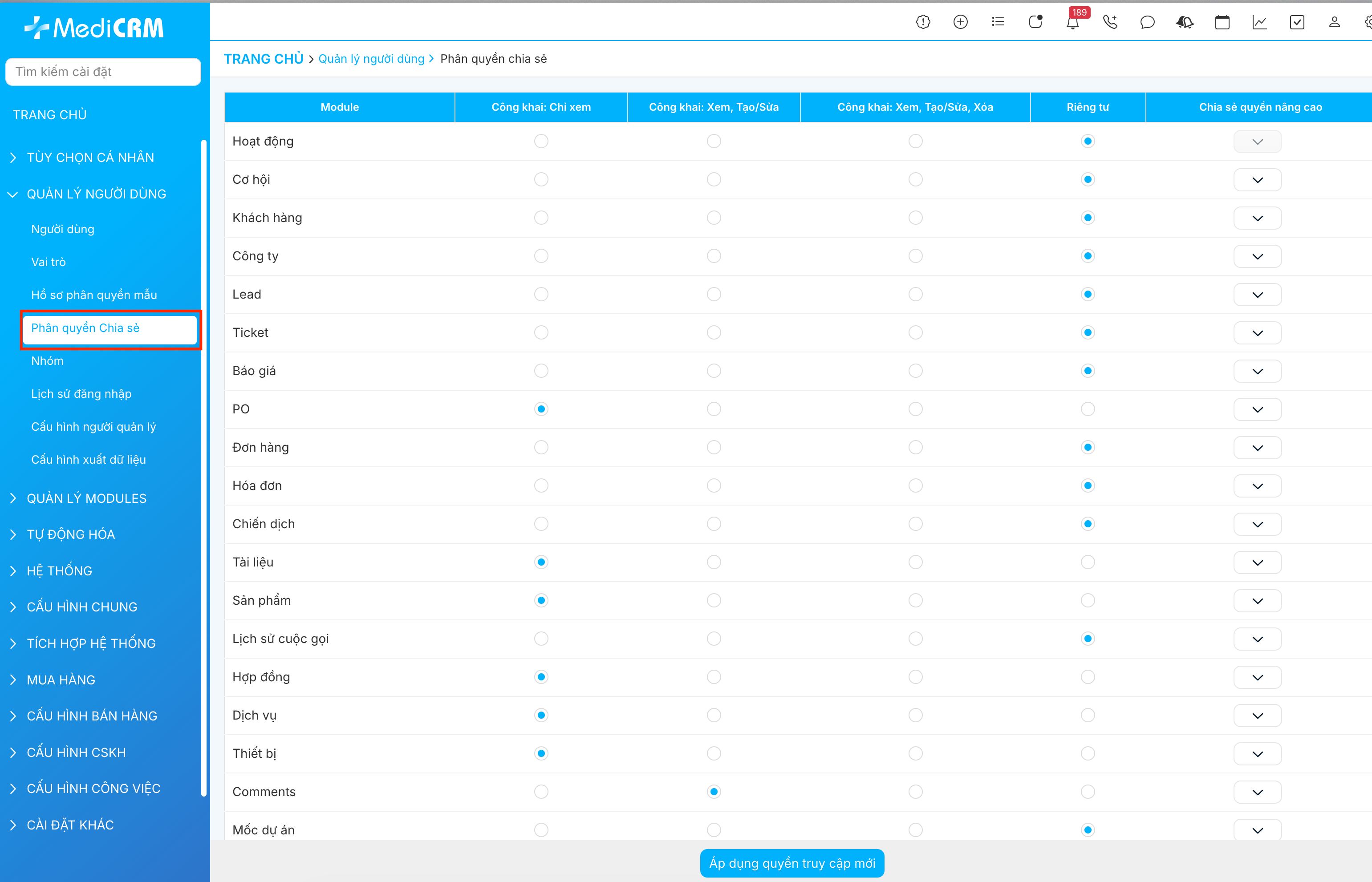
Bước 3: Tại danh sách các phân hệ, bạn chọn cấp độ chia sẻ mong muốn (Riêng tư/Công khai...). Sau đó nhấn “Áp dụng quyền truy cập mới” để hệ thống cập nhật cho toàn bộ nhân viên.
B. Phân quyền chia sẻ nâng cao (Chia sẻ chéo)
Sử dụng khi bạn muốn một nhóm này (ví dụ: CSKH) được xem dữ liệu của nhóm kia (ví dụ: Kinh doanh) dù phân hệ đó đang để ở chế độ "Riêng tư".
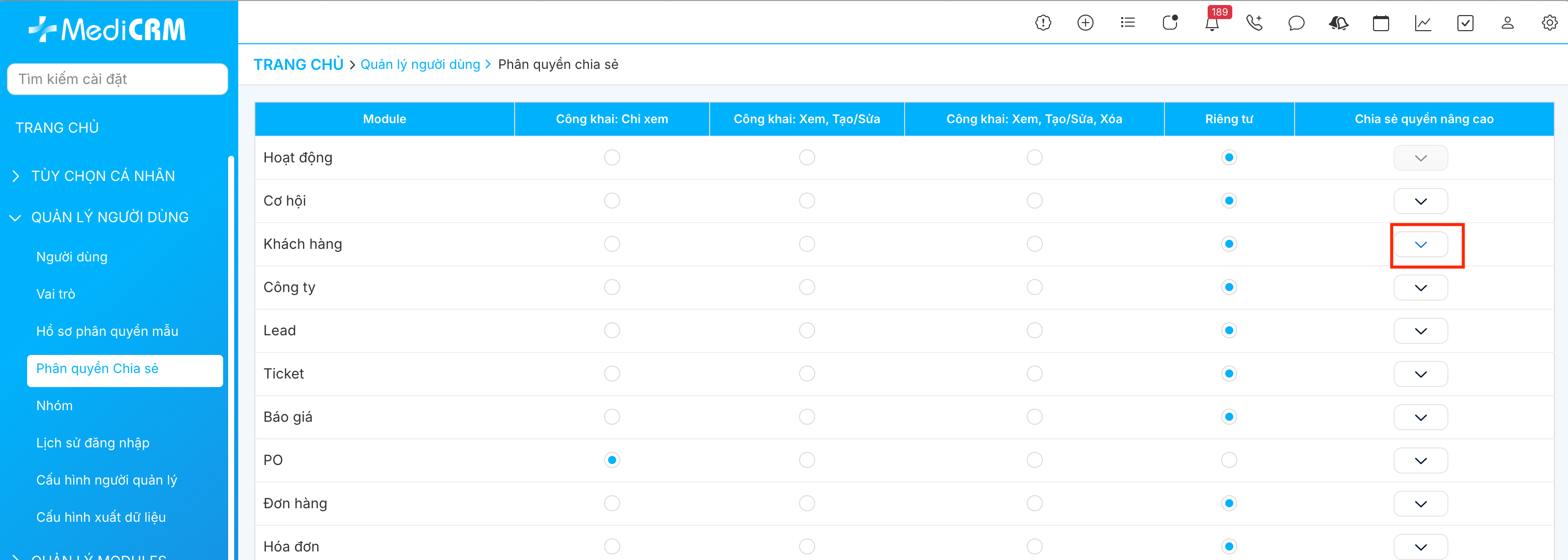
Bước 1: Tại màn hình phân quyền chia sẻ, tìm đến phân hệ muốn chia sẻ và nhấn vào biểu tượng Mũi tên mở rộng.
Bước 2: Nhấn chọn “Thêm quyền”.
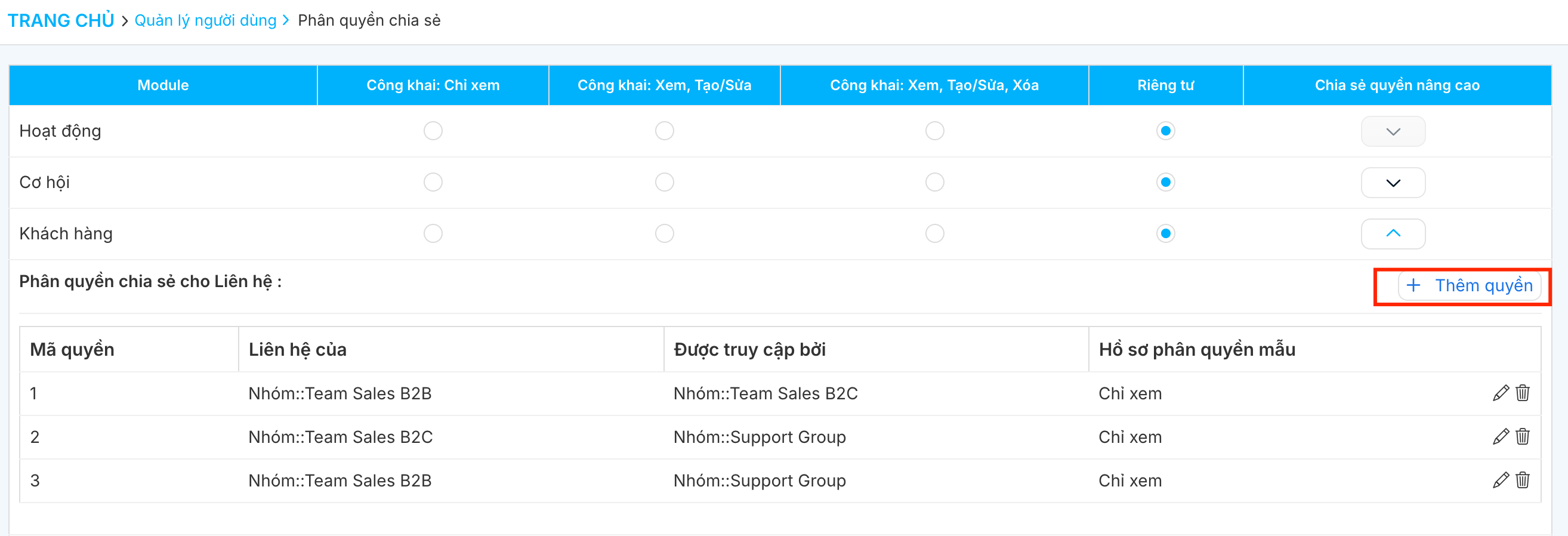
Bước 3: Thiết lập quy tắc chia sẻ:
- Dữ liệu của: Chọn vai trò hoặc nhóm đang nắm giữ dữ liệu (Ví dụ: Nhóm Kinh doanh).
- Được truy cập bởi: Chọn vai trò hoặc nhóm được phép xem dữ liệu đó (Ví dụ: Nhóm Chăm sóc khách hàng).
- Với quyền: Chọn "Chỉ xem" hoặc "Xem và Sửa".
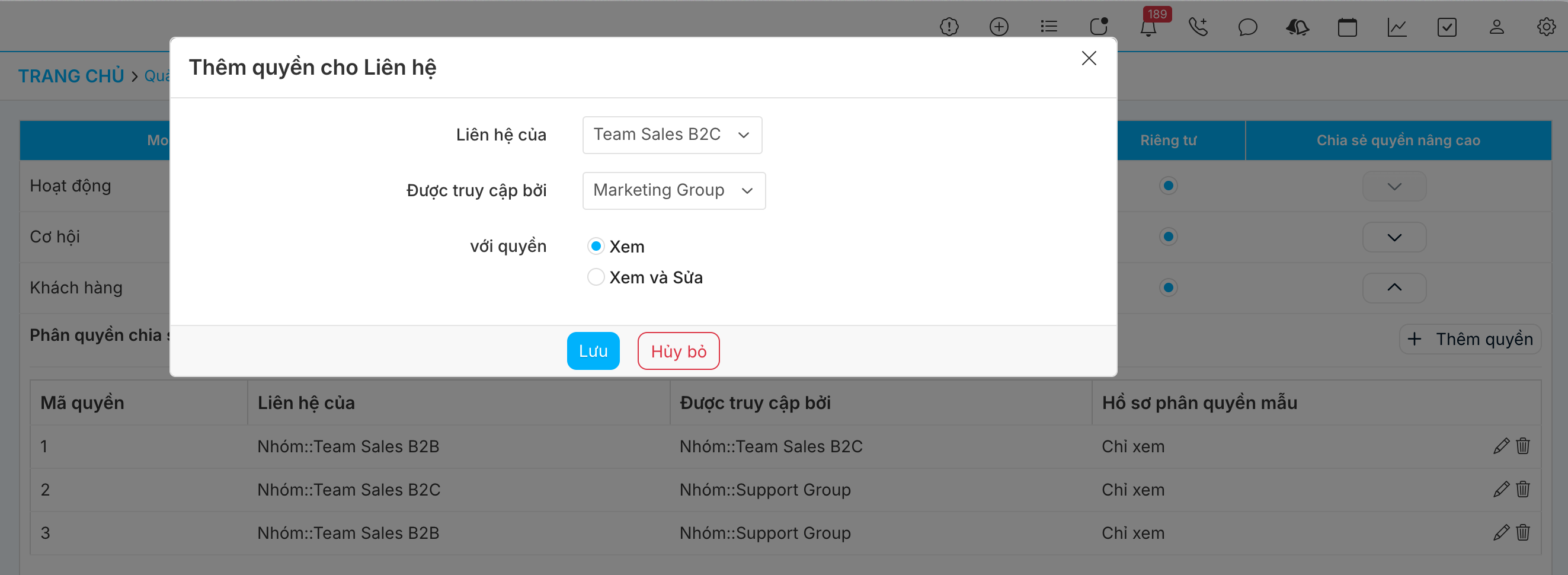
Bước 4: Nhấn “Lưu” để kích hoạt quy tắc chia sẻ chéo này.
Mẹo nhỏ: Trong ngành dịch vụ khách hàng, bạn nên để chế độ Riêng tư cho các phân hệ nhạy cảm như "Cơ hội" hay "Hóa đơn" để nhân viên tập trung tối đa vào mục tiêu cá nhân, nhưng hãy sử dụng Chia sẻ nâng cao cho bộ phận CSKH để họ luôn có đủ thông tin khi cần hỗ trợ khách hàng tức thì!