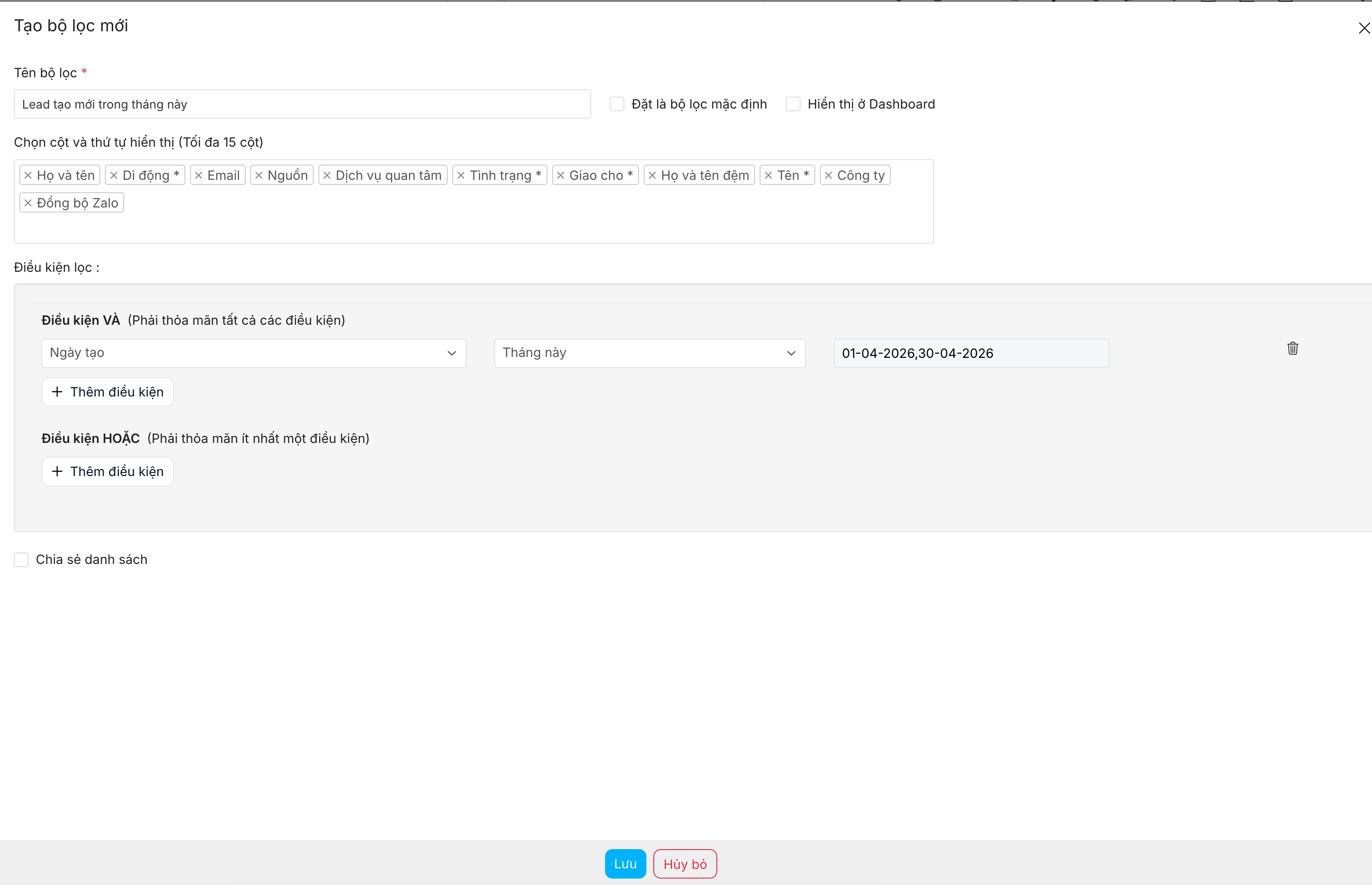


Tạo bộ lọc - Danh sách
Trong quá trình sử dụng phần mềm, người dung cần tạo bộ lọc phục vụ cho các nhu cầu như sau:
– Lọc dữ liệu data định kỳ hàng ngày, hàng tuần, hàng tháng,…
– Lọc dữ liệu với các cột hiển thị khác nhau theo từng mục đích.
– Tạo và chia sẻ bộ lọc cho người khác
=> Giúp tiết kiệm thời gian cho người cần lọc dữ liệu
Ở bài viết này, chúng tôi hướng dẫn người dùng tạo và thiết lập bộ lọc trên phần mềm:
1. Tạo bộ lọc
Ví dụ thực hành: bạn cần tạo bộ lọc danh sách Lead được tạo trong tháng vừa qua.
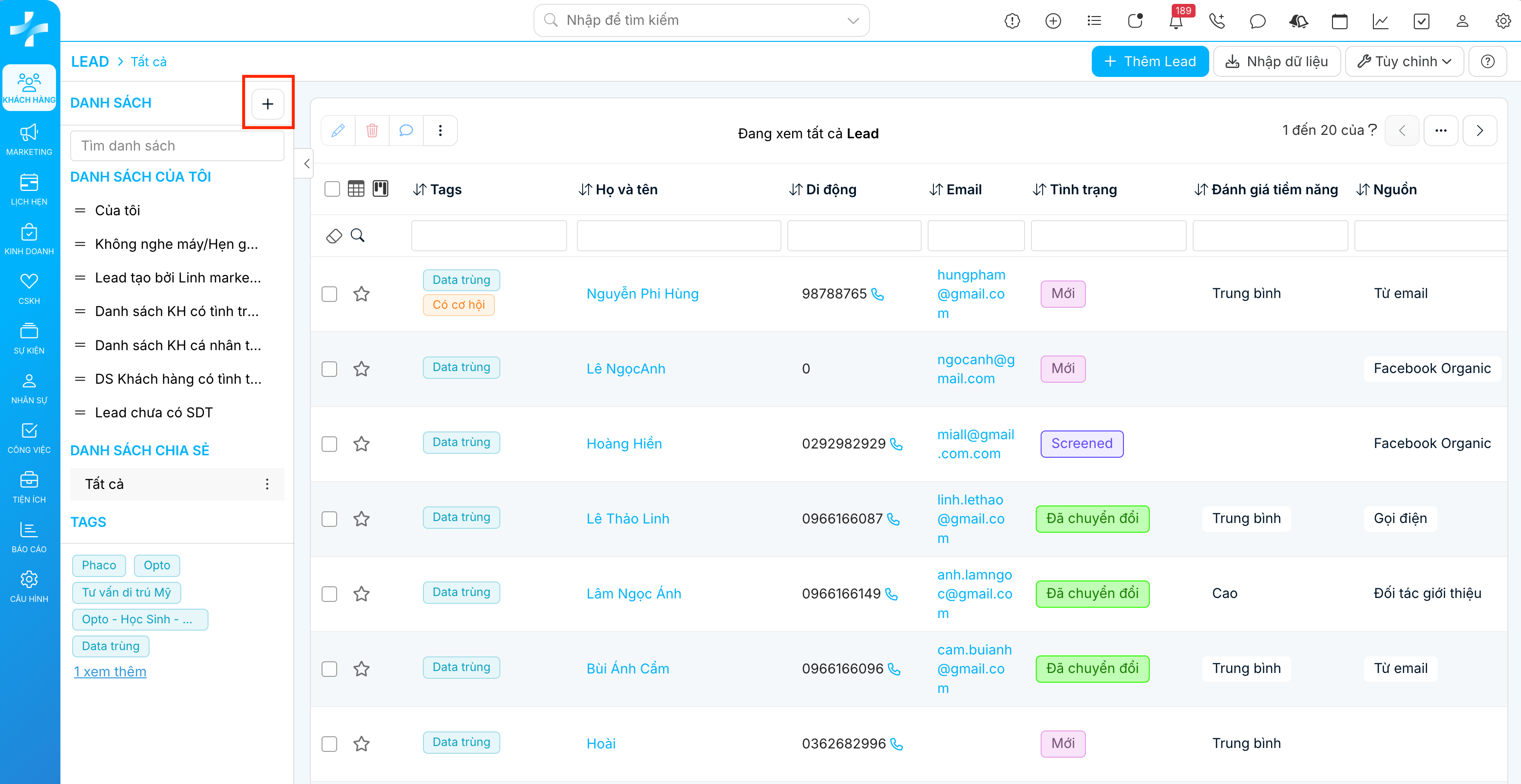
Bước 1: Tại màn hình danh sách Lead, bạn chọn icon “Dấu cộng”.
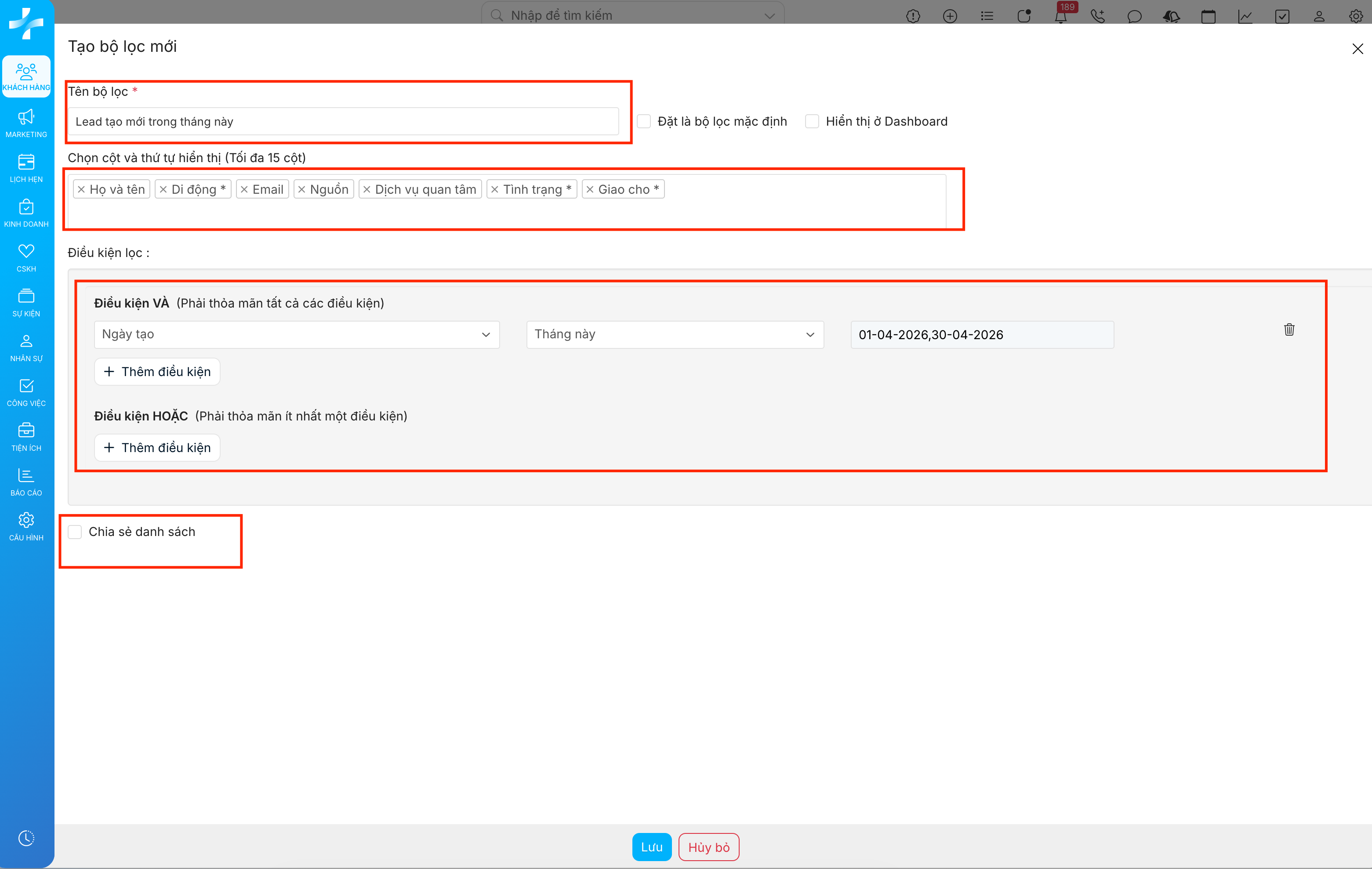
Bước 2: Đặt tên bộ lọc, sau đó chọn cột và thứ tự hiển thị mà bạn mong muốn:
Ghi chú:
1. Đặt tên cho bộ lọc.
2. Lựa chọn cột dữ liệu bạn muốn hiển thị sau khi cho ra kết quả.
3. Lọc hồ sơ với điều kiện:
Điều kiện Và: Phải thỏa tất cả các điều kiện thì cho ra kết quả lọc.
Điều kiện Hoặc: Chỉ cần thỏa 1 trong những điều kiện thì cho ra kết quả lọc.
4. Chọn “Lưu” để lưu lại bộ lọc tìm kiếm.
Lưu ý:
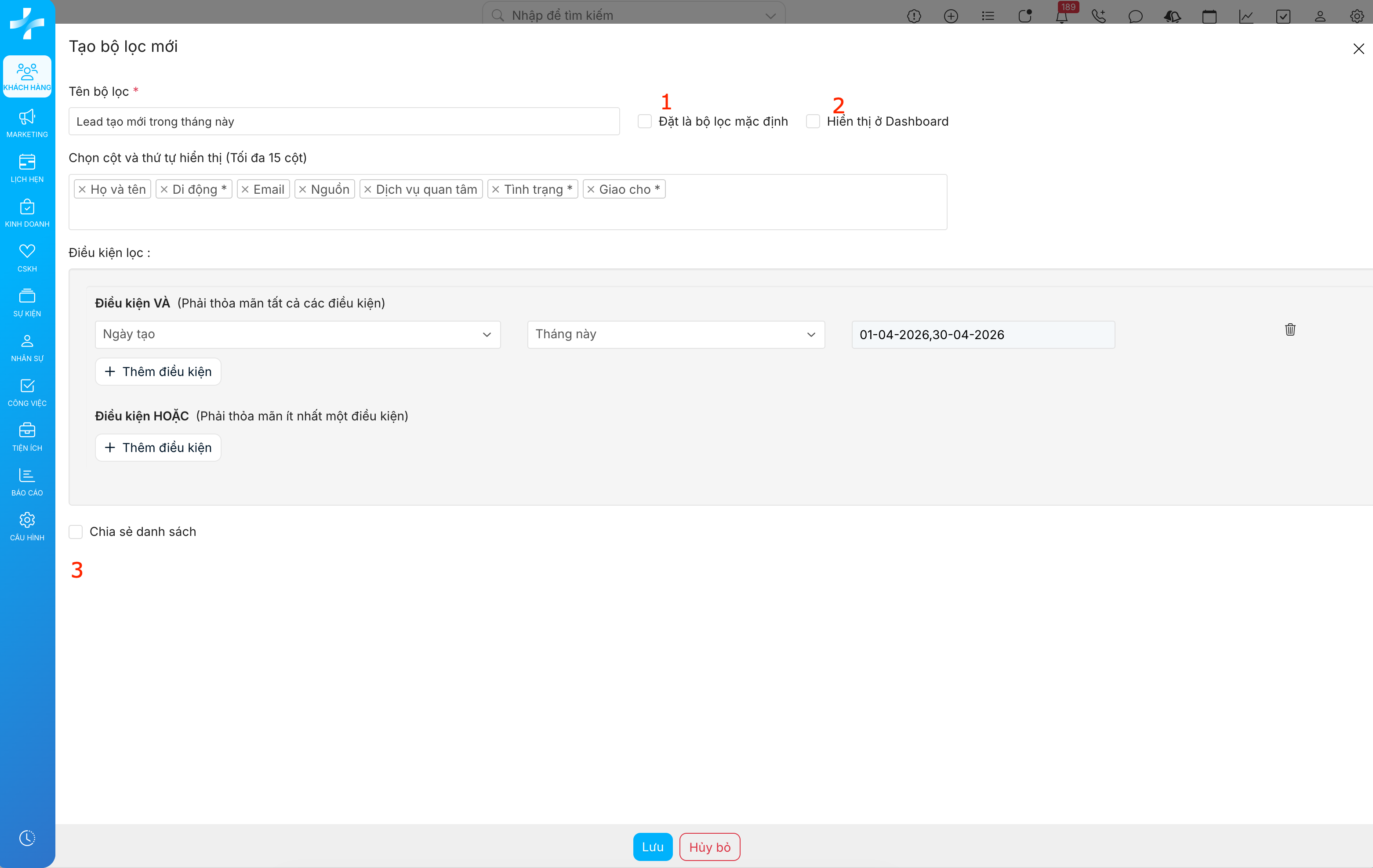
– Tick chọn nếu bạn muốn đặt bộ lọc đó hiển thị đầu tiên khi truy cập vào danh sách Lead
– Tick chọn nếu bạn muốn hiển thị bộ lọc ra Dashboard (màn hình trang chủ).
– Tick chọn nếu muốn chia sẻ cho tất cả User hay chia sẻ cho User cụ thể
Bước 3: Bộ lọc được tạo thành công tại màn hình danh sách:
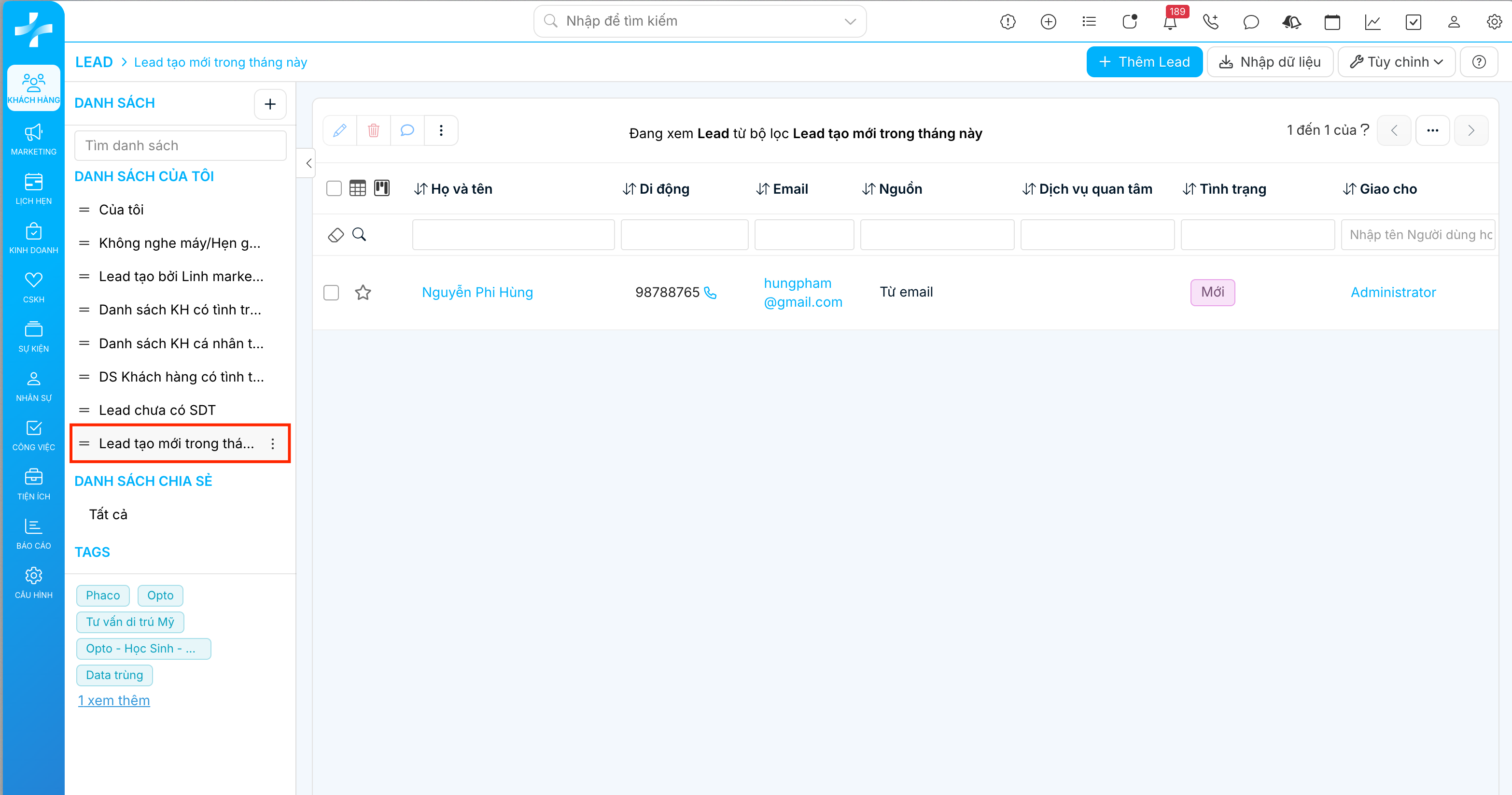
2. Nhân đôi bộ lọc
Người dùng có thể tạo bộ lọc mới nhanh chóng bằng cách nhân đôi bộ lọc mới từ một bộ lọc đã có sẵn. Thao tác nhân đôi bộ lọc như sau:
Bước 1: Tại màn hình danh sách dữ liệu, chọn 1 bộ lọc muốn nhân bản, ấn icon “Ba chấm” => Chọn””Nhân đôi”.
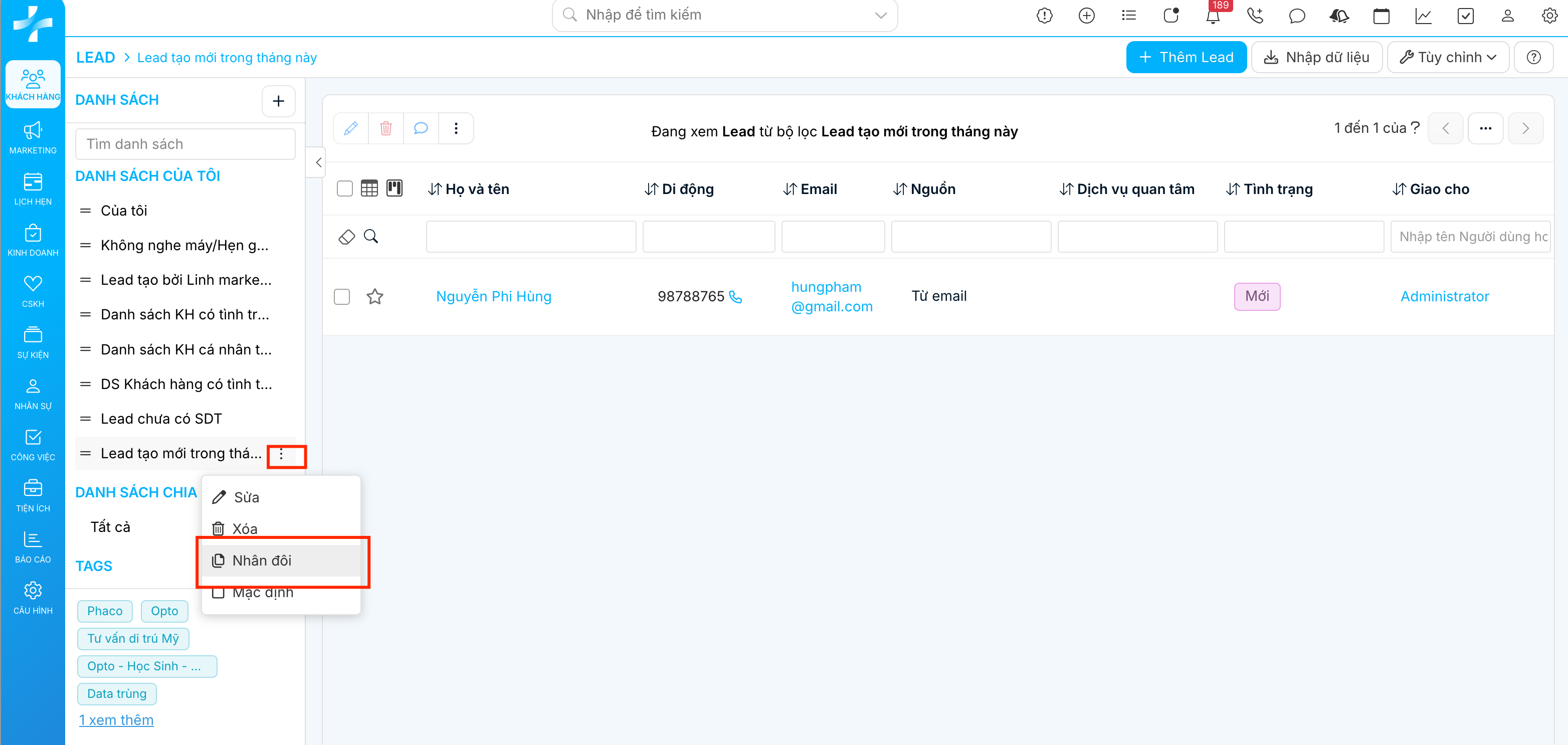
Bước 2: Chỉnh sửa các thông tin tên, cột hiển thị và điều kiện theo nhu cầu của bạn như khi tạo bộ lọc mới => ấn “Lưu”.