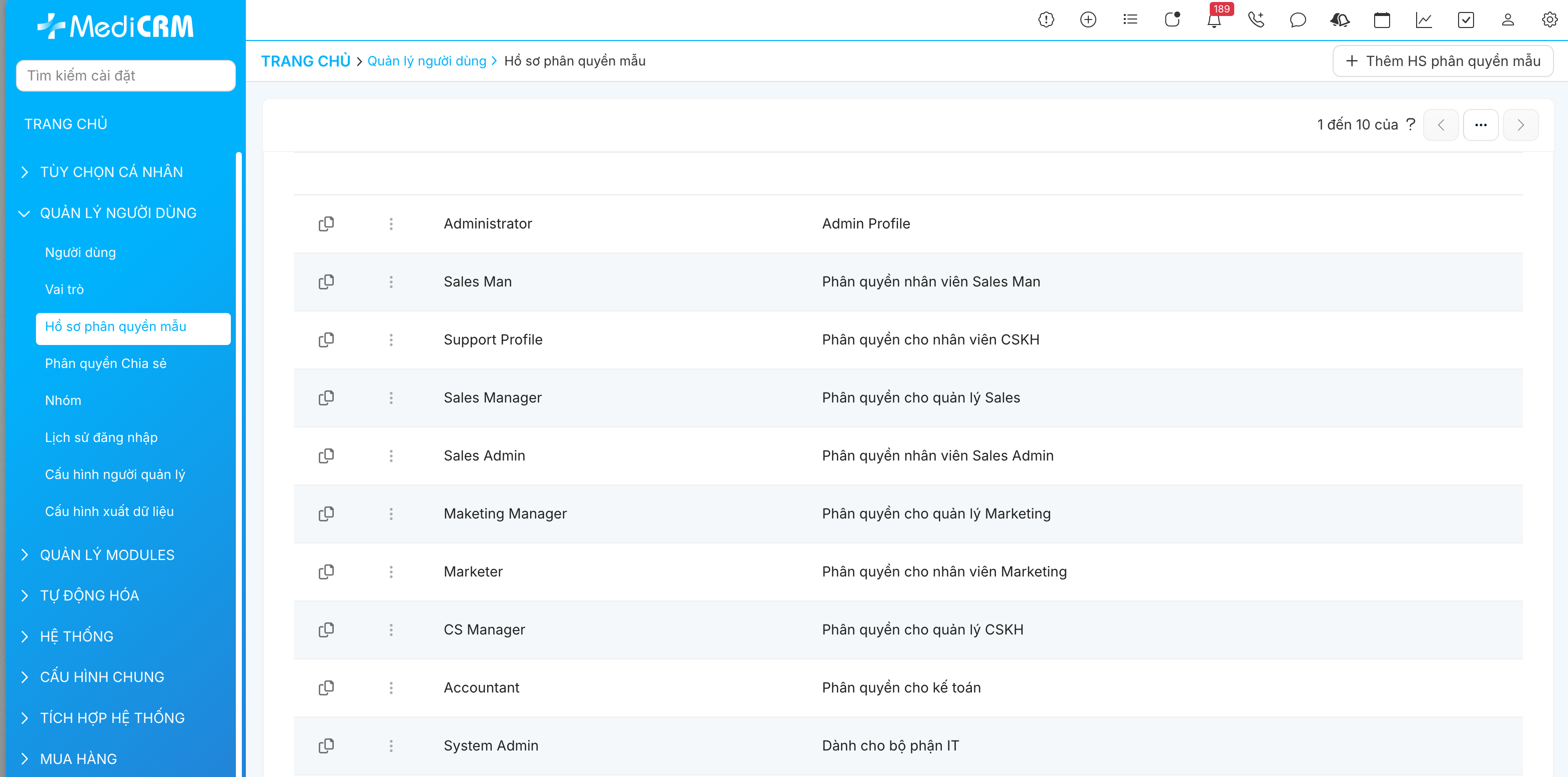
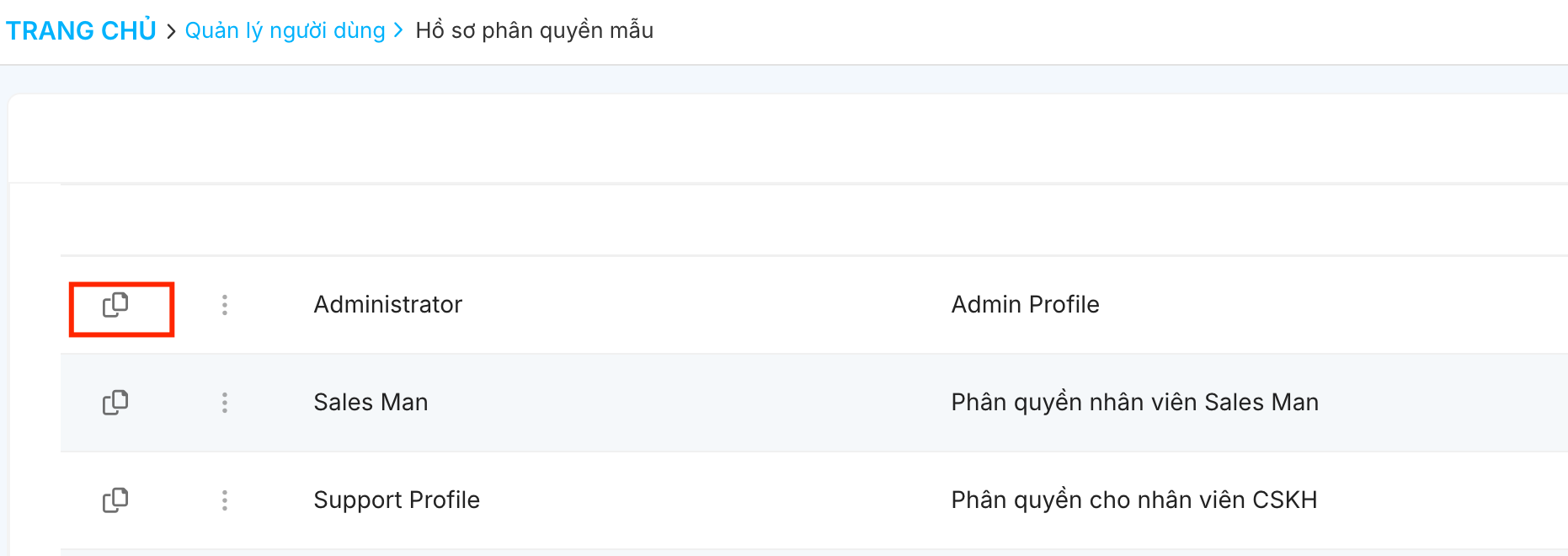
Trong một cơ sở y tế với nhiều nhân sự, việc thiết lập quyền hạn cho từng cá nhân một cách thủ công sẽ mất rất nhiều thời gian. Chức năng Hồ sơ phân quyền mẫu (hay quyền truy cập mẫu) giúp bạn tạo ra các bộ quy tắc chung để áp dụng nhanh chóng cho các nhóm nhân viên có vị trí công việc tương đồng.
Hà Phong Mar 24, 2026 Updated: Apr 03, 2026
Hồ sơ phân quyền mẫu
Trong một cơ sở y tế với nhiều nhân sự, việc thiết lập quyền hạn cho từng cá nhân một cách thủ công sẽ mất rất nhiều thời gian. Chức năng Hồ sơ phân quyền mẫu (hay quyền truy cập mẫu) giúp bạn tạo ra các bộ quy tắc chung để áp dụng nhanh chóng cho các nhóm nhân viên có vị trí công việc tương đồng.
1. Giới thiệu chức năng
Hồ sơ phân quyền mẫu là một bản thiết lập sẵn các quyền truy cập vào các chức năng (phân hệ) và các thao tác (xem, thêm, sửa, xóa) trên hệ thống. Khi một vai trò được gán vào một hồ sơ mẫu, tất cả nhân viên thuộc vai trò đó sẽ có quyền hạn đúng như thiết lập của hồ sơ mẫu.
Ví dụ thực tế:
Nhóm Marketing: Có quyền xem chiến dịch, khách hàng tiềm năng
Nhóm Lễ tân: Có quyền tạo mới lịch hẹn, sửa thông tin hành chính của bệnh nhân nhưng không được xem chi tiết bệnh lý chuyên sâu.
Tiết kiệm thời gian: Thay vì thiết lập cho từng người, bạn chỉ cần tạo một mẫu chuẩn (ví dụ: Mẫu phân quyền Điều dưỡng) và áp dụng cho toàn bộ điều dưỡng trong phòng khám.
Đảm bảo tính thống nhất: Tránh sai sót trong việc phân quyền, đảm bảo những nhân sự cùng vị trí đều tuân thủ đúng quy định bảo mật dữ liệu của cơ sở y tế.
Dễ dàng điều chỉnh: Khi cần thay đổi quyền hạn cho một bộ phận (ví dụ: cho phép tất cả Bác sĩ được xuất báo cáo), bạn chỉ cần sửa hồ sơ mẫu, hệ thống sẽ tự động cập nhật cho tất cả nhân sự liên quan.
3. Hướng dẫn thiết lập
Lưu ý: Chỉ tài khoản có quyền quản trị tối cao mới có thể thực hiện các thao tác này.
A. Chỉnh sửa hồ sơ phân quyền có sẵn
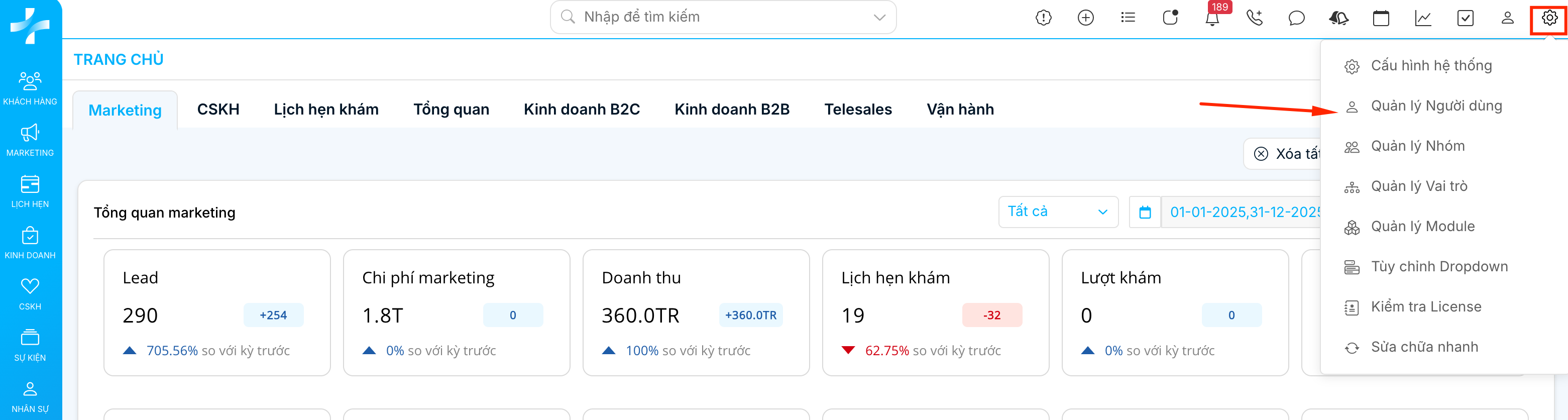
Bước 1: Nhấn vào biểu tượng Cài đặt, chọn Quản lý người dùng hoặc Quản lý vai trò.
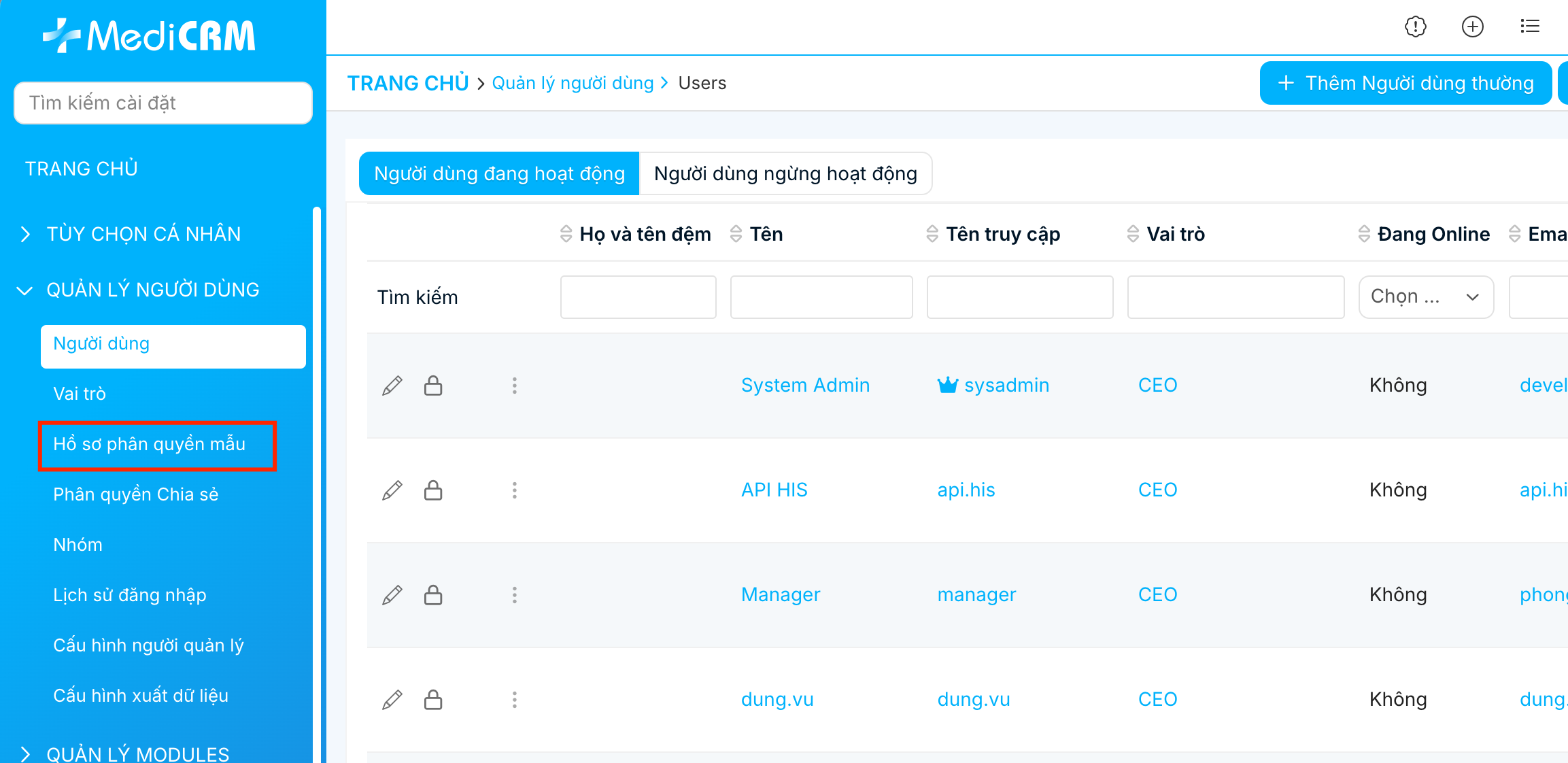
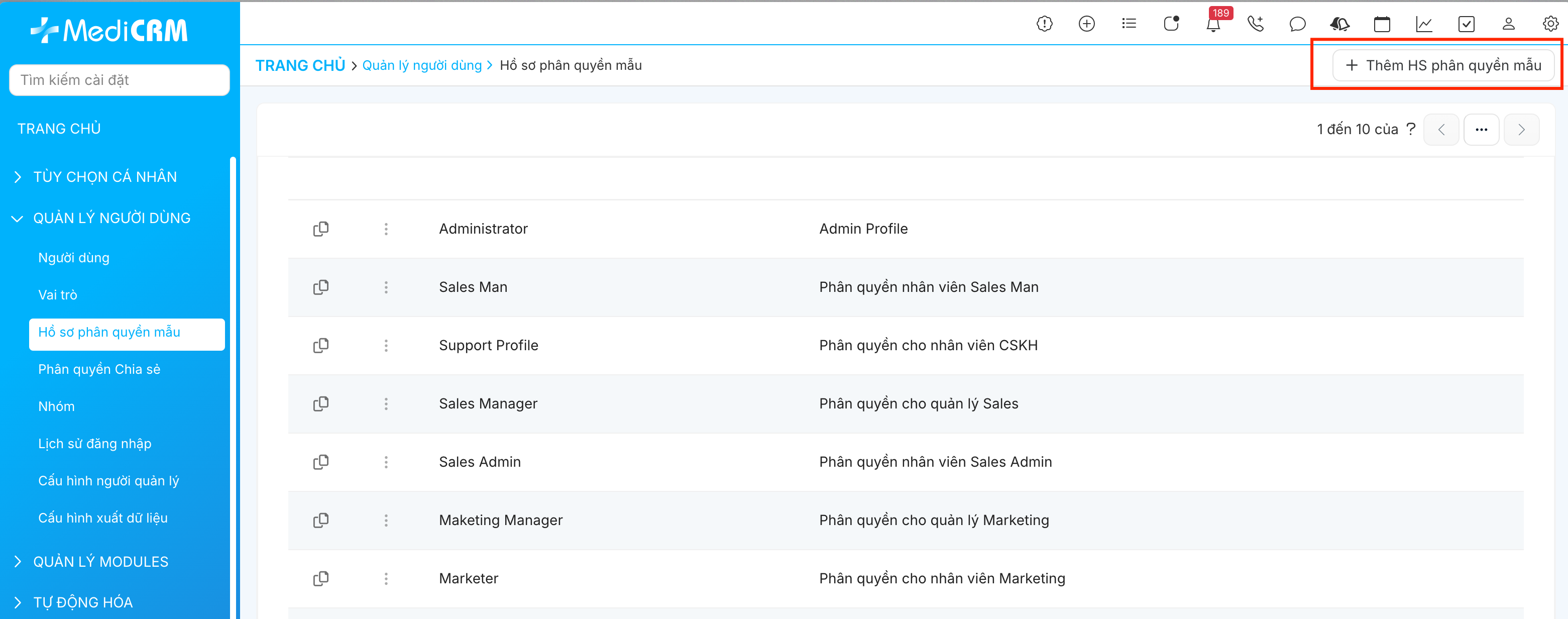
Bước 2: Chọn mục Hồ sơ phân quyền mẫu.
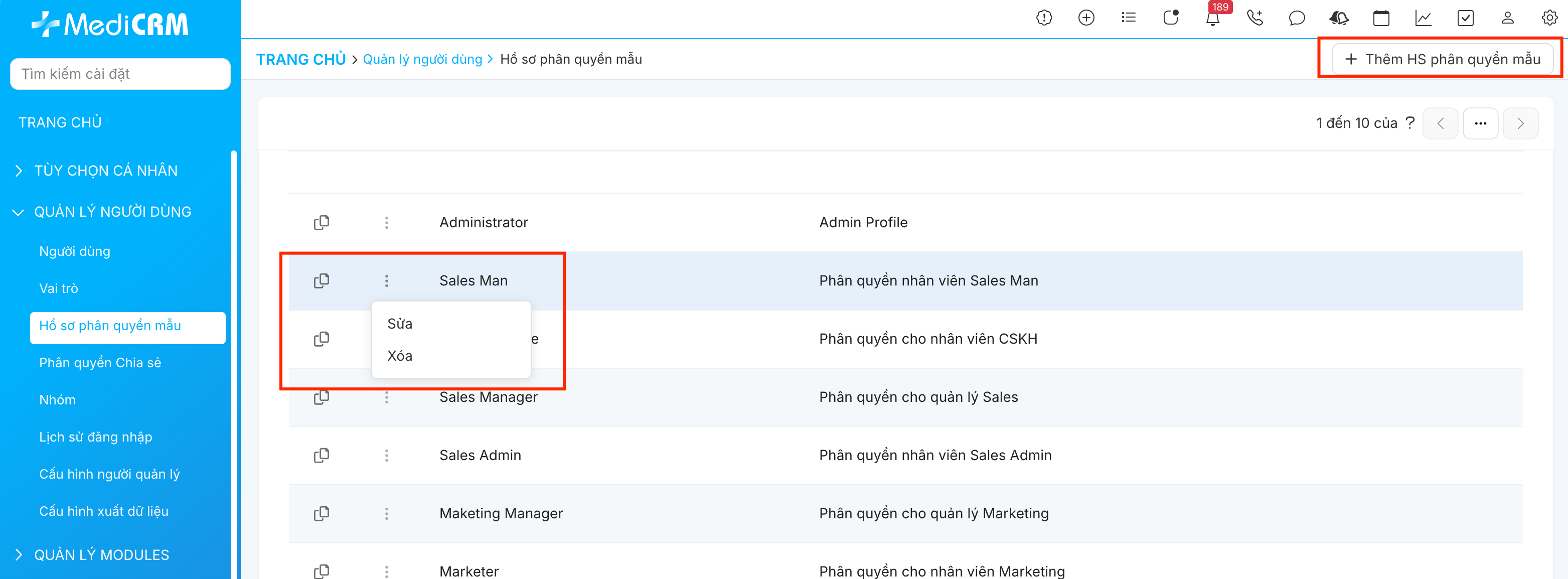
Bước 3: Tìm đến hồ sơ cần sửa, nhấn vào biểu tượng Ba chấm và chọn Sửa.
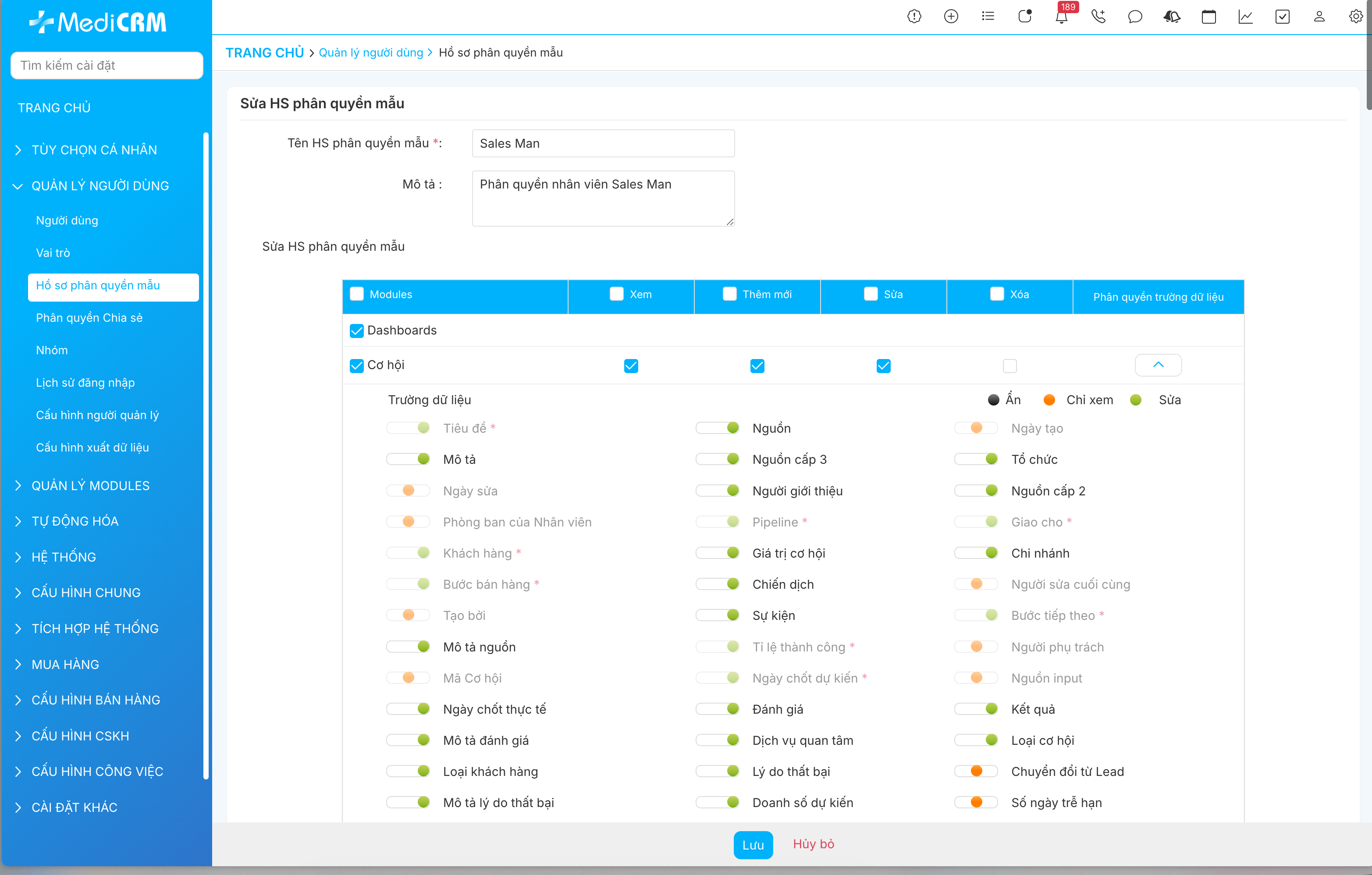
Bước 4: Cập nhật các quyền hạn:
Quyền phân hệ: Tích chọn các chức năng mà nhân viên được phép truy cập (Ví dụ: Bệnh nhân, Lịch hẹn, Hóa đơn).
Quyền thao tác: Tích chọn cụ thể các hành động: Xem (nhìn thấy dữ liệu), Thêm mới (tạo dữ liệu), Sửa (cập nhật thông tin) và Xóa.
Quyền trên từng trường thông tin: Thiết lập chi tiết cho từng ô dữ liệu: - Màu đen (Ẩn): Nhân viên không thấy thông tin này. - Màu cam (Chỉ xem): Thấy thông tin nhưng không được sửa. - Màu xanh (Sửa): Được quyền nhập và thay đổi thông tin.
Bước 5: Nhấn Lưu để hoàn tất.
B. Tạo mới hồ sơ phân quyền mẫu
Bước 1: Truy cập danh sách Hồ sơ phân quyền mẫu và nhấn nút Thêm hồ sơ mẫu.
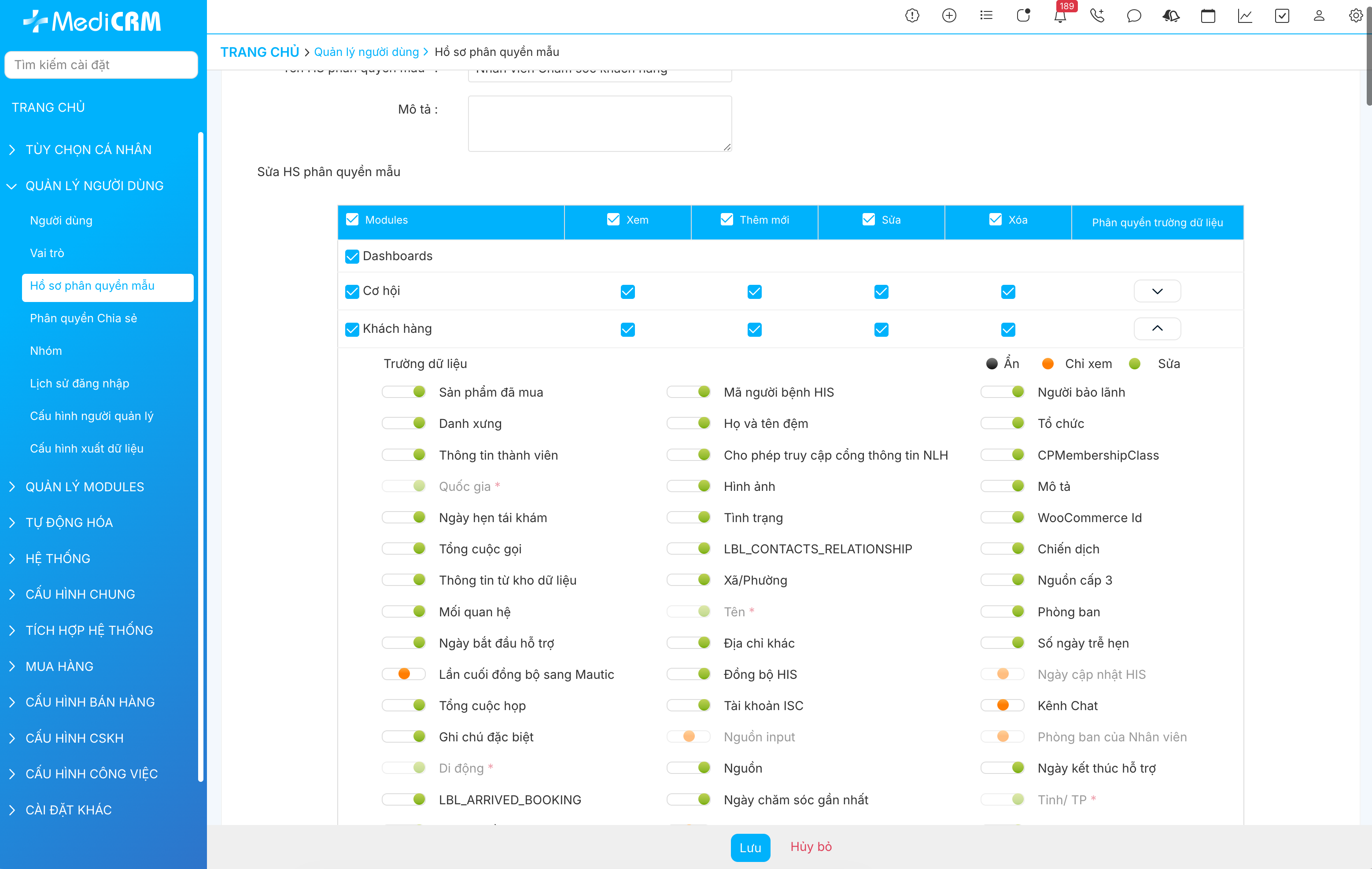
Bước 2: Nhập tên hồ sơ (Ví dụ: Nhân viên Chăm sóc khách hàng) và mô tả ngắn gọn mục đích của hồ sơ này.
Bước 3: Tiến hành tích chọn các phân hệ và quyền hạn tương tự như phần hướng dẫn sửa ở trên.
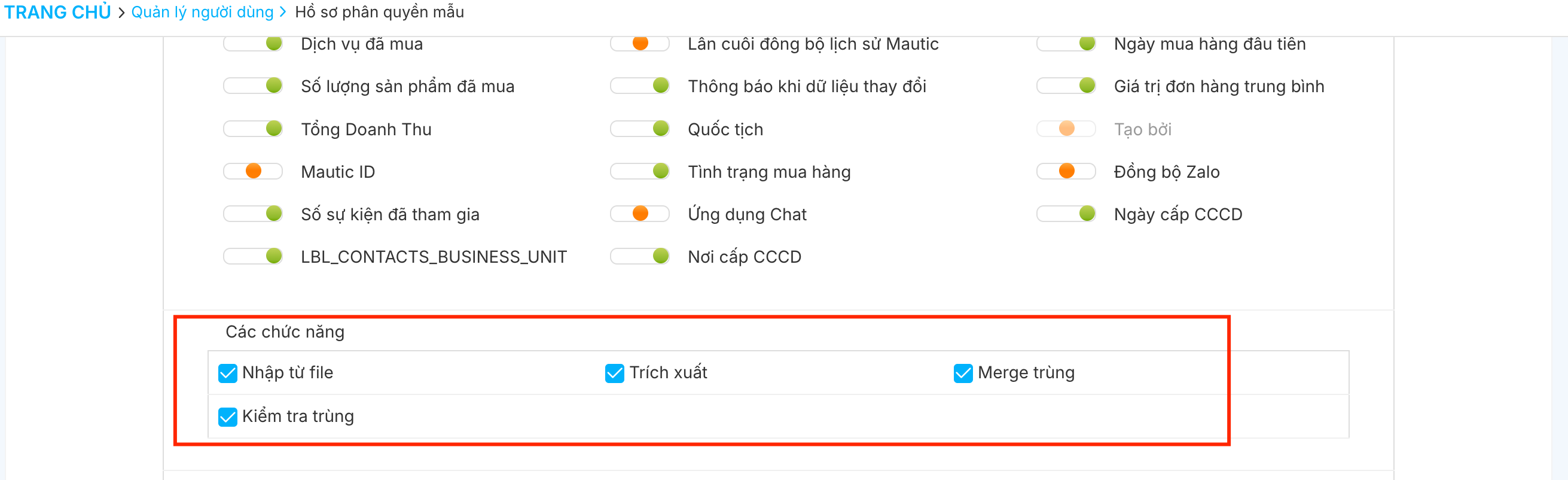
Bước 4: Thiết lập các quyền mở rộng như: Nhập dữ liệu từ tệp (Import) hoặc Xuất dữ liệu ra tệp (Export) nếu cần thiết.
Bước 5: Nhấn Lưu để hệ thống ghi nhận hồ sơ mới vào danh sách sử dụng.
Mẹo nhỏ: Bạn nên tận dụng tính năng Sao chép quyền từ một hồ sơ mẫu có sẵn gần giống nhất, sau đó chỉ cần điều chỉnh vài điểm khác biệt. Điều này giúp bạn xây dựng hệ thống phân quyền cực kỳ nhanh chóng và chính xác!