

Bình luận, tương tác
Hướng dẫn sử dụng: Chức năng Bình luận tương tác
Trong môi trường y tế chuyên nghiệp, việc phối hợp thông tin kịp thời giữa các bộ phận là vô cùng quan trọng. Chức năng Bình luận tương tác trên hệ thống MediCRM được thiết kế như một kênh trao đổi nội bộ tập trung, giúp mọi ghi chú về bệnh nhân được lưu trữ đồng bộ và chính xác.
1. Giới thiệu chức năng
Chức năng này cho phép nhân viên y tế thảo luận, để lại ghi chú hoặc phản hồi trực tiếp ngay trên hồ sơ khách hàng, lịch hẹn hoặc các phiếu hỗ trợ. Thay vì dùng các ứng dụng nhắn tin cá nhân, mọi trao đổi tại đây đều được gắn liền với dữ liệu gốc, giúp việc tra cứu lịch sử làm việc trở nên minh bạch.
- Vai trò: Là cầu nối thông tin tức thì giữa các phòng ban trong phòng khám/bệnh viện.
- Ý nghĩa: Đảm bảo tính bảo mật dữ liệu y tế nội bộ, tránh thất lạc thông tin và giúp nhân viên nắm bắt nhanh tình trạng bệnh nhân mà không cần hội ý trực tiếp quá nhiều.
2. Ứng dụng thực tế
Dưới đây là một số tình huống điển hình mà đội ngũ nhân viên thường xuyên áp dụng:
- Lưu ý bệnh lý: Lễ tân ghi chú vào hồ sơ: "Bệnh nhân có tiền sử dị ứng thuốc kháng sinh, bác sĩ lưu ý khi kê đơn" và nhắc tên bác sĩ điều trị.
- Điều phối lịch khám: Nhân viên tư vấn nhắn trong phần lịch hẹn: "Khách hàng muốn dời lịch từ sáng sang chiều do bận đột xuất" để bộ phận đón tiếp nắm bắt.
- Xử lý phiếu yêu cầu: Kỹ thuật viên chụp ảnh kết quả xét nghiệm bị lỗi, tải lên phần thảo luận để yêu cầu bộ phận liên quan kiểm tra lại.
- Bàn giao ca trực: Điều dưỡng ca sáng để lại ghi chú cho ca chiều về các chỉ số cần theo dõi đặc biệt đối với bệnh nhân đang lưu viện.
3. Thao tác sử dụng
Để sử dụng chức năng này một cách hiệu quả, bạn thực hiện theo các bước sau:
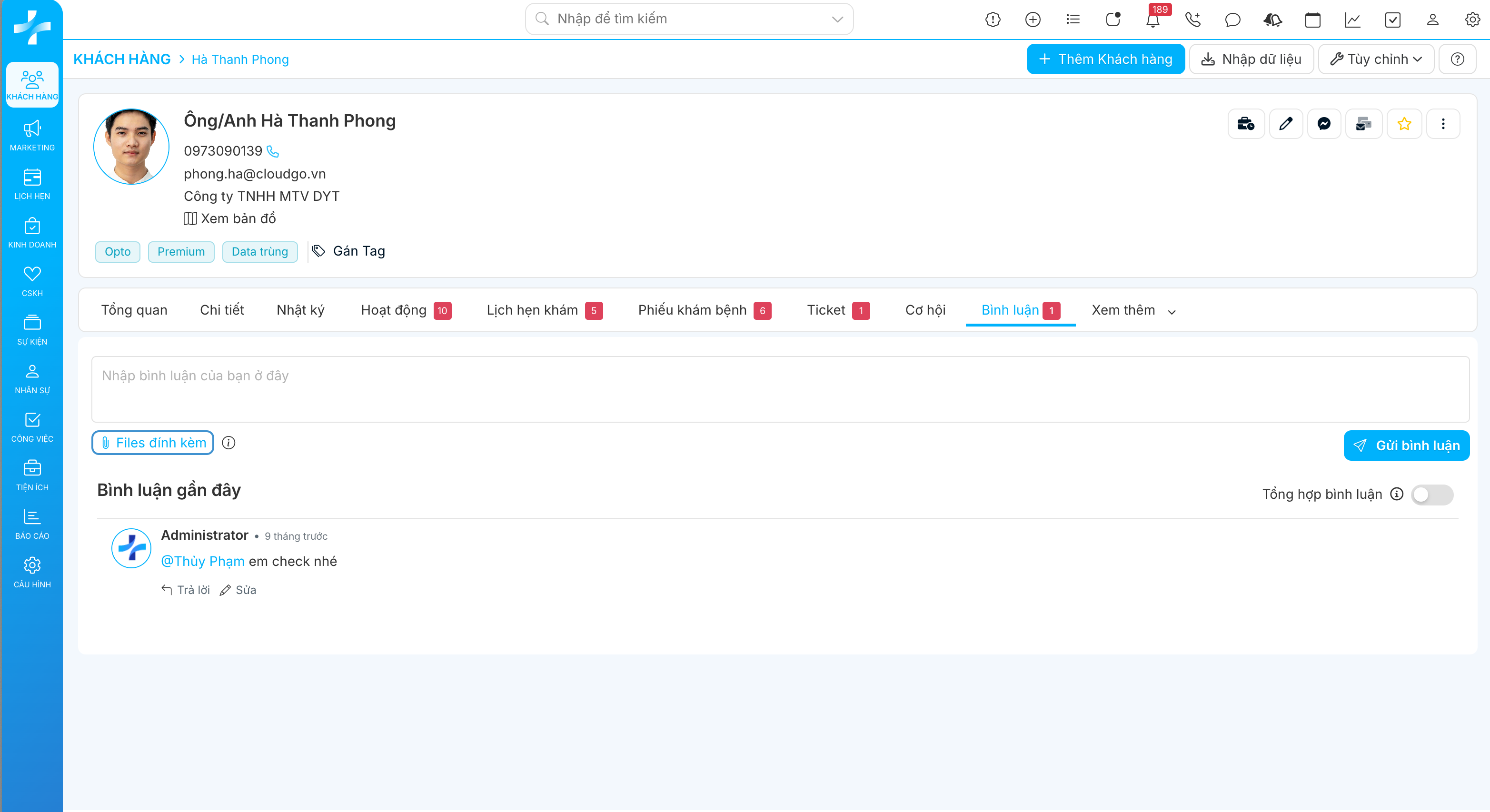
Bước 1: Truy cập vào một khách hàng hoặc một dữ liệu trên hệ thống
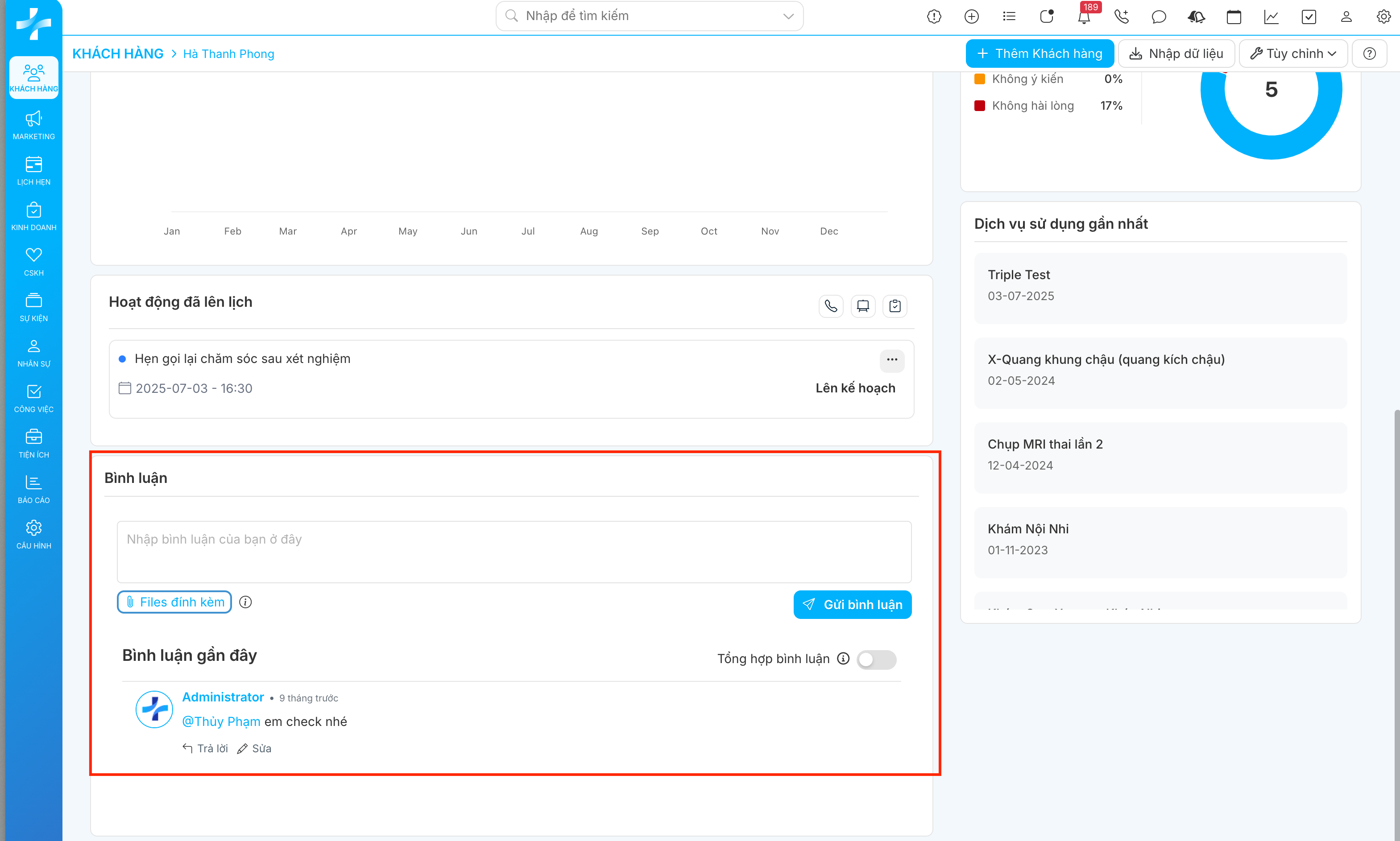
Tại giao diện chi tiết của các phần như Khách hàng, Lịch hẹn hoặc Ticket bạn tìm đến mục “Bình luận”, hoặc tại màn hình Tổng quan
Bước 2: Soạn nội dung và nhắc tên đồng nghiệp
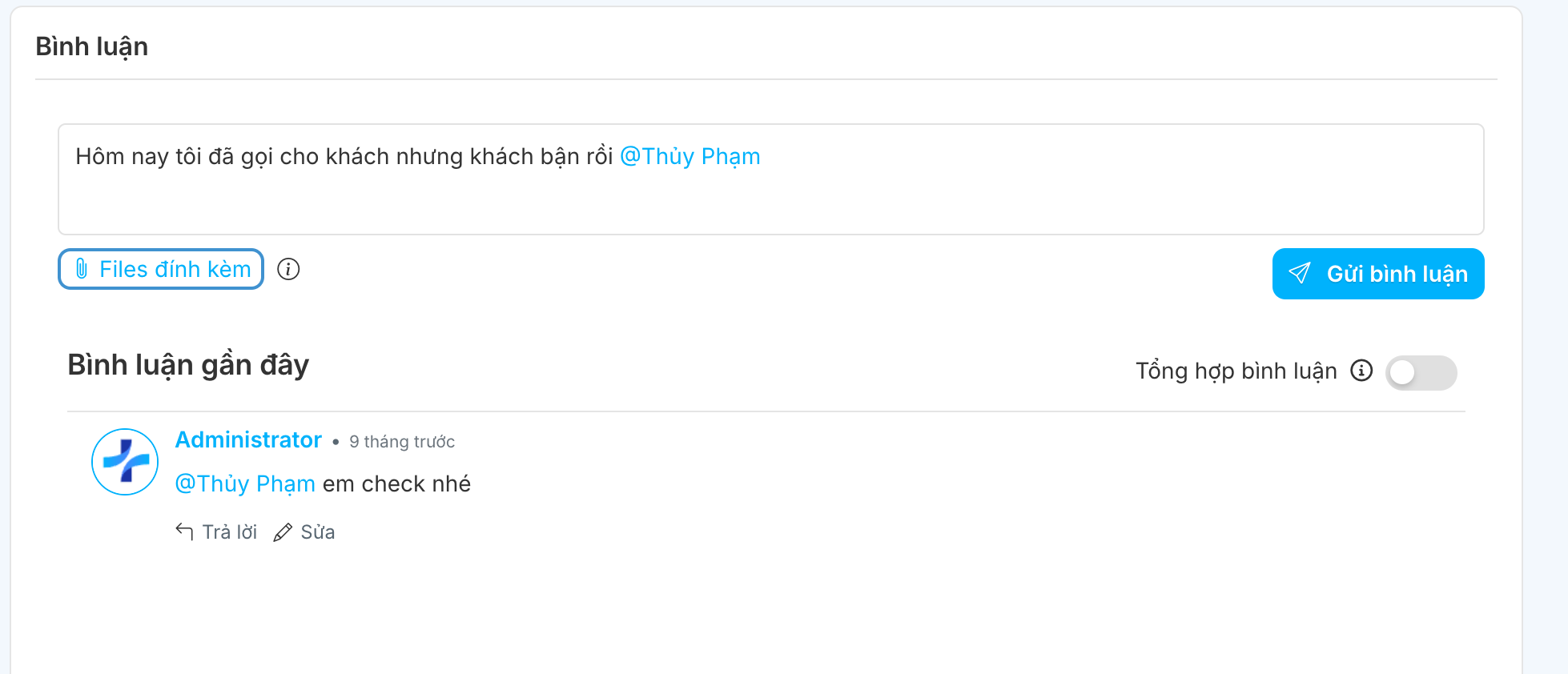
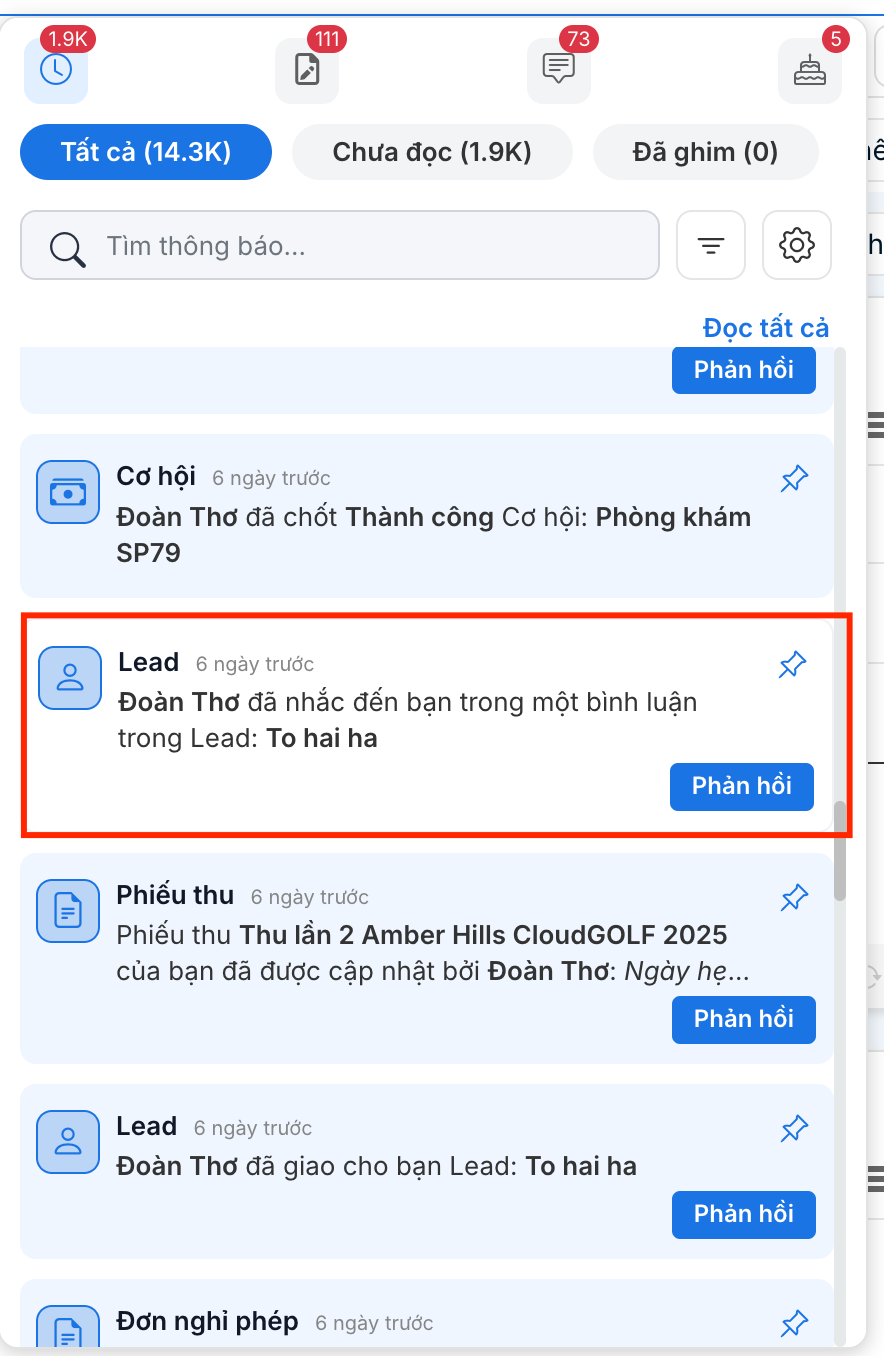
Nhập nội dung cần trao đổi vào khung văn bản. Để gửi thông báo trực tiếp cho một đồng nghiệp, hãy gõ ký tự "@" kèm theo tên người đó. Hệ thống sẽ tự động gửi thông báo đến tài khoản của người được nhắc tên. Trong trường hợp bạn chỉ dùng để ghi chú và note cho cá nhân mình thì không cần @ nhé!
Bước 3: Đính kèm tập tin tài liệu
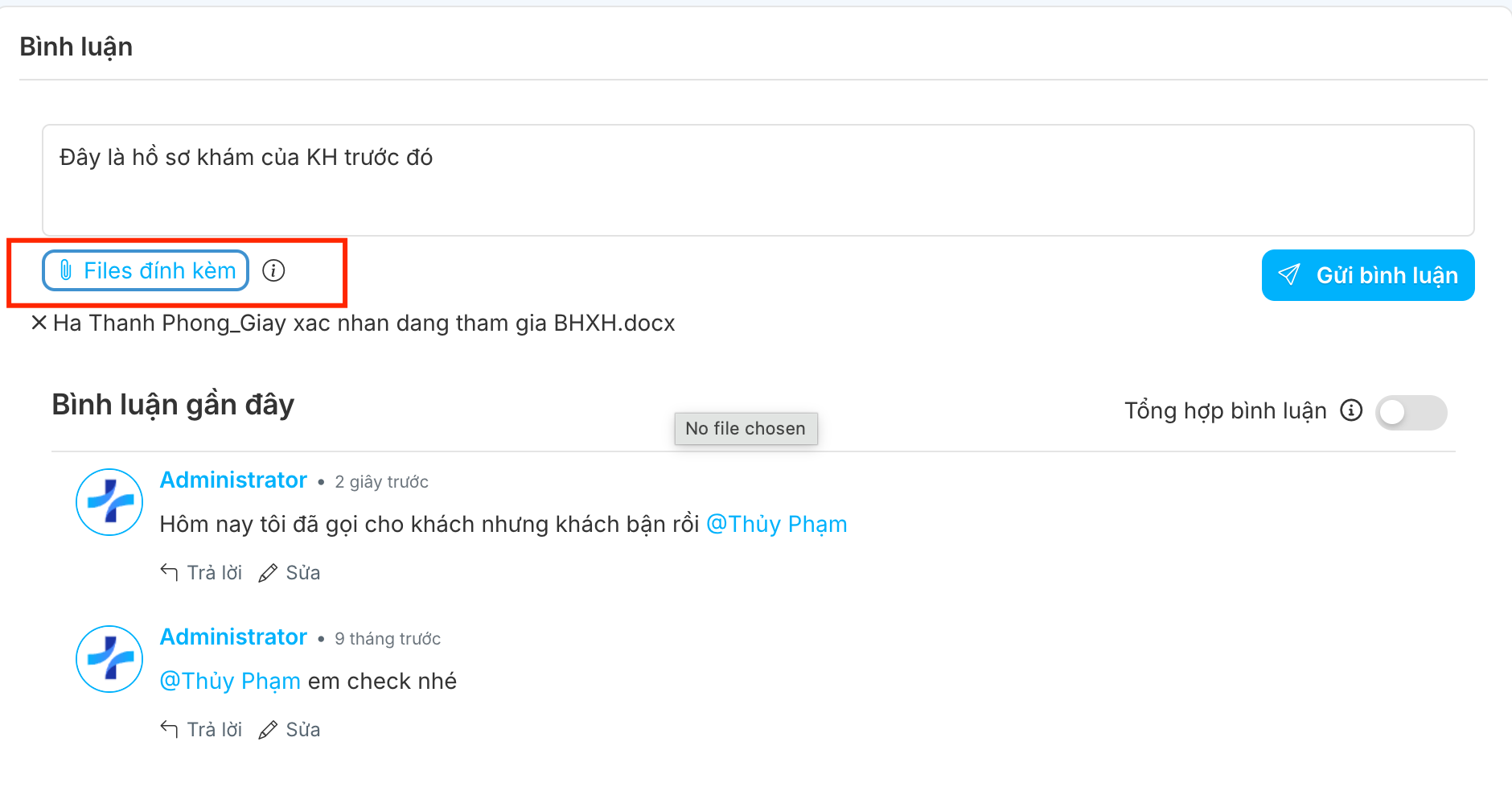
Nếu cần gửi kèm hình ảnh, đơn thuốc hoặc kết quả xét nghiệm, hãy nhấn vào biểu tượng File dính kèm