


Quản lý Chi nhánh
Đối với các đơn vị y tế có nhiều cơ sở hoặc chuỗi phòng khám, việc quản lý dữ liệu tập trung nhưng vẫn đảm bảo tính riêng biệt cho từng địa điểm là yếu tố sống còn. Chức năng Danh mục Chi nhánh trên MediCRM giúp bạn số hóa cấu trúc các cơ sở vận hành, từ đó tối ưu hóa việc phân bổ khách hàng và đo lường hiệu quả hoạt động theo từng địa điểm cụ thể.
1. Giới thiệu chức năng
Danh mục Chi nhánh là nơi lưu trữ toàn bộ thông tin về các cơ sở, phòng khám hoặc văn phòng đại diện thuộc hệ thống của bạn. Thông tin tại đây được dùng làm cơ sở để phân loại khách hàng, lịch hẹn, doanh thu và nhân sự theo từng địa điểm thực tế.
- Vai trò: Là "nhãn" định danh dữ liệu, giúp hệ thống biết một khách hàng hay một đơn hàng thuộc về cơ sở nào.
- Ý nghĩa: Giúp nhà quản lý so sánh được hiệu suất giữa các chi nhánh, đồng thời giúp nhân viên phục vụ khách hàng đúng địa điểm mà họ đã đăng ký.
2. Ứng dụng thực tế
Việc quản lý chi nhánh chính xác mang lại lợi ích trực tiếp cho các bộ phận dùng hệ thống:
- Phòng Tiếp thị (Marketing): Khi chạy các chiến dịch quảng cáo cho riêng cơ sở tại Quận 1, bộ phận Tiếp thị có thể cài đặt để toàn bộ khách hàng đăng ký từ quảng cáo đó được tự động gắn vào chi nhánh Quận 1, giúp đo lường chính xác hiệu quả chi phí cho từng khu vực.
- Phòng Kinh doanh (Sales): Nhân viên tư vấn có thể lọc danh sách khách hàng theo chi nhánh gần nhà khách nhất để mời đến khám điểm, hoặc theo dõi doanh số cá nhân đạt được tại từng cơ sở cụ thể.
- Phòng Chăm sóc khách hàng (CSKH): Khi khách hàng gọi điện phản hồi về dịch vụ, nhân viên CSKH có thể kiểm tra ngay khách đã thăm khám tại chi nhánh nào để liên hệ đúng quản lý cơ sở đó xử lý khiếu nại kịp thời.
- Báo cáo quản trị: Giám đốc có thể xem biểu đồ so sánh doanh thu giữa chi nhánh miền Bắc và miền Nam để có kế hoạch điều chỉnh nhân sự hoặc ngân sách tiếp thị phù hợp.
3. Thao tác sử dụng
A. Thêm mới chi nhánh
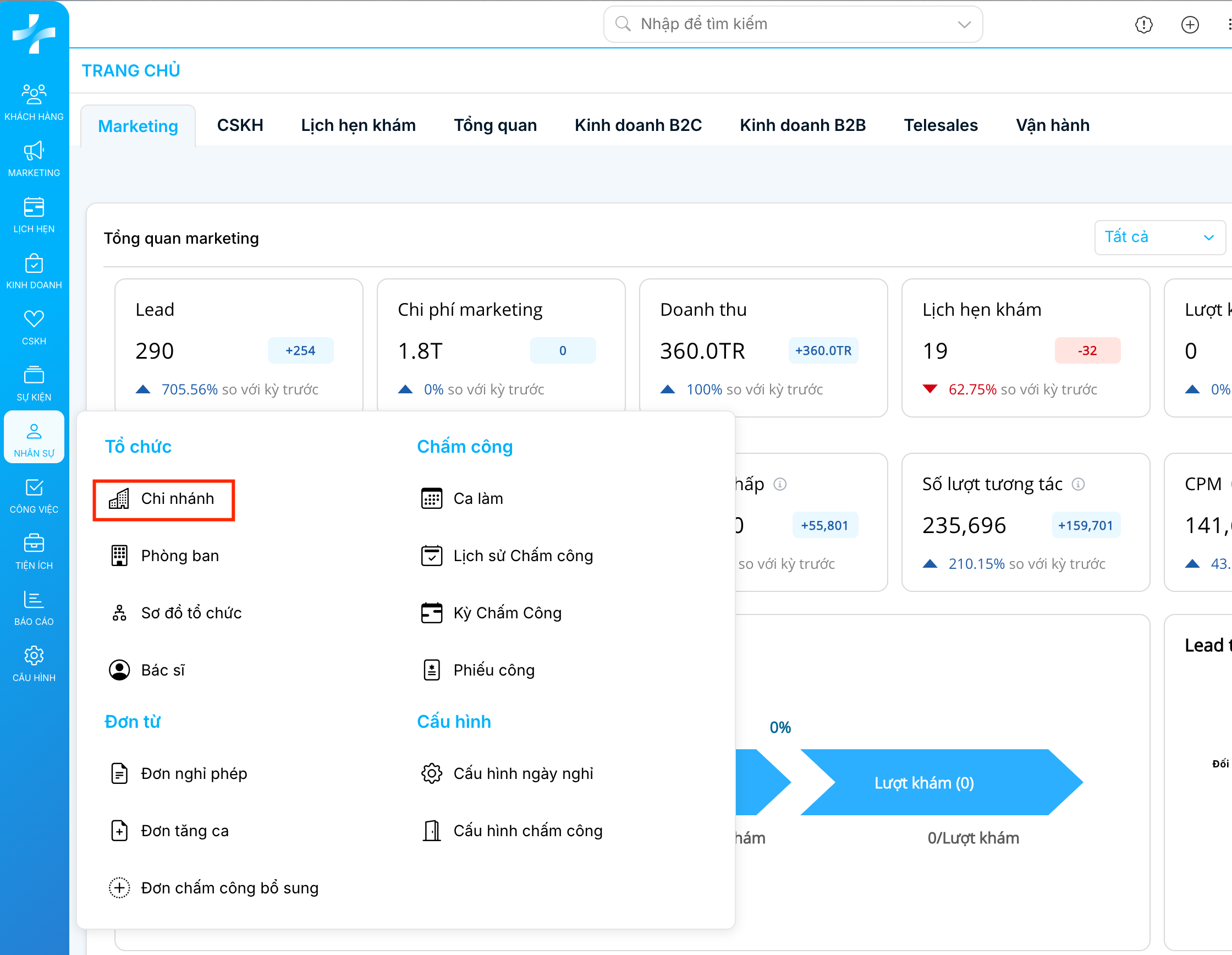
Bước 1: Nhấn vào menu Nhân sự và sau đó chọn “Chi nhánh”
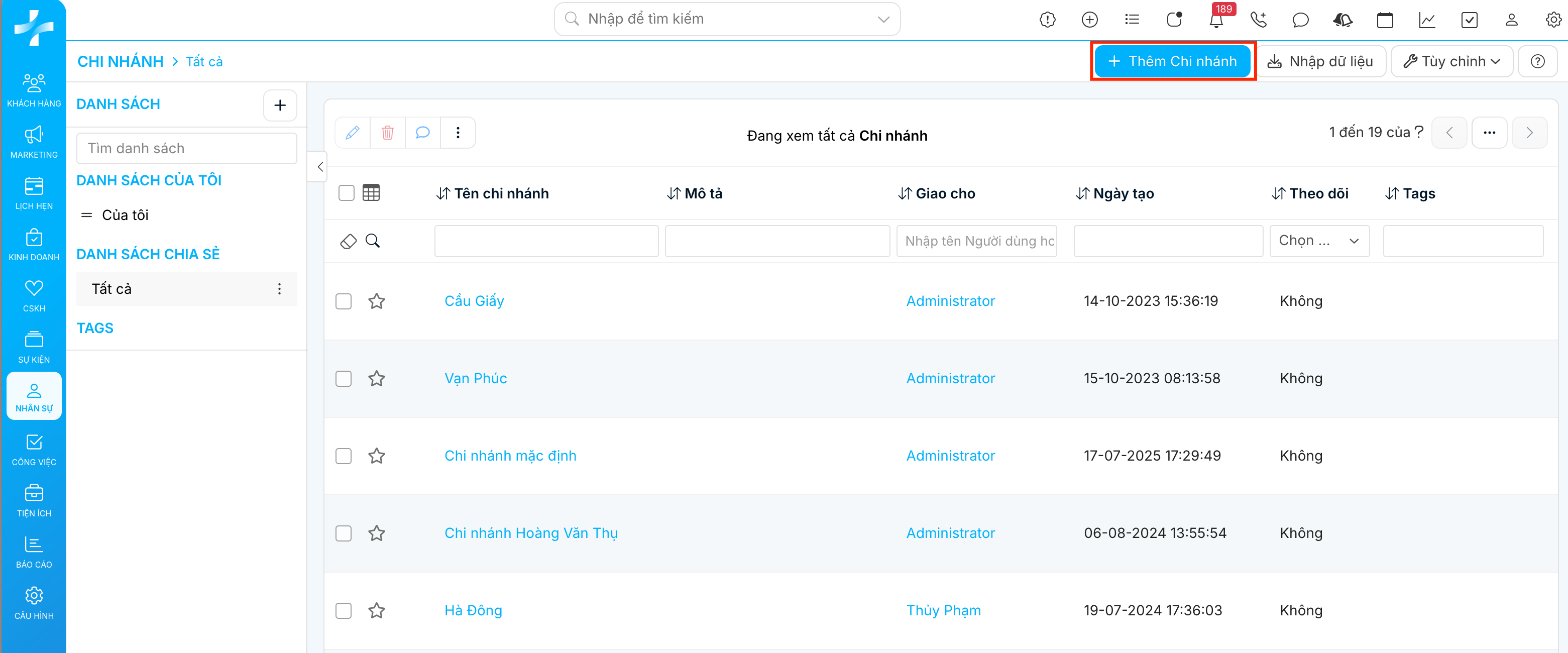
Bước 2: Nhấn nút “Thêm chi nhánh”.
Bước 3: Nhập các thông tin của chi nhánh:
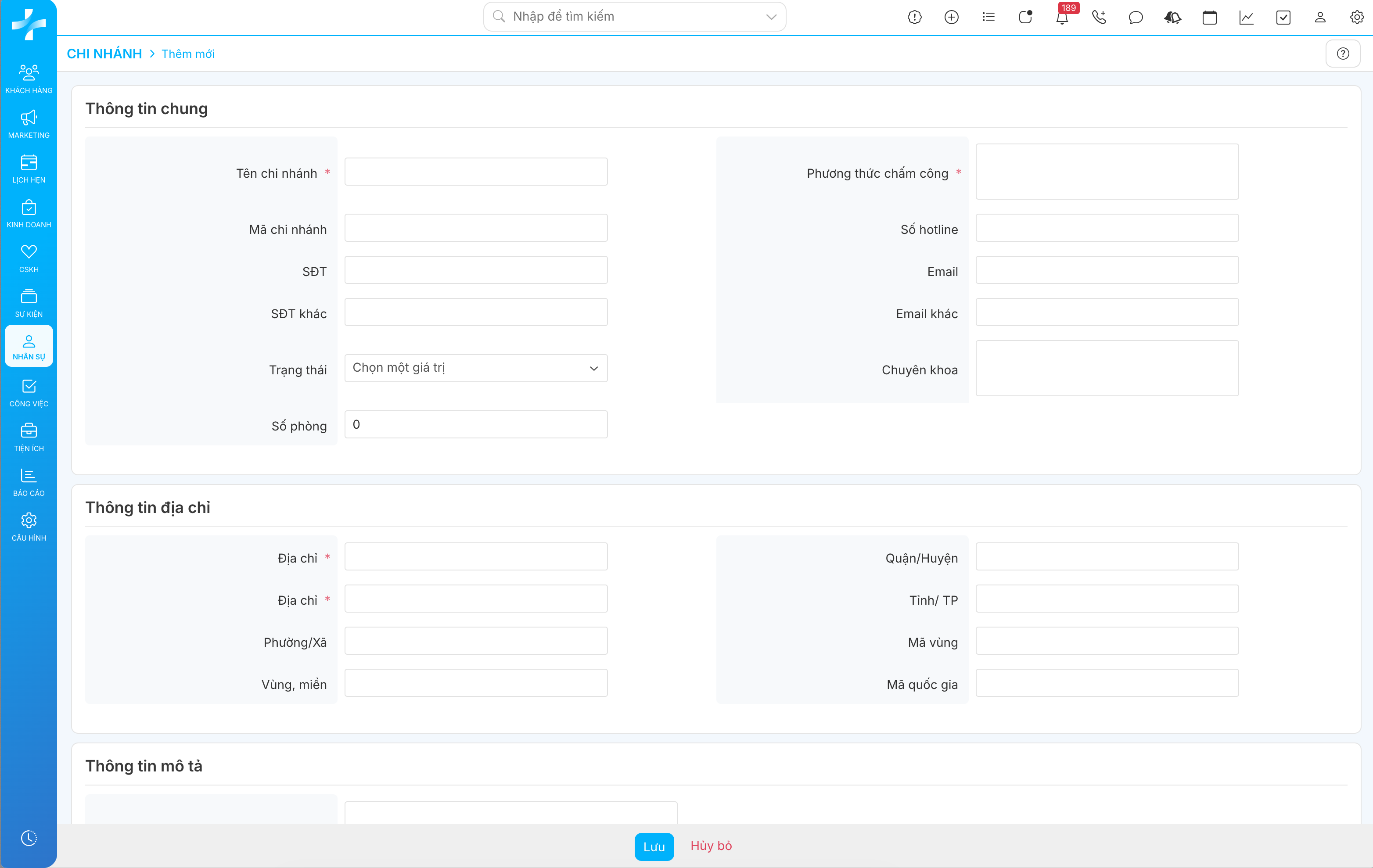
Bước 4: Nhấn “Lưu” để hoàn tất.
C. Quản lý trạng thái chi nhánh
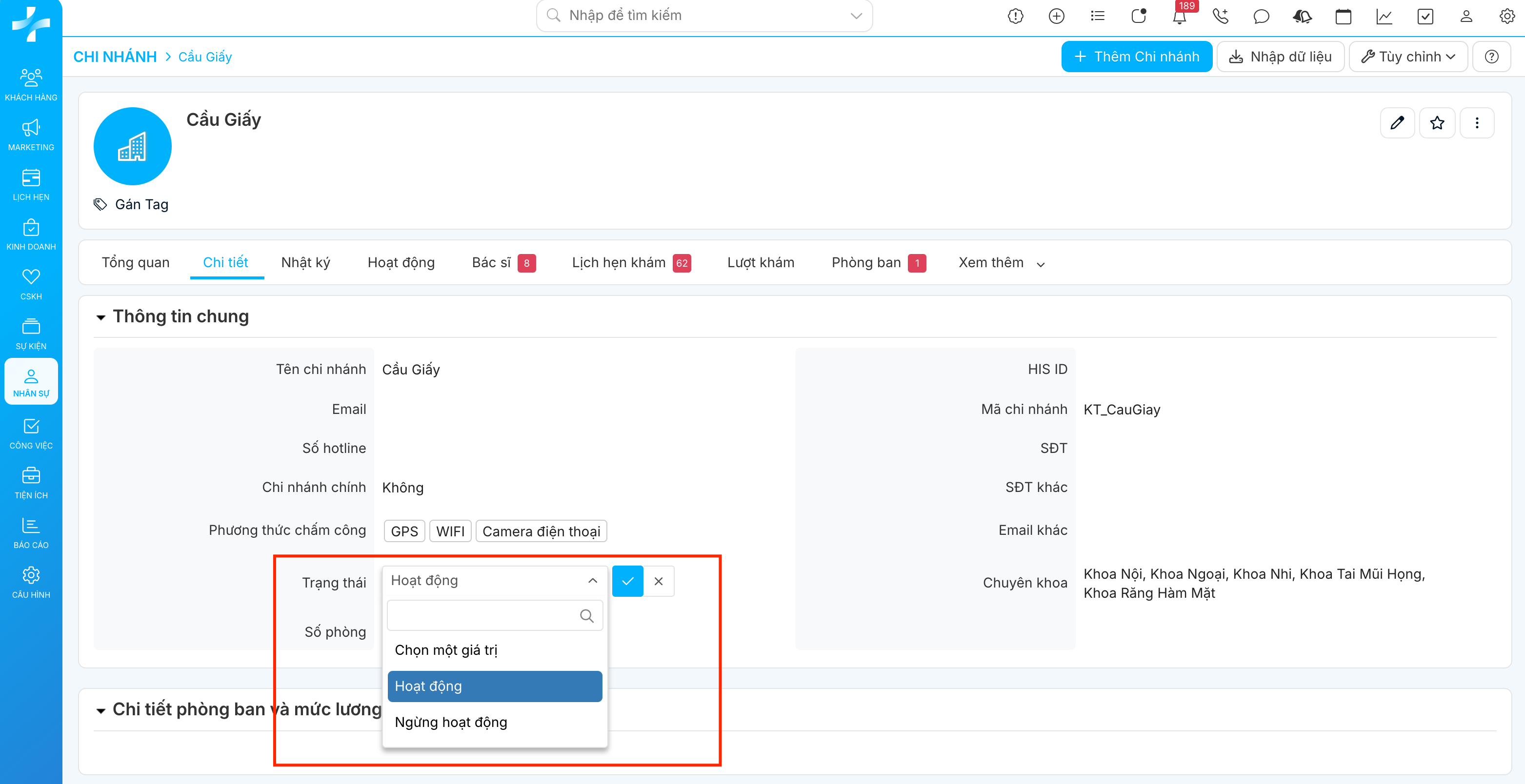
Trong trường hợp một cơ sở tạm dừng hoạt động hoặc sửa chữa, bạn có thể chuyển trạng thái sang “Ngừng hoạt động” thay vì xóa. Việc này giúp giữ lại toàn bộ dữ liệu lịch sử khách hàng đã từng khám tại đây để phục vụ báo cáo sau này.
Mẹo nhỏ: Hãy kết hợp chức năng này với Phân quyền dữ liệu. Bạn có thể thiết lập để nhân viên ở chi nhánh nào chỉ thấy và chăm sóc khách hàng tại chi nhánh đó. Điều này giúp nhân viên tập trung tối đa vào khách hàng tại địa bàn mình phụ trách và tăng tính bảo mật thông tin!