


Tạo báo cáo
Trong quản trị y tế, việc nắm bắt số liệu chính xác là cơ sở để nâng cao chất lượng phục vụ và tối ưu doanh thu. Hệ thống MediCRM cung cấp công cụ báo cáo linh hoạt, cho phép bạn theo dõi mọi hoạt động của phòng khám thông qua hai dạng: Báo cáo chi tiết và Báo cáo biểu đồ.
1. Giới thiệu chức năng
Chức năng Báo cáo giúp tổng hợp và phân tích dữ liệu từ tất cả các phân hệ trên hệ thống (như Hồ sơ bệnh nhân, Lịch hẹn, Doanh thu...).
- Báo cáo chi tiết: Hiển thị dữ liệu dưới dạng bảng kê, giúp kiểm tra kỹ lưỡng từng dòng thông tin. Thường dùng để xuất tệp bảng tính (Excel) phục vụ lưu trữ hoặc in ấn.
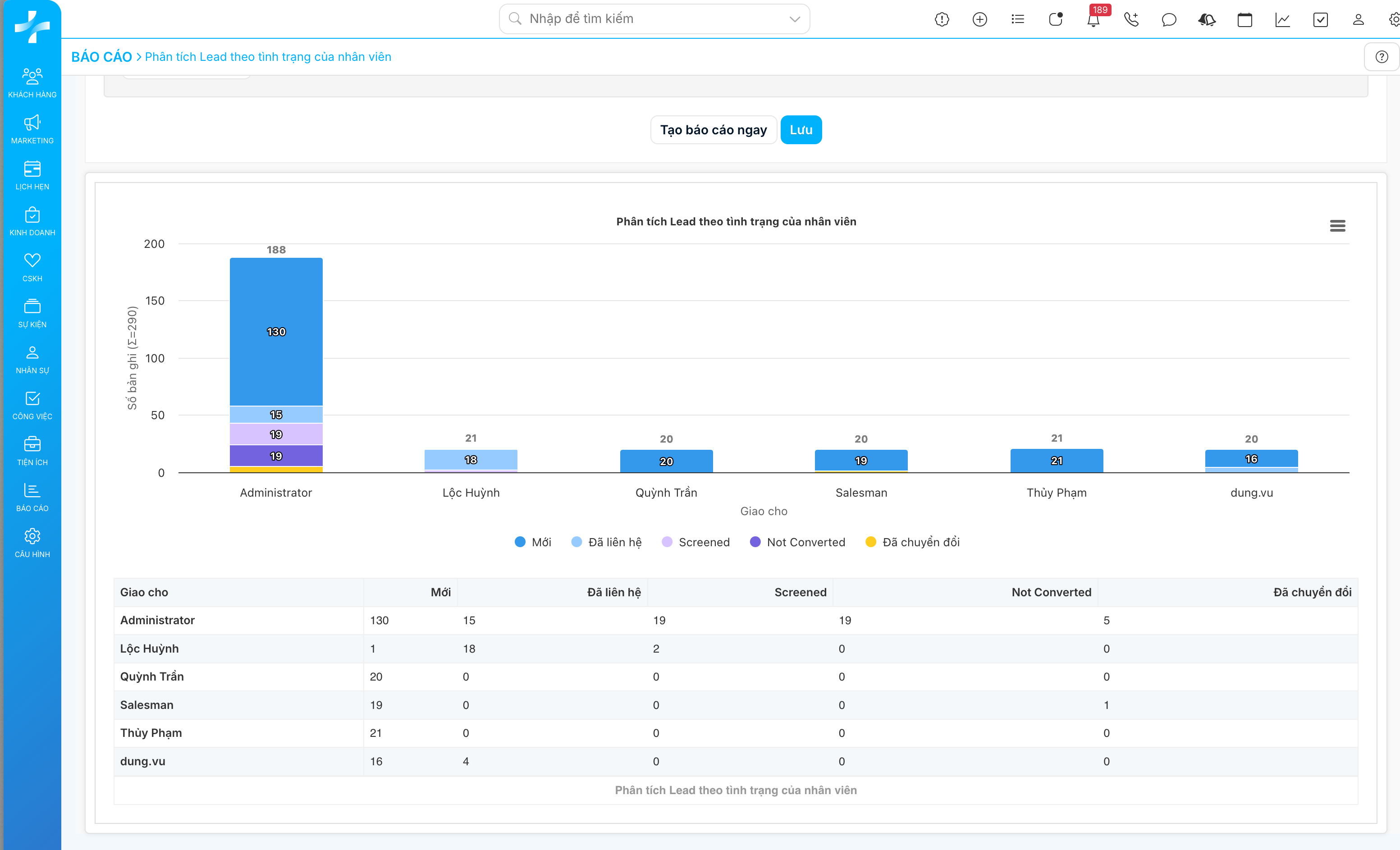
- Báo cáo biểu đồ: Trực quan hóa số liệu thông qua các hình khối, giúp quản lý có cái nhìn tổng quan về xu hướng tăng trưởng hoặc tỷ lệ phân bổ của phòng khám.
2. Ứng dụng thực tế
Việc ứng dụng báo cáo giúp bộ phận quản lý đưa ra các quyết định chính xác hơn:
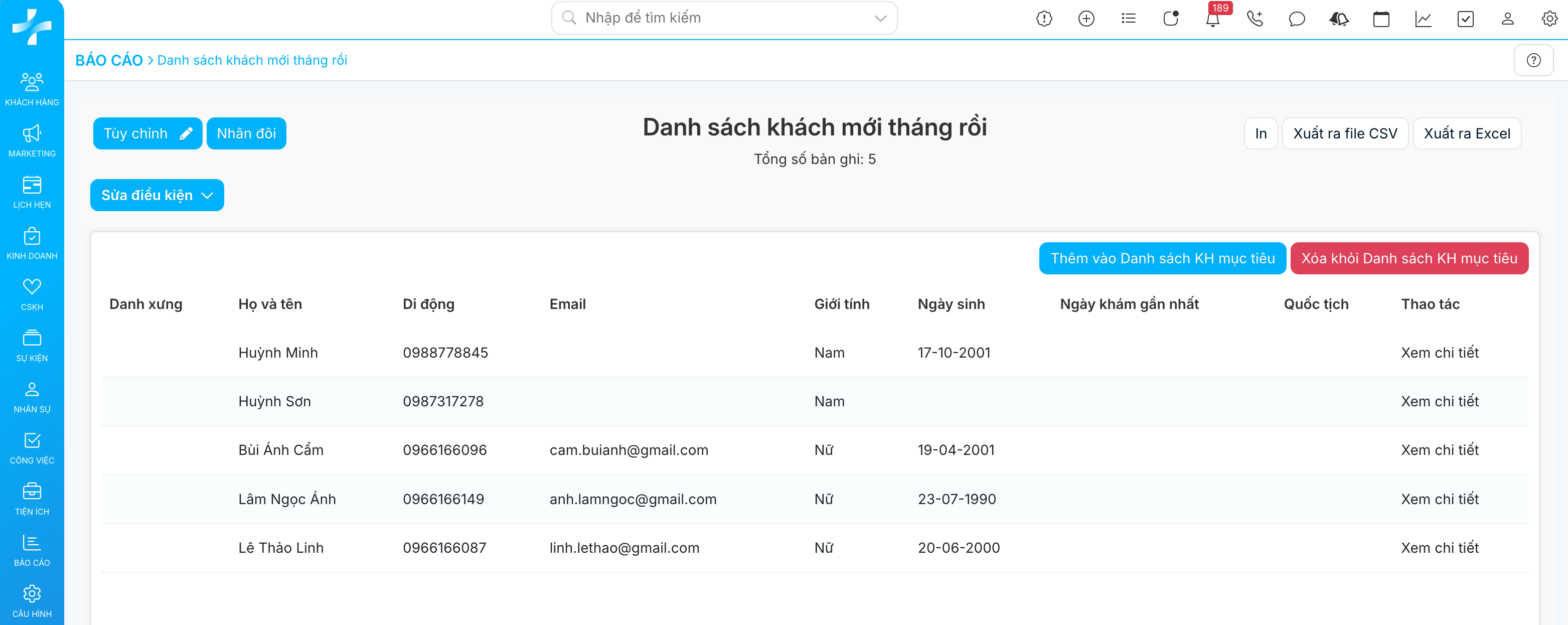
- Thống kê bệnh nhân: Tạo danh sách chi tiết các bệnh nhân đến khám trong tháng để gửi lời chúc mừng sinh nhật hoặc nhắc lịch tái khám.
- Phân tích doanh thu: Sử dụng biểu đồ để xem tỷ lệ đóng góp doanh thu giữa các dịch vụ (ví dụ: Khám tổng quát, Xét nghiệm, Chẩn đoán hình ảnh).
- Đánh giá hiệu suất: Báo cáo số lượng bệnh nhân đến bệnh viện phòng khám theo ngày
- Gửi báo cáo tự động: Thiết lập hệ thống tự động gửi danh sách lịch hẹn ngày mai vào hòm thư điện tử của Quản lý phòng khám vào mỗi 5 giờ chiều hàng ngày.
3. Thao tác sử dụng
A. Tạo báo cáo chi tiết
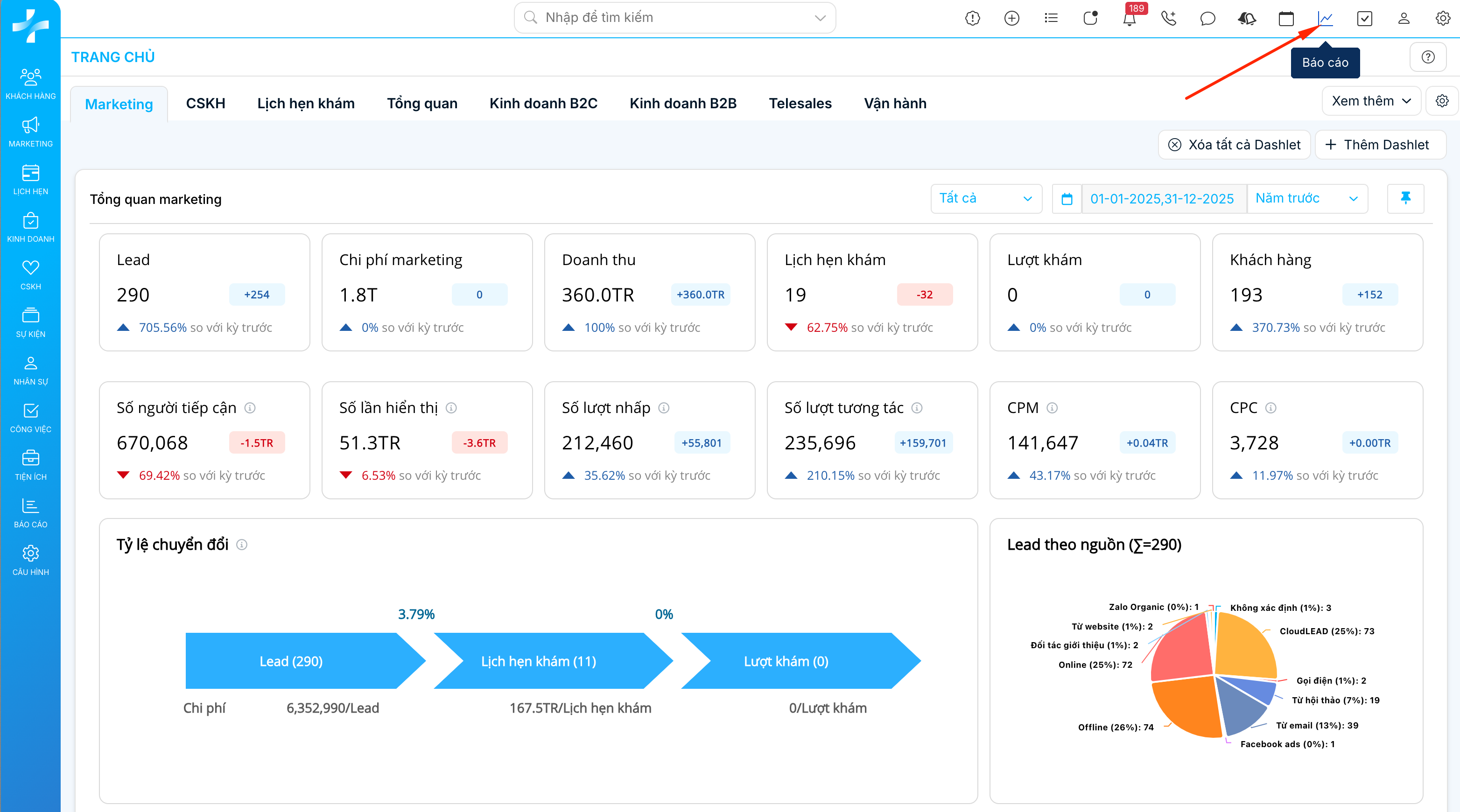
Bước 1: Nhấn vào biểu tượng “Báo cáo” trên thanh công cụ phía trên của hệ thống.
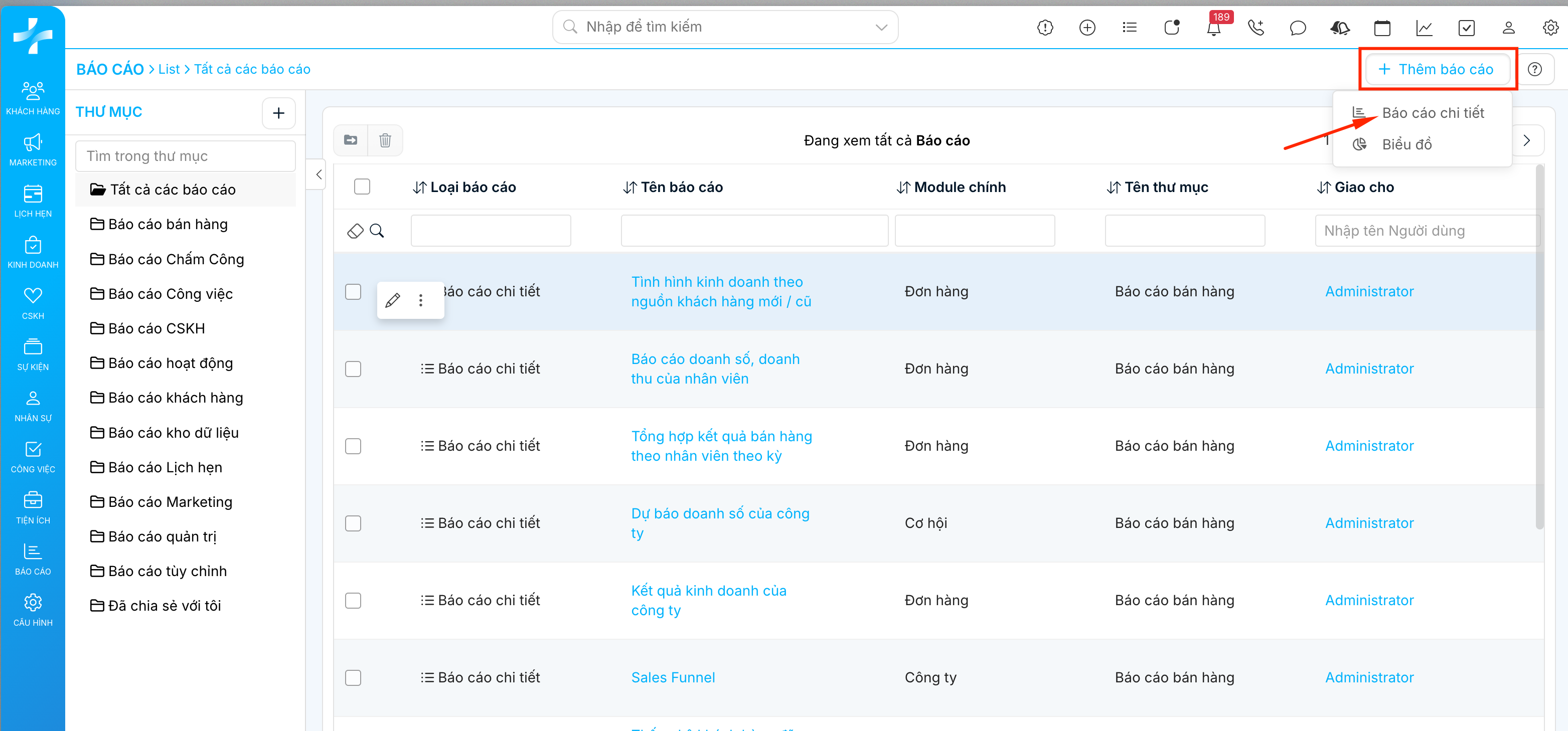
Bước 2: Tại màn hình danh sách, chọn “Thêm báo cáo” và nhấn vào “Báo cáo chi tiết”.
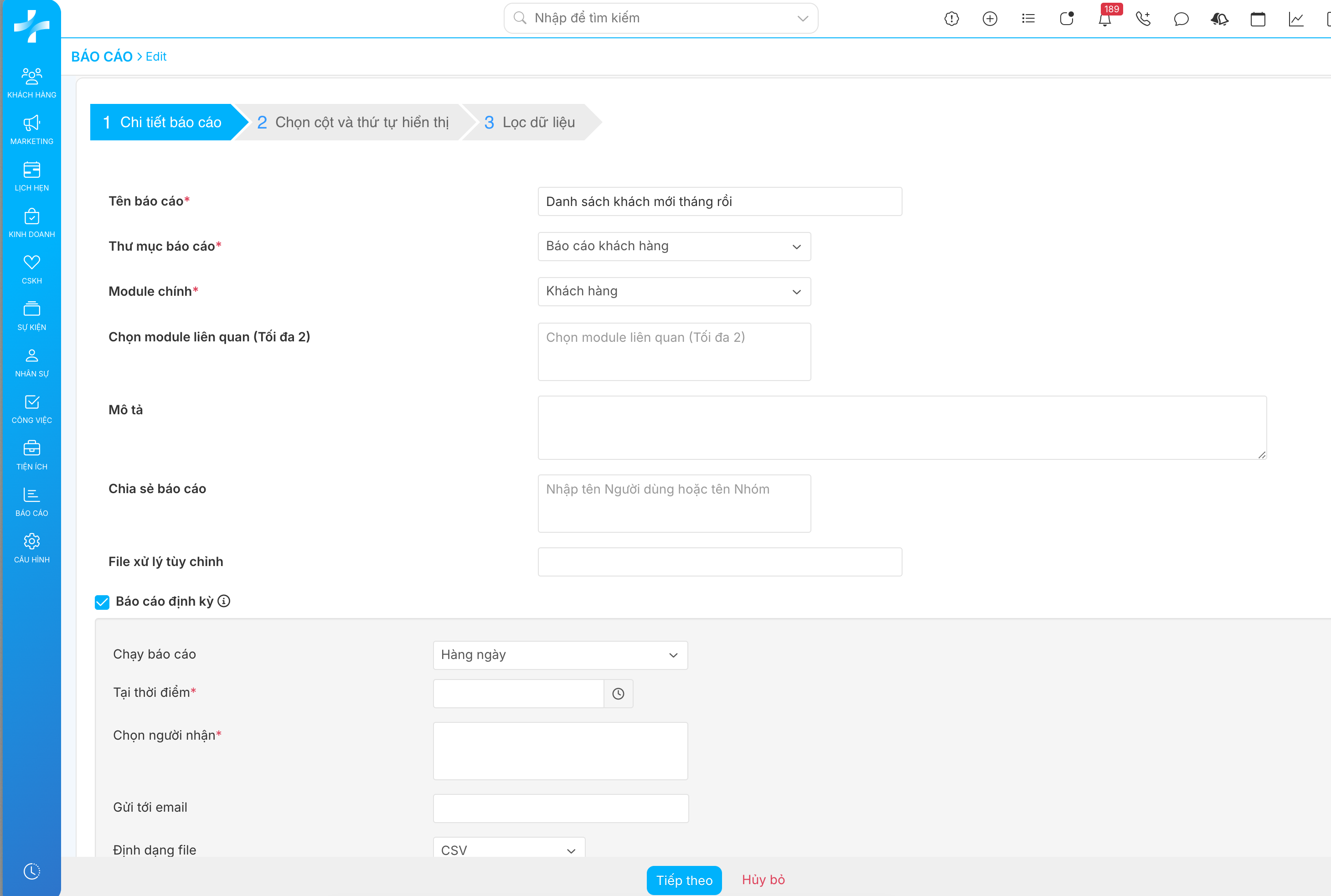
Bước 3: Thiết lập thông tin chung bao gồm: Tên báo cáo, Thư mục lưu trữ, Phân hệ chính (ví dụ: Bệnh nhân) và các Phân hệ liên quan. Tại đây, bạn cũng có thể chọn “Chia sẻ báo cáo” cho đồng nghiệp hoặc thiết lập “Gửi báo cáo định kỳ” qua thư điện tử.
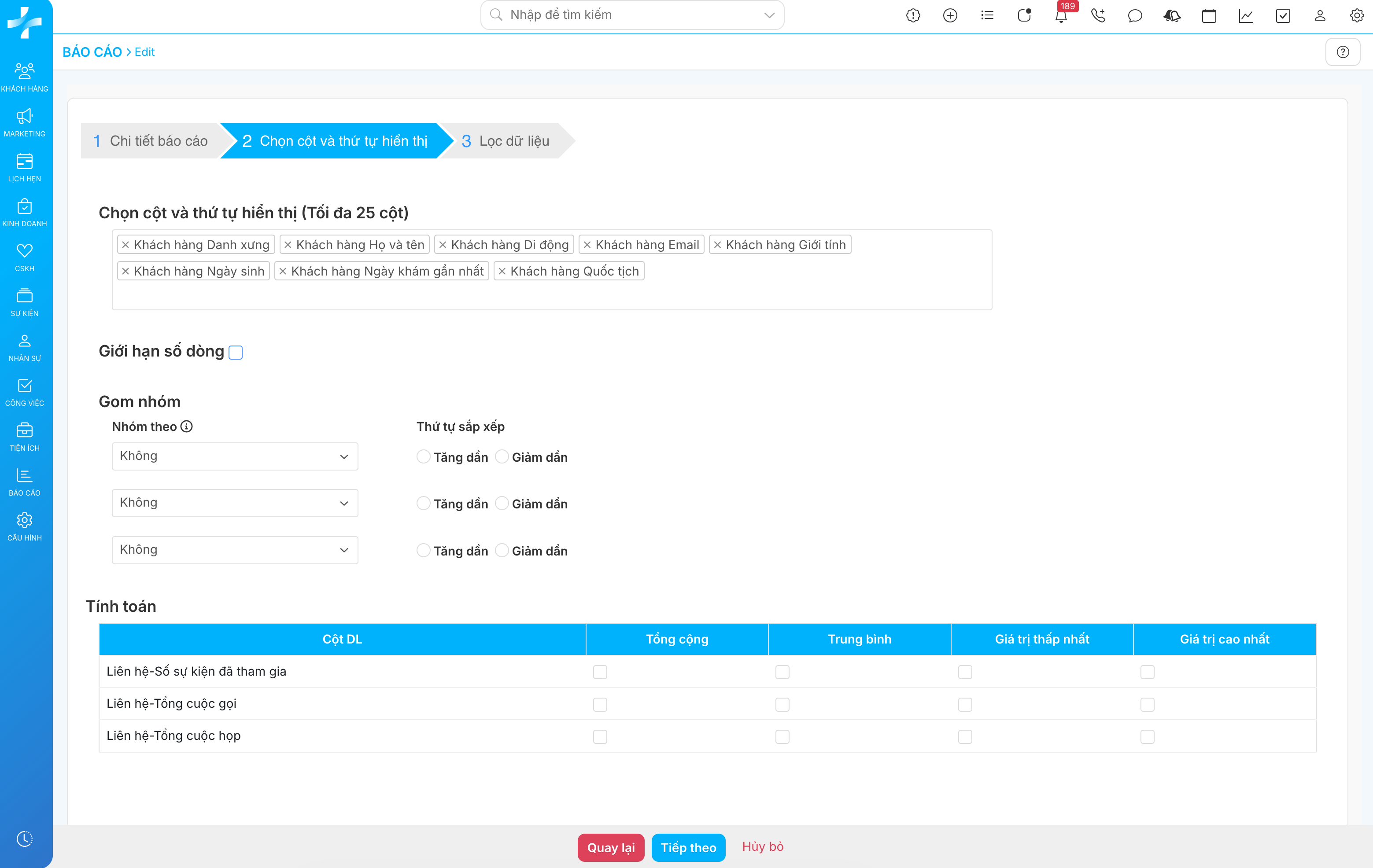
Bước 4: Nhấn “Tiếp theo” để chọn các cột thông tin muốn hiển thị (ví dụ: Họ tên, Số điện thoại, Ngày khám). Bạn có thể giới hạn số dòng (như Top 10 bệnh nhân) hoặc thiết lập tính toán tổng số tiền.
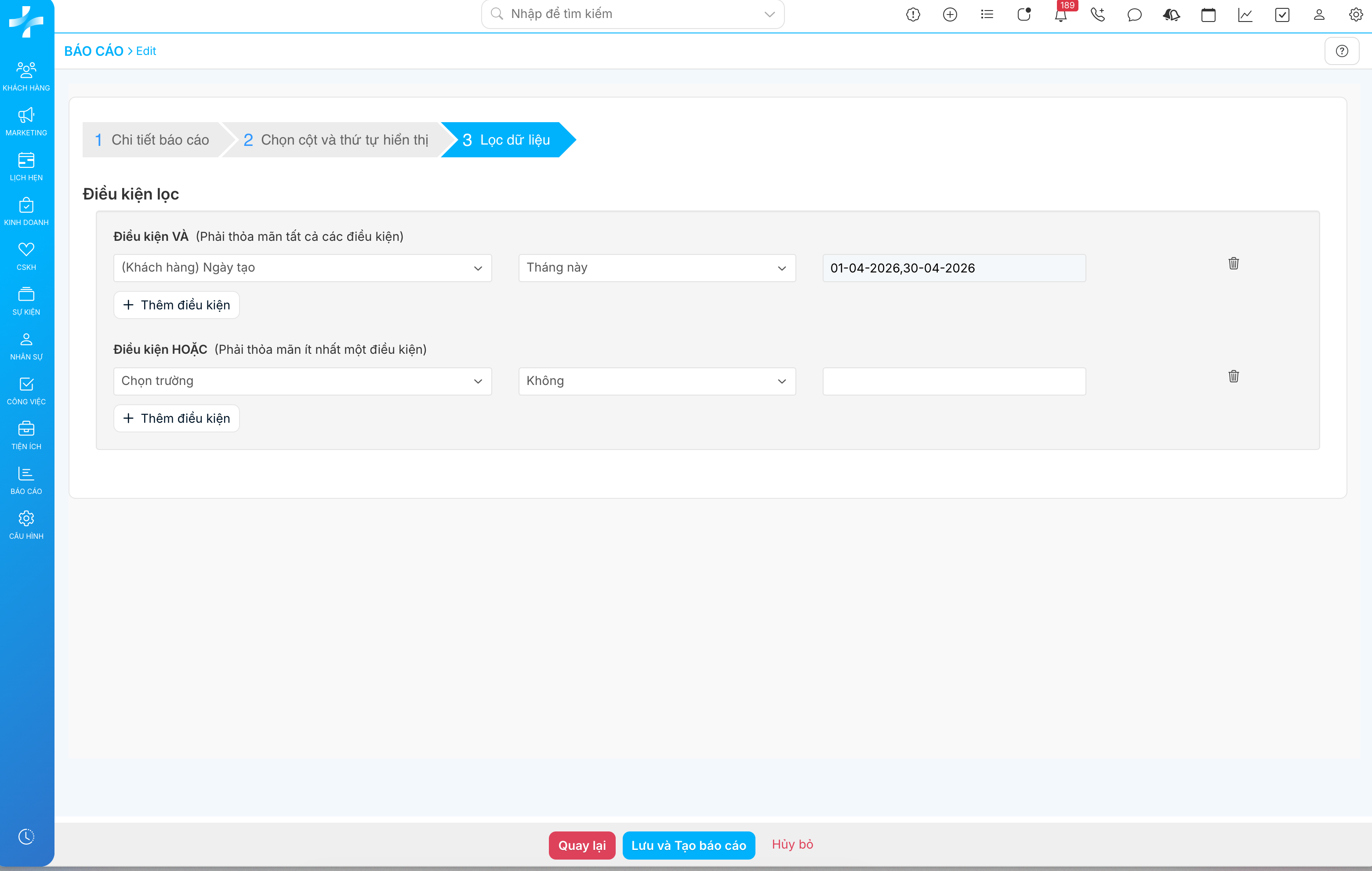
Bước 5: Thiết lập bộ lọc dữ liệu để lấy đúng thông tin cần thiết (ví dụ: Lọc bệnh nhân có ngày tạo trong tháng này).
Bước 6: Nhấn “Lưu và tạo báo cáo” để xem kết quả.
B. Tạo báo cáo biểu đồ
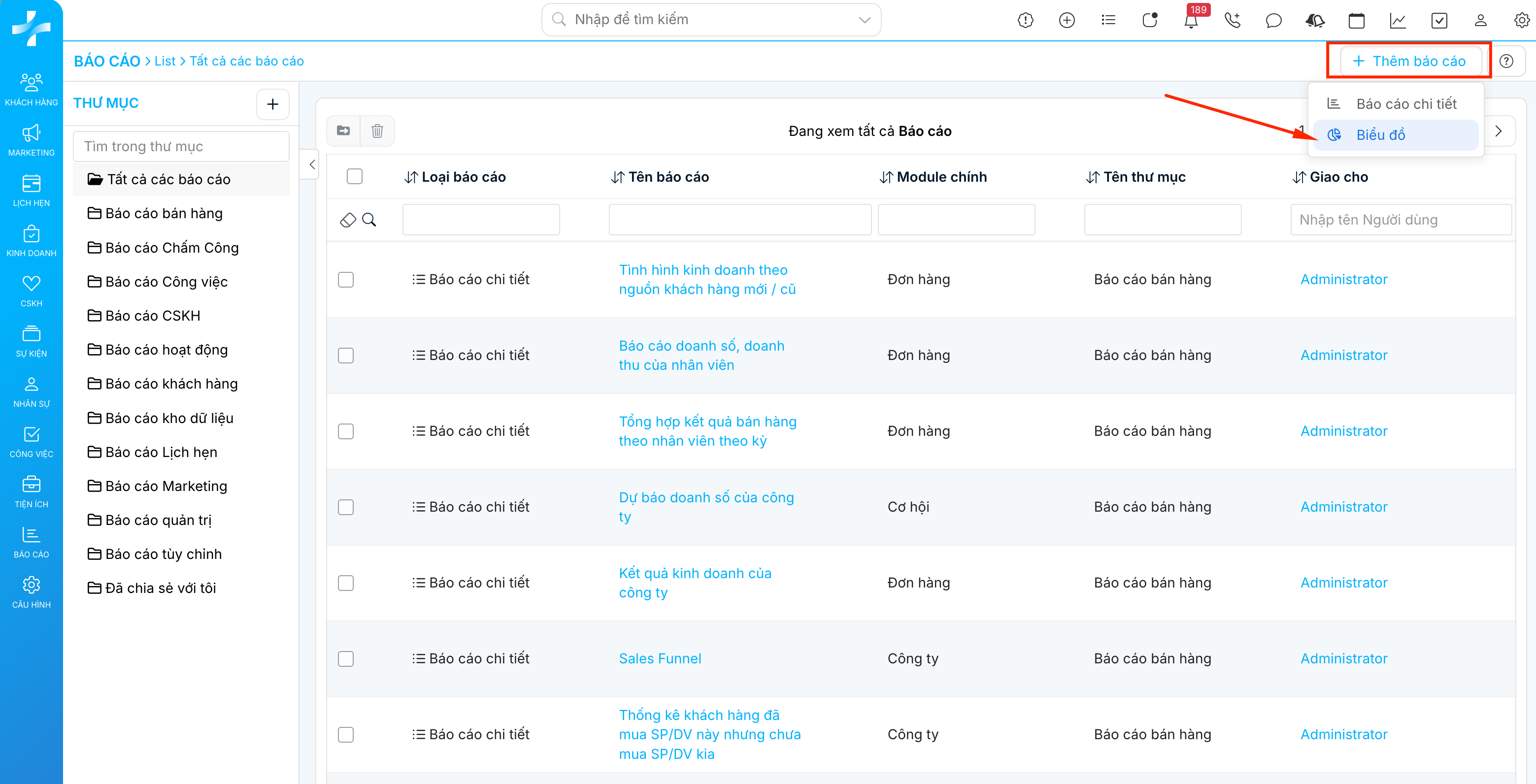
Bước 1: Truy cập mục “Báo cáo” và chọn “Thêm báo cáo”, sau đó chọn “Biểu đồ”.
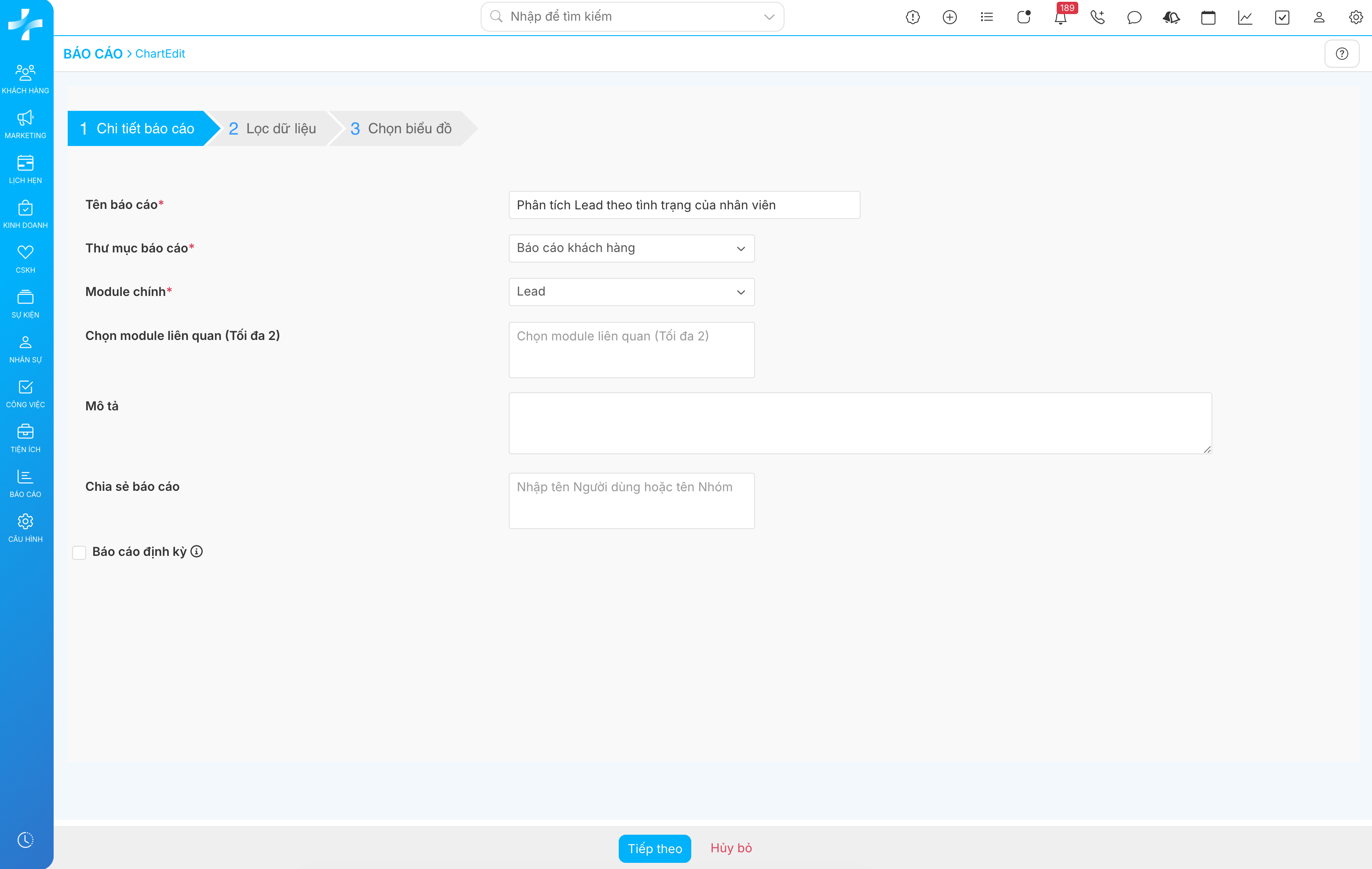
Bước 2: Nhập các thông tin cơ bản tương tự như báo cáo chi tiết (Tên, Thư mục, Phân hệ).
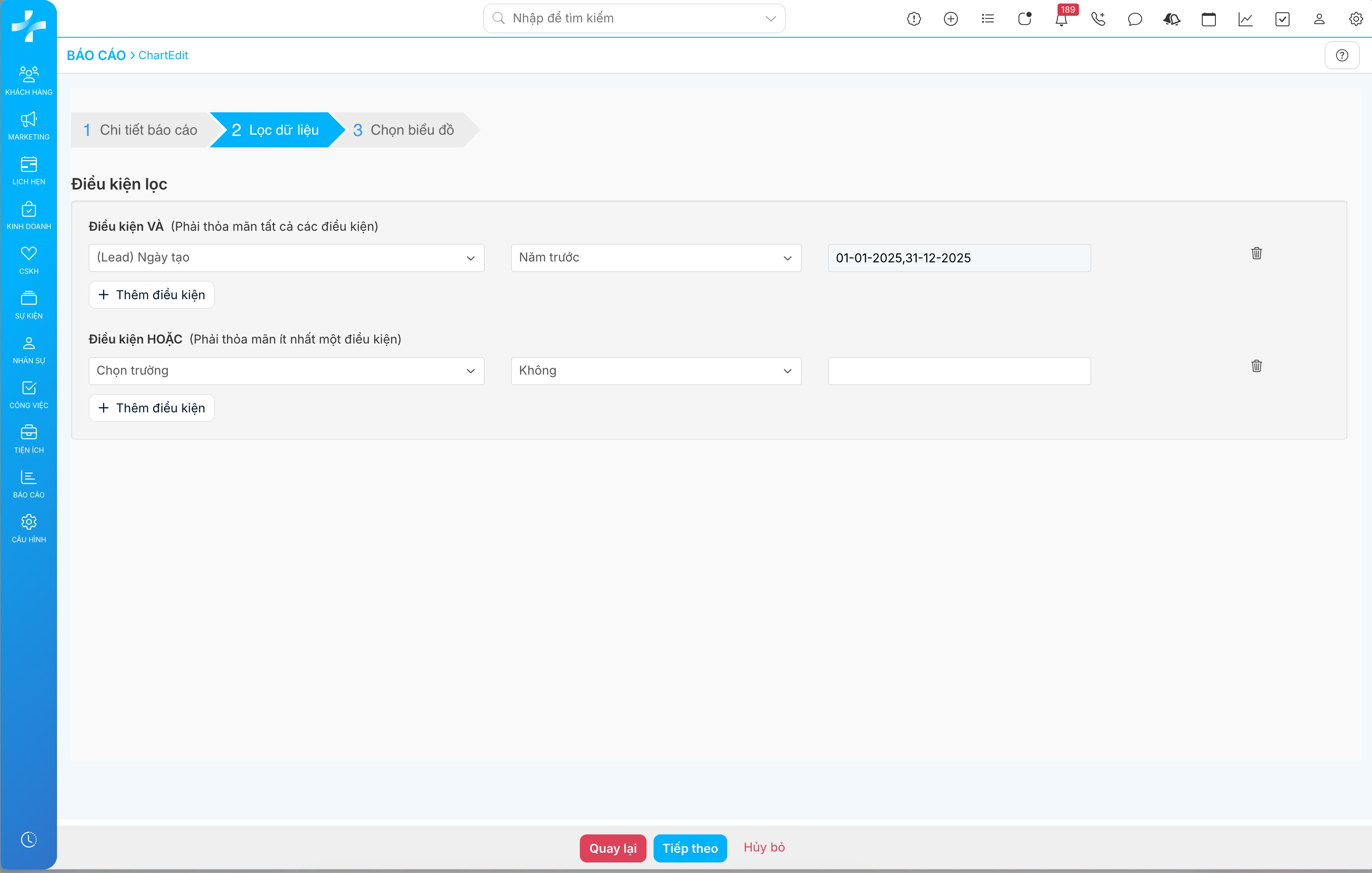
Bước 3: Thiết lập các điều kiện lọc dữ liệu để giới hạn phạm vi thống kê.
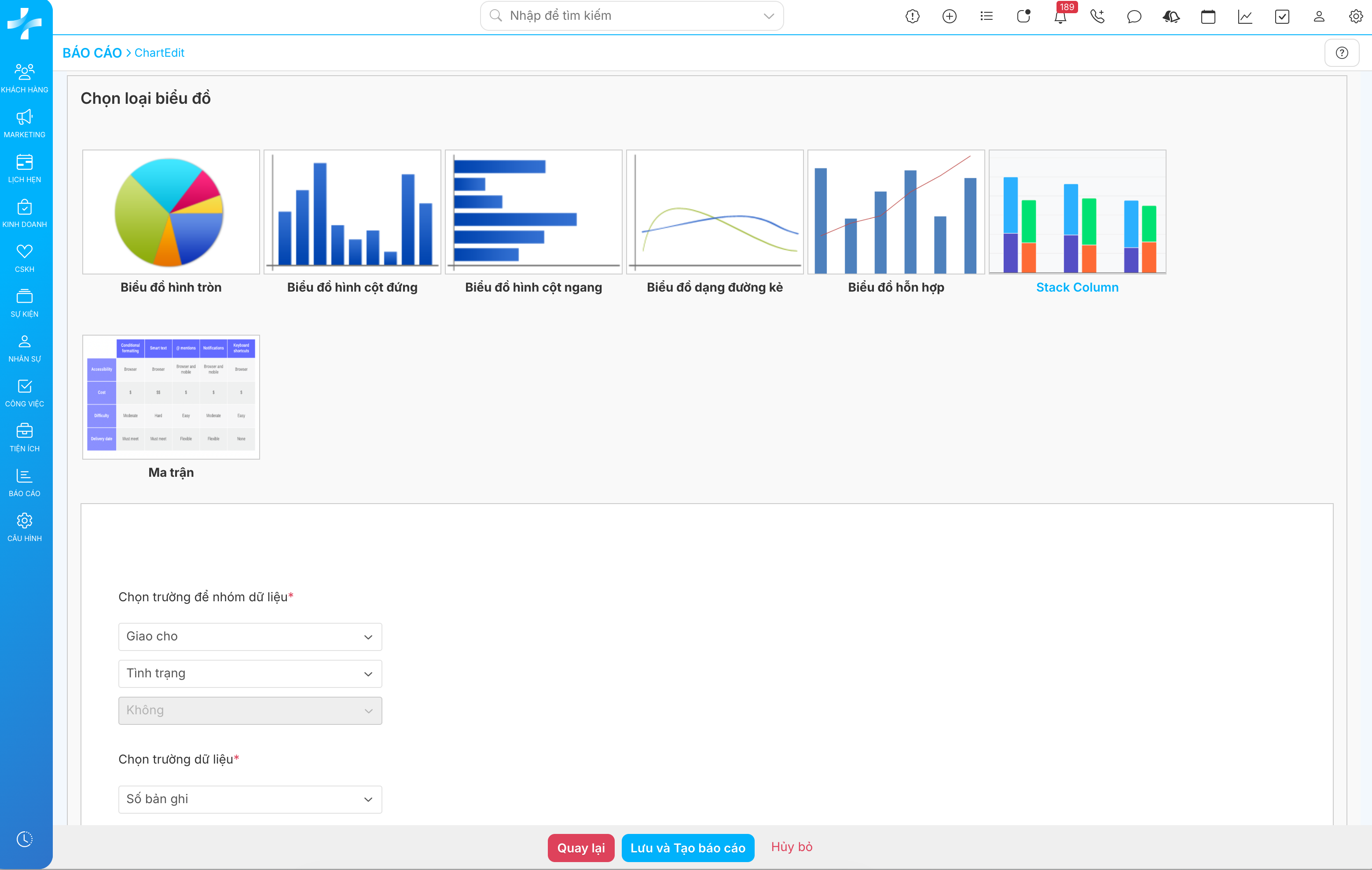
Bước 4: Chọn định dạng biểu đồ (hình cột, hình tròn, hình đường thẳng...), chọn trường dữ liệu để gom nhóm và trường dữ liệu để tính toán.
Bước 5: Nhấn “Lưu” để hoàn tất hiển thị biểu đồ trực quan.
C. Quản lý và Di chuyển báo cáo
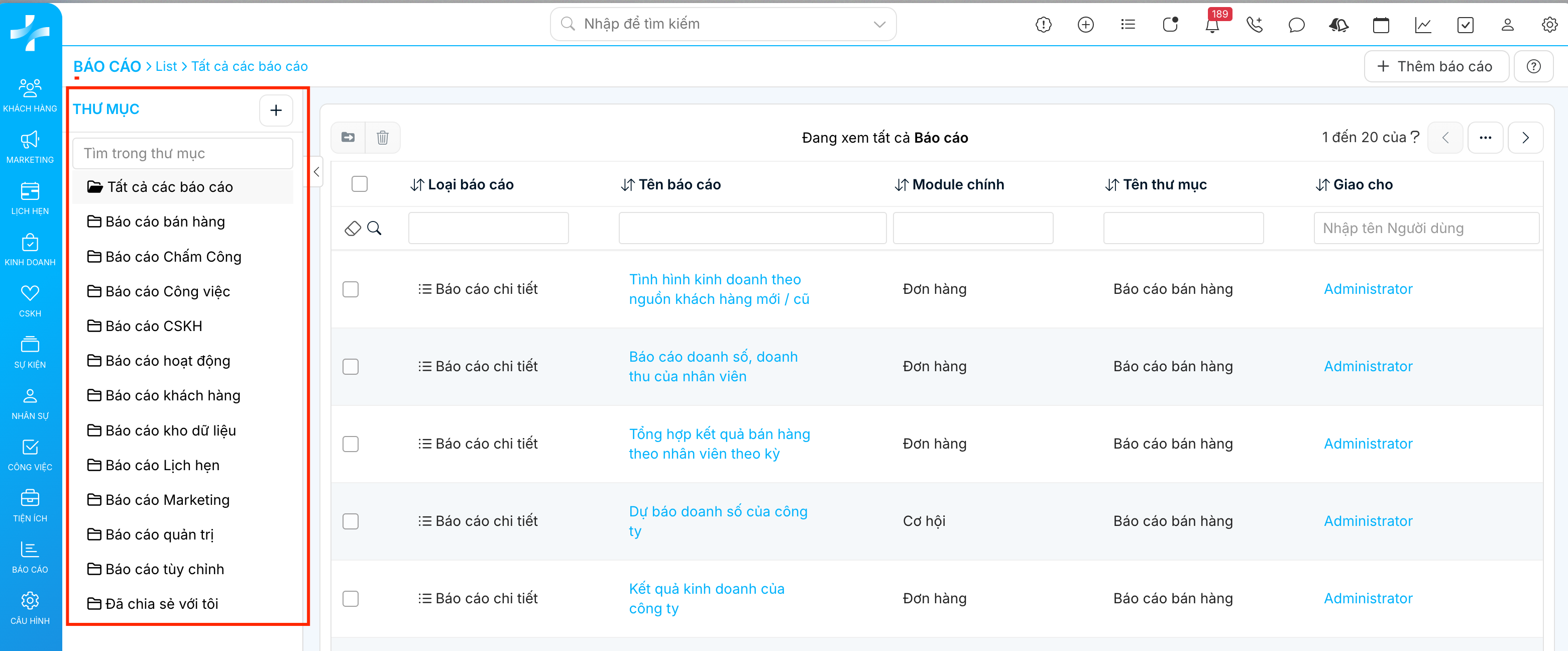
Để dễ dàng quản lý, bạn nên phân loại báo cáo vào các thư mục riêng biệt:
- Tạo thư mục: Tại màn hình Báo cáo, nhấn biểu tượng “Dấu cộng” ở cột bên trái, đặt tên thư mục và lưu lại.
- Di chuyển báo cáo: Tích chọn báo cáo cần chuyển, nhấn biểu tượng “Chuyển thư mục”, chọn đích đến và nhấn “Lưu”.
Mẹo nhỏ: Bạn nên tận dụng tính năng "Điều kiện Và/Hoặc" khi lọc dữ liệu. Sử dụng điều kiện "Và" khi muốn kết quả thỏa mãn tất cả tiêu chí, và "Hoặc" khi chỉ cần thỏa mãn một trong các tiêu chí đề ra. Điều này giúp báo cáo của bạn luôn chính xác và đúng trọng tâm!