

Tích hợp Google Sheet
A. TỔNG QUAN
– Đồng bộ data từ các nguồn như Google.
– Quản lý data tập trung từ các nguồn trên CRM.
– Tự động tạo Khách hàng từ các data thu về.
– Các Form được đồng bộ từ các tài khoản, hệ thống CRM sẽ tự động giao cho nhân viên đã kết nối tài khoản tương ứng.
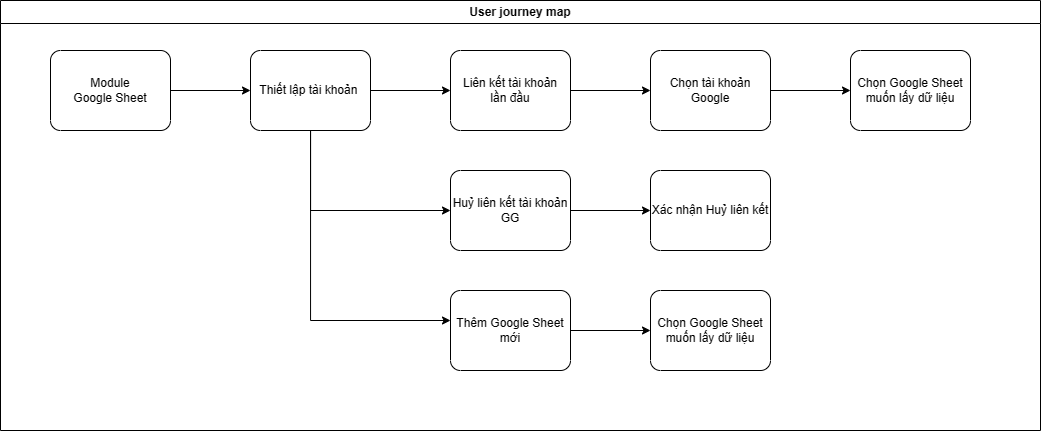
– Thêm mới/Huỷ liên kết kết nối với các tài khoản GG.
– Quản lý các Form/Sheet được đồng bộ về CRM.
– Tự động tạo mới Lead theo Cấu hình matching của hệ thống.
– Thiết lập phân bổ dữ liệu theo cơ chế xoay vòng.

B. HƯỚNG DẪN
I. Cấu hình phía Google
a. Tạo OAuth consent screen
Bước 1: Tạo Google Console Project
– Truy cập vào trang Google Console tại đây để thực hiện các bước cấu hình.
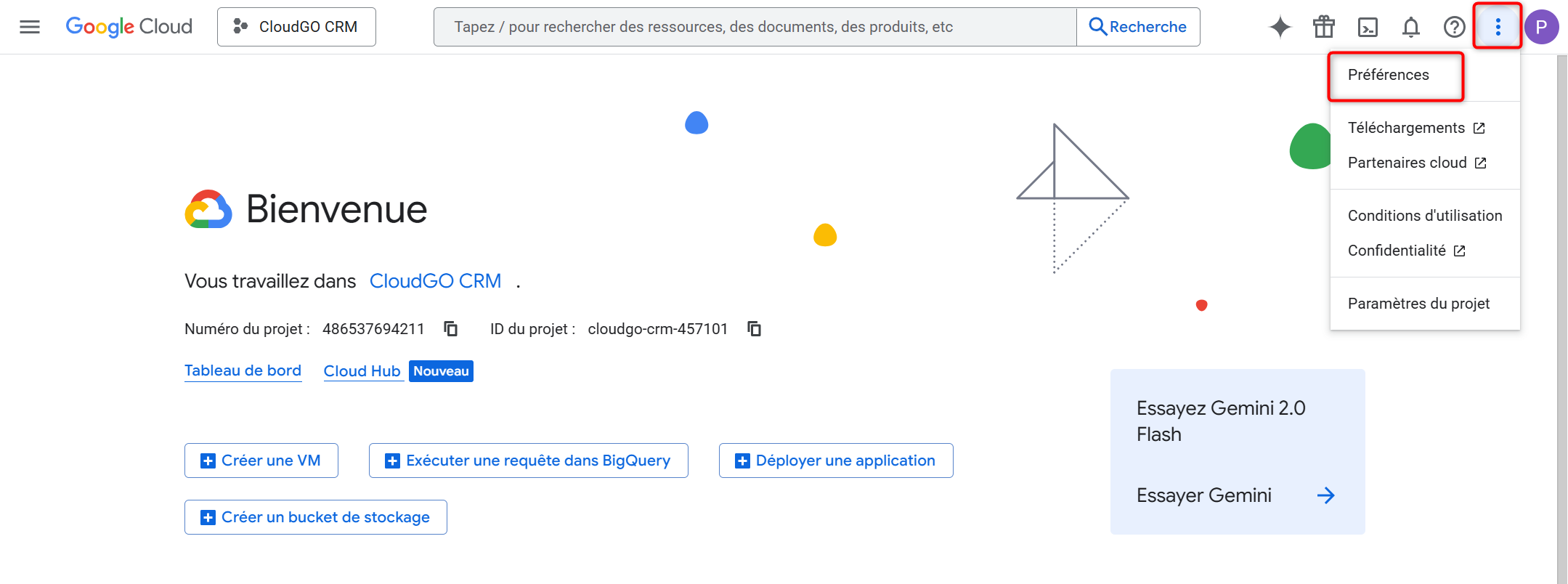
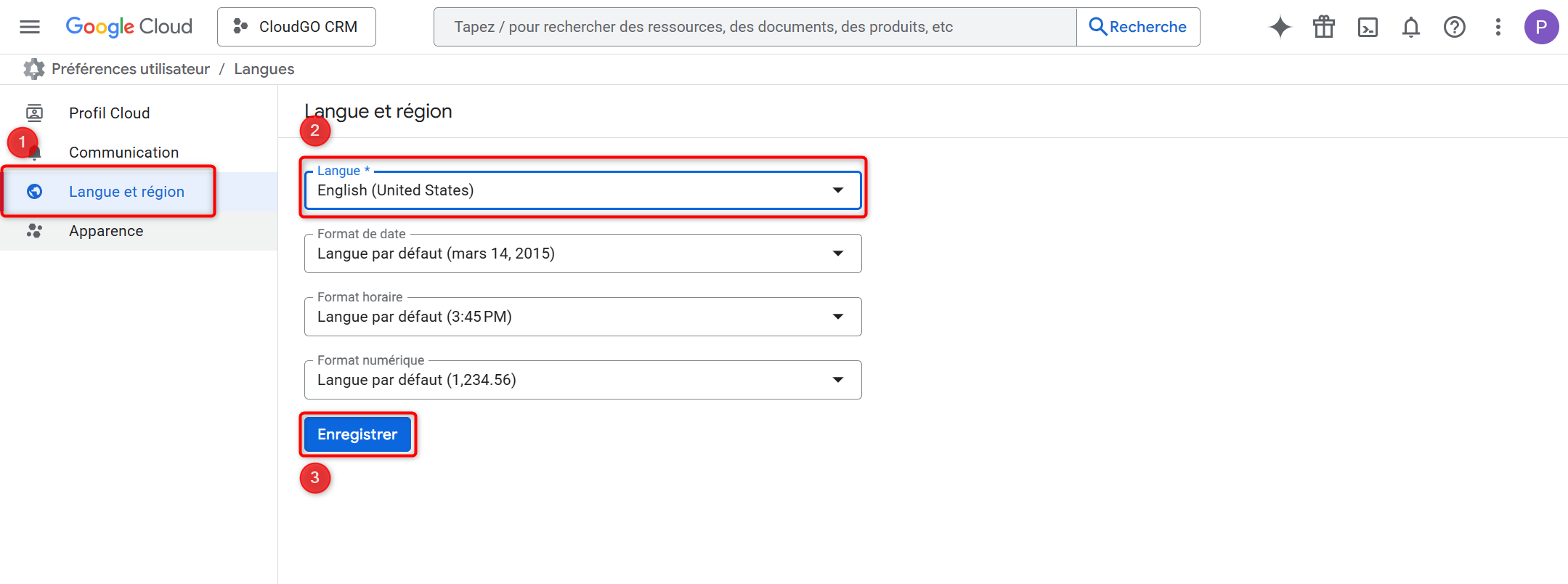
Lưu ý: Giao diện bắt đầu có thể là tiếng Pháp, người dung có thể điều chỉnh ngôn ngữ bằng các thao tác như sau:
– Nếu đã có Project sẵn trên Google Console thì chọn project đó để thực hiện thay đổi, ngược lại tạo ra Project mới.
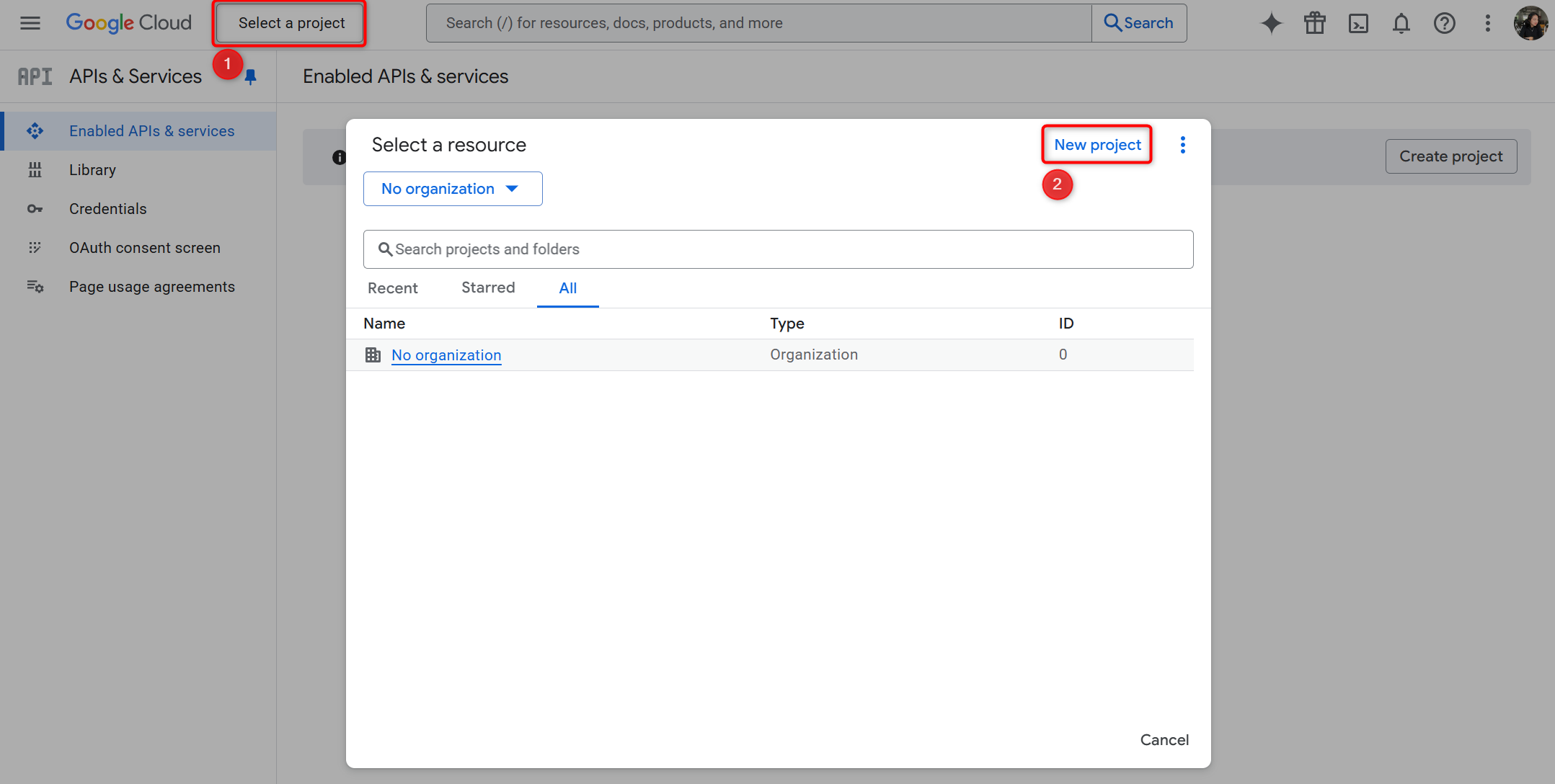
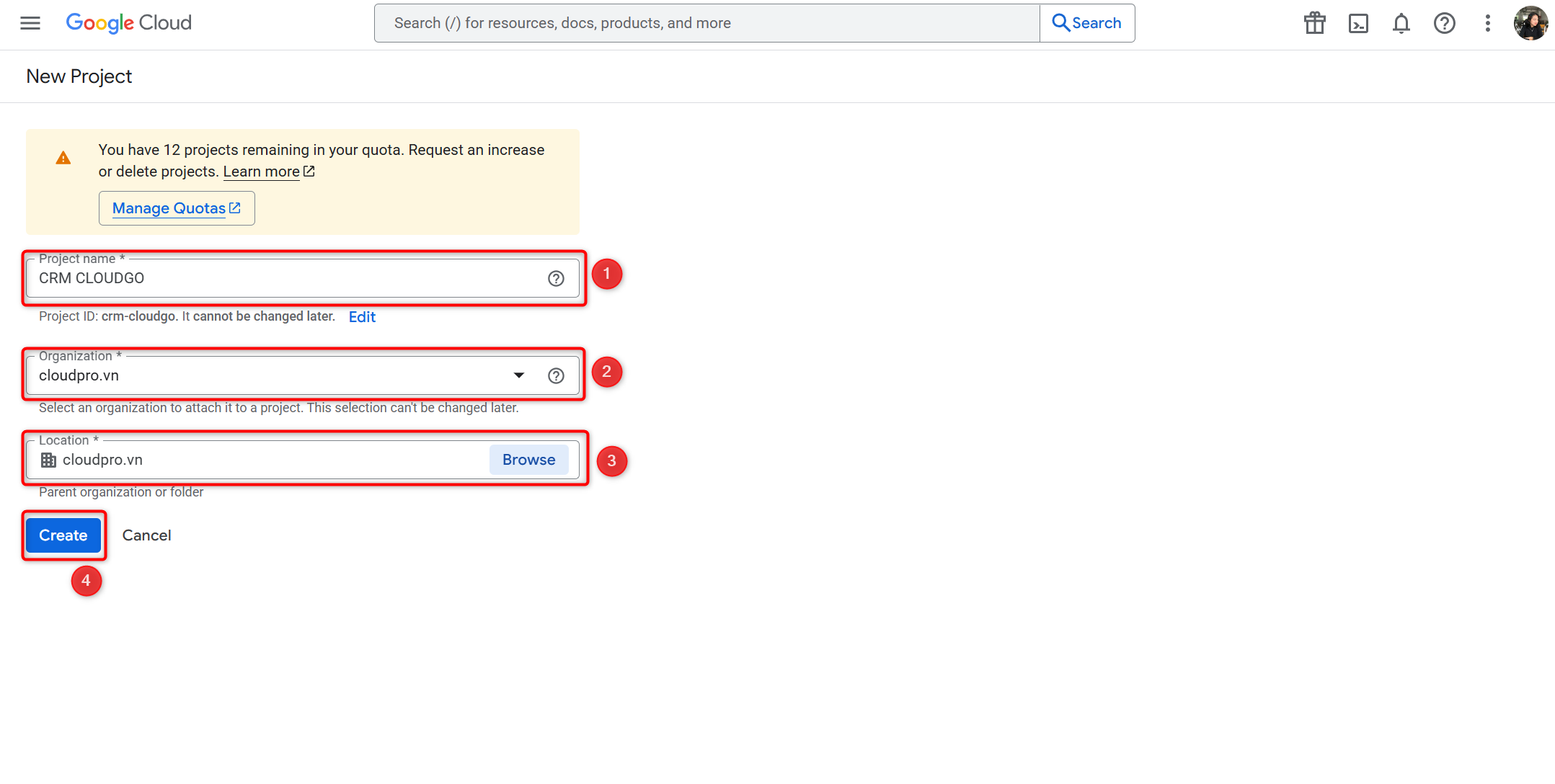
Nhập các thông tin sau:
1. Tên dự án.
2. Chọn tổ chức.
3. Chọn vị trí của tổ chức
4. Ấn “Create” để tạo dự án.
Bước 2: Tạo OAuth consent screen
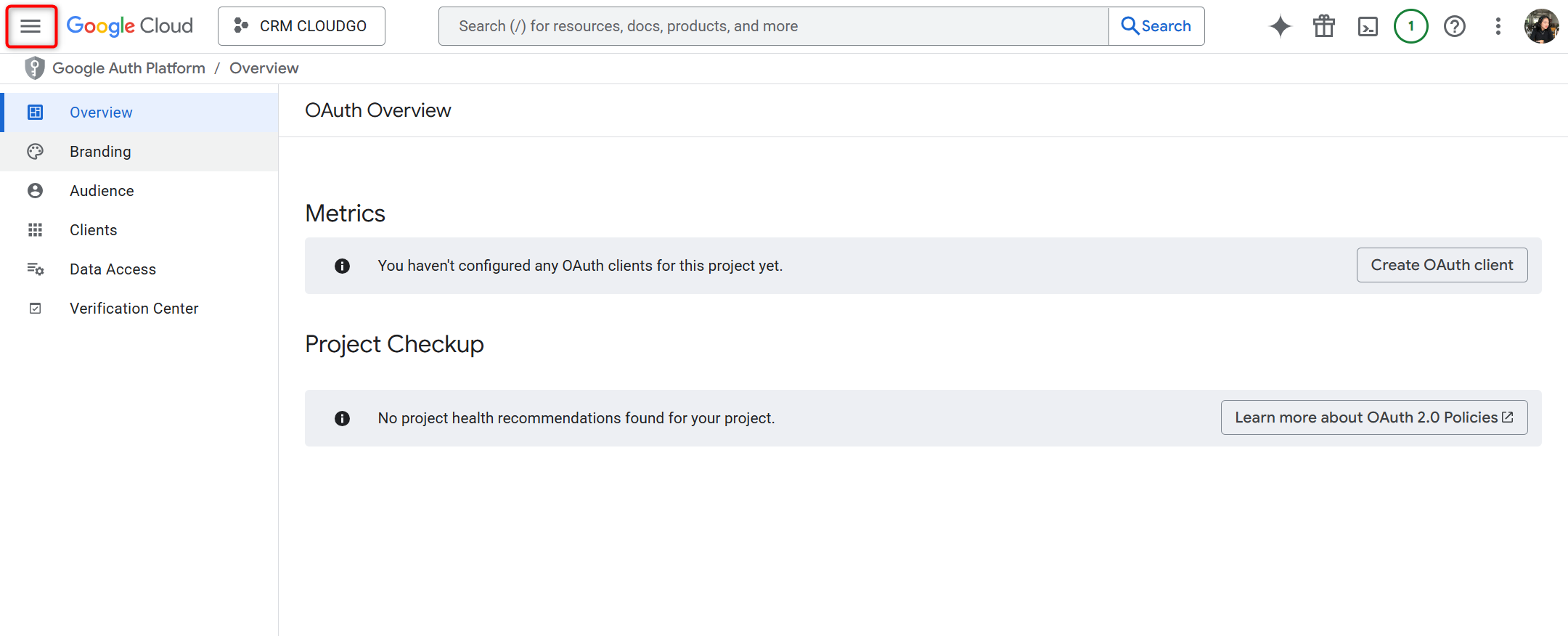
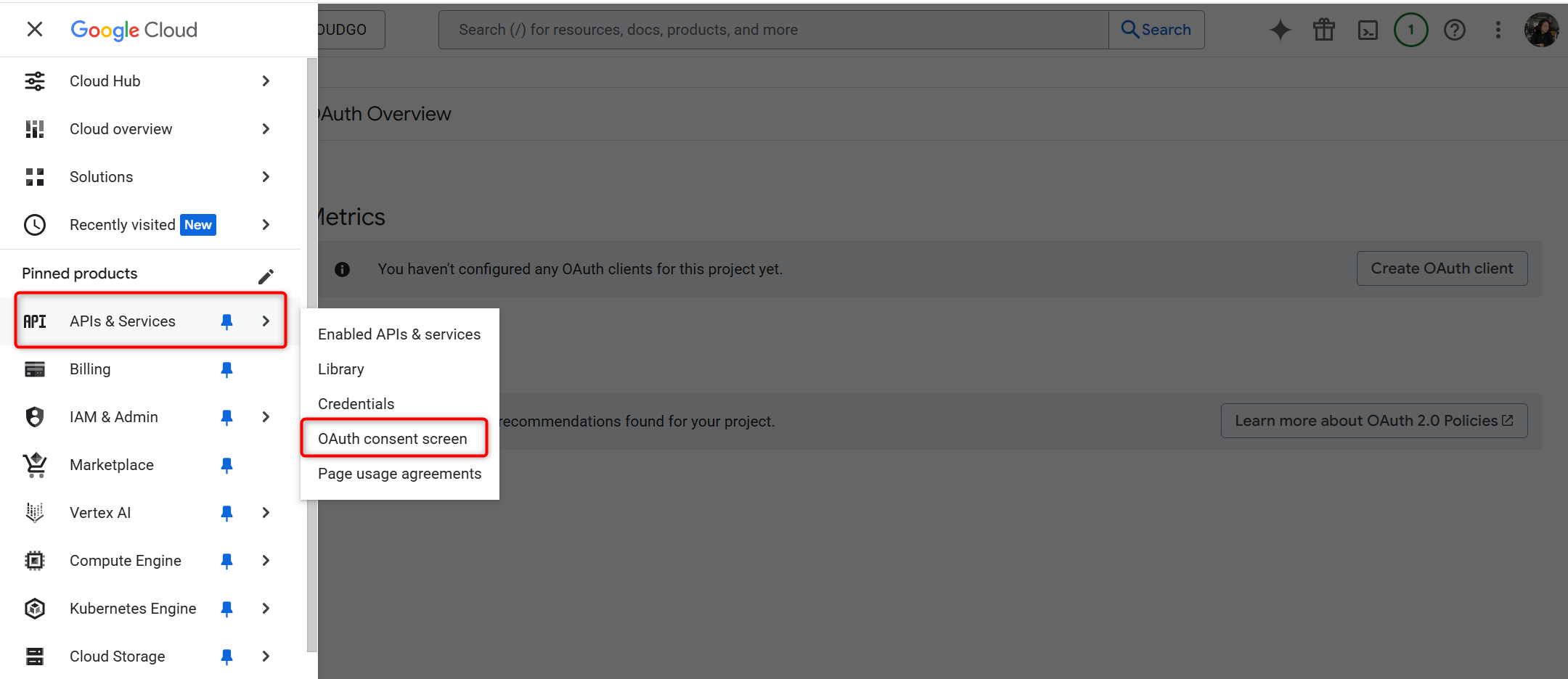
– Trong Console Project của đã tạo, bạn bấm vào menu => Chọn tab ”APIs & Services” => chọn “OAuth consent screen”.
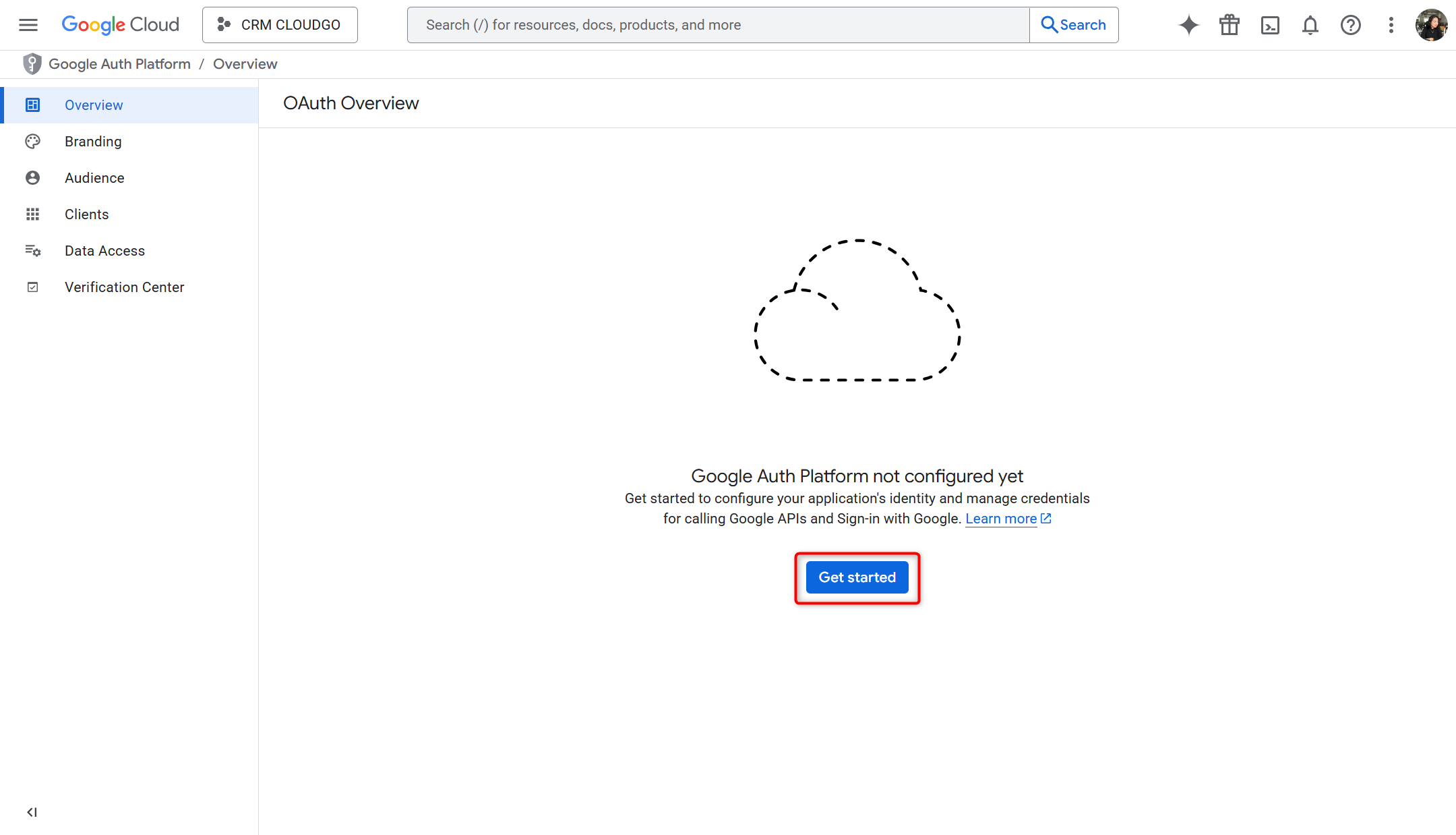
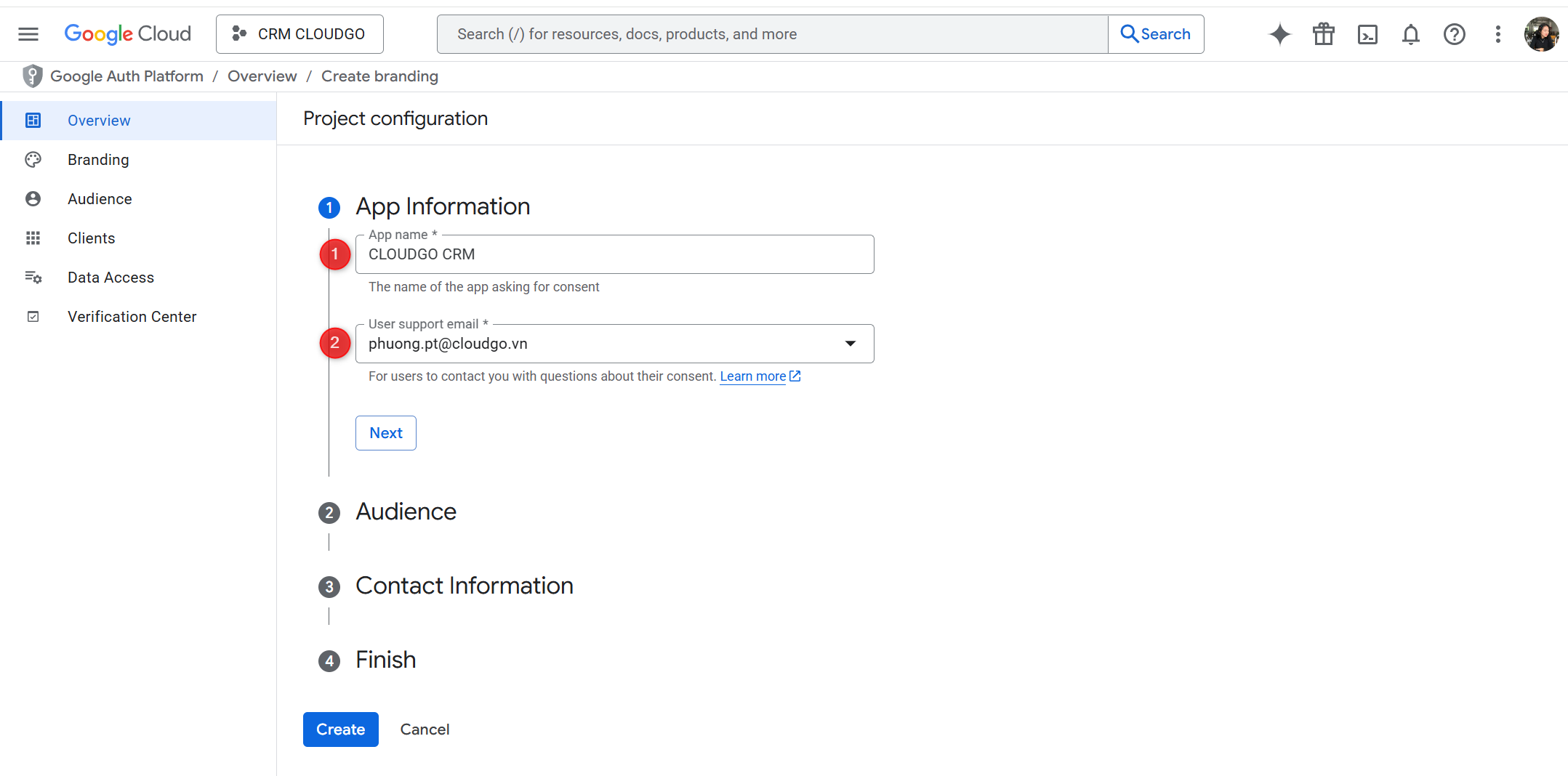
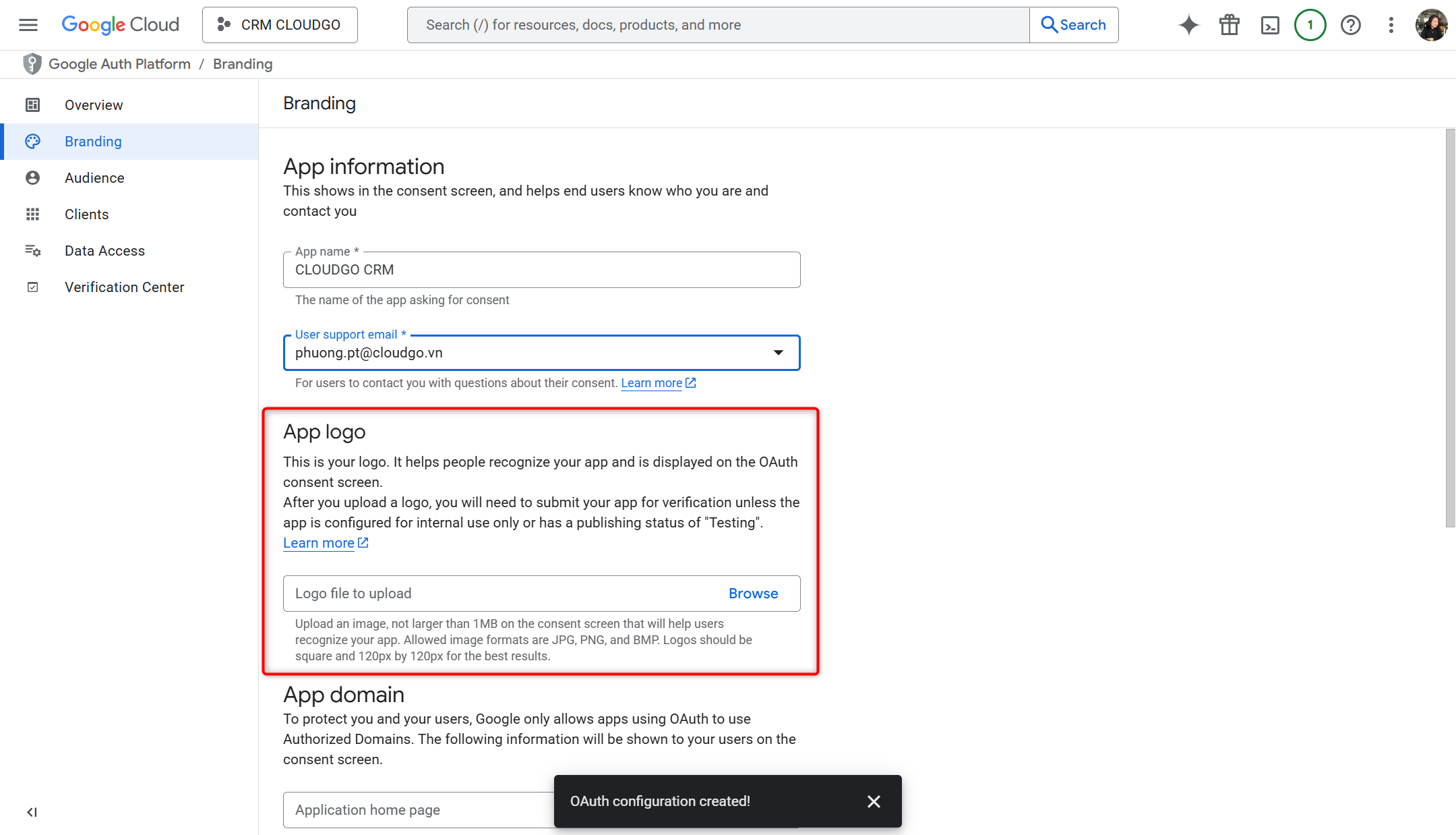
(1) Nhập các thông tin ứng dụng (App information)
1. App name: Tên của ứng dụng yêu cầu sự đồng ý.
2. User support email: Email hỗ trợ để người dùng liên hệ với bạn với các câu hỏi về sự đồng ý.
– Ấn “Next” để sang bước tiếp theo.
(2) Chọn Audience
– Chọn Audience của OAuth là External và nhấn Create
– Ấn “Next” để sang bước tiếp theo.
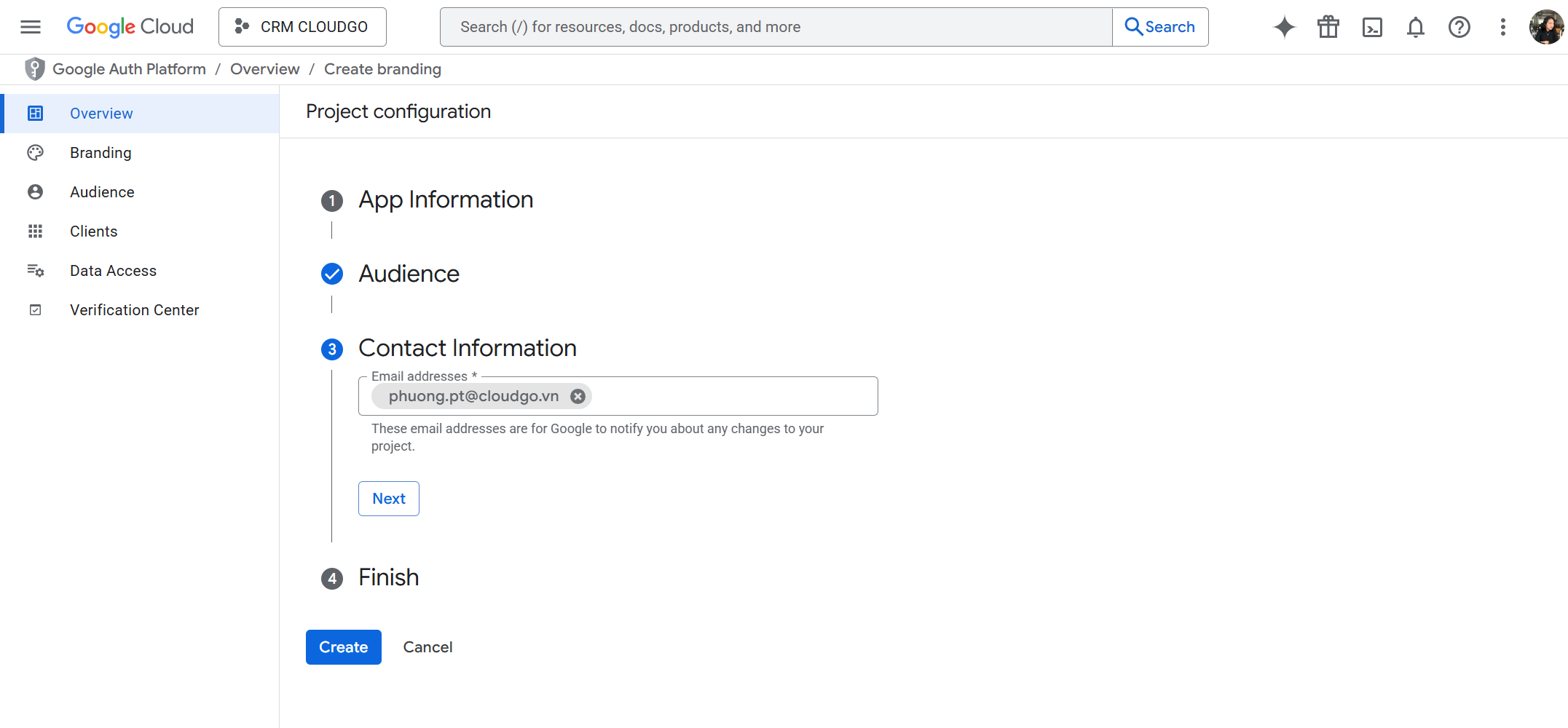
(3) Contact information
– Nhập thông tin email dùng để kết nối.
– Ấn “Next” để sang bước tiếp theo.
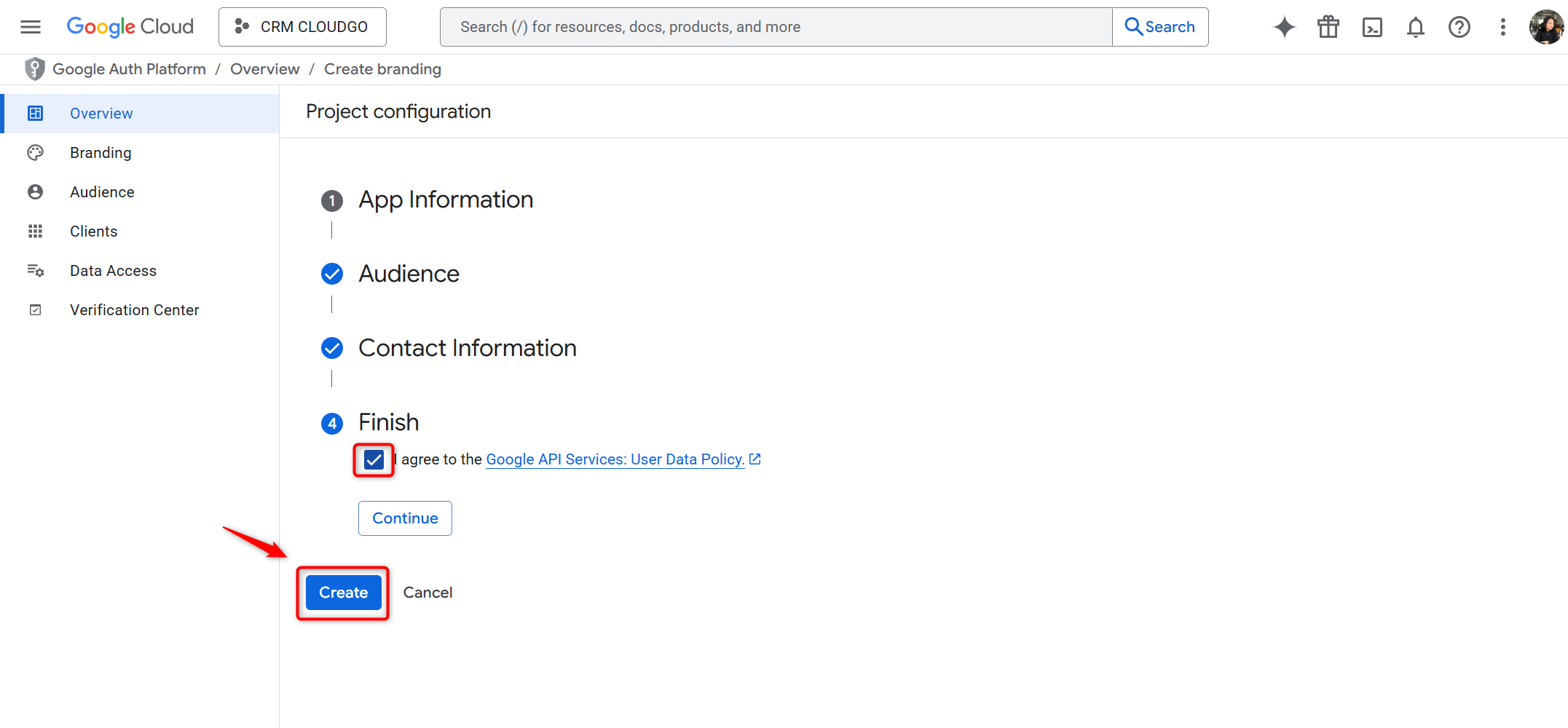
(4) Finish
– Tick ô để đồng ý với điều khoản của Google.
– Ấn “Create” để hoàn thành.
Bước 3: Tạo thông tin Branding
– Vào tab “Branding”
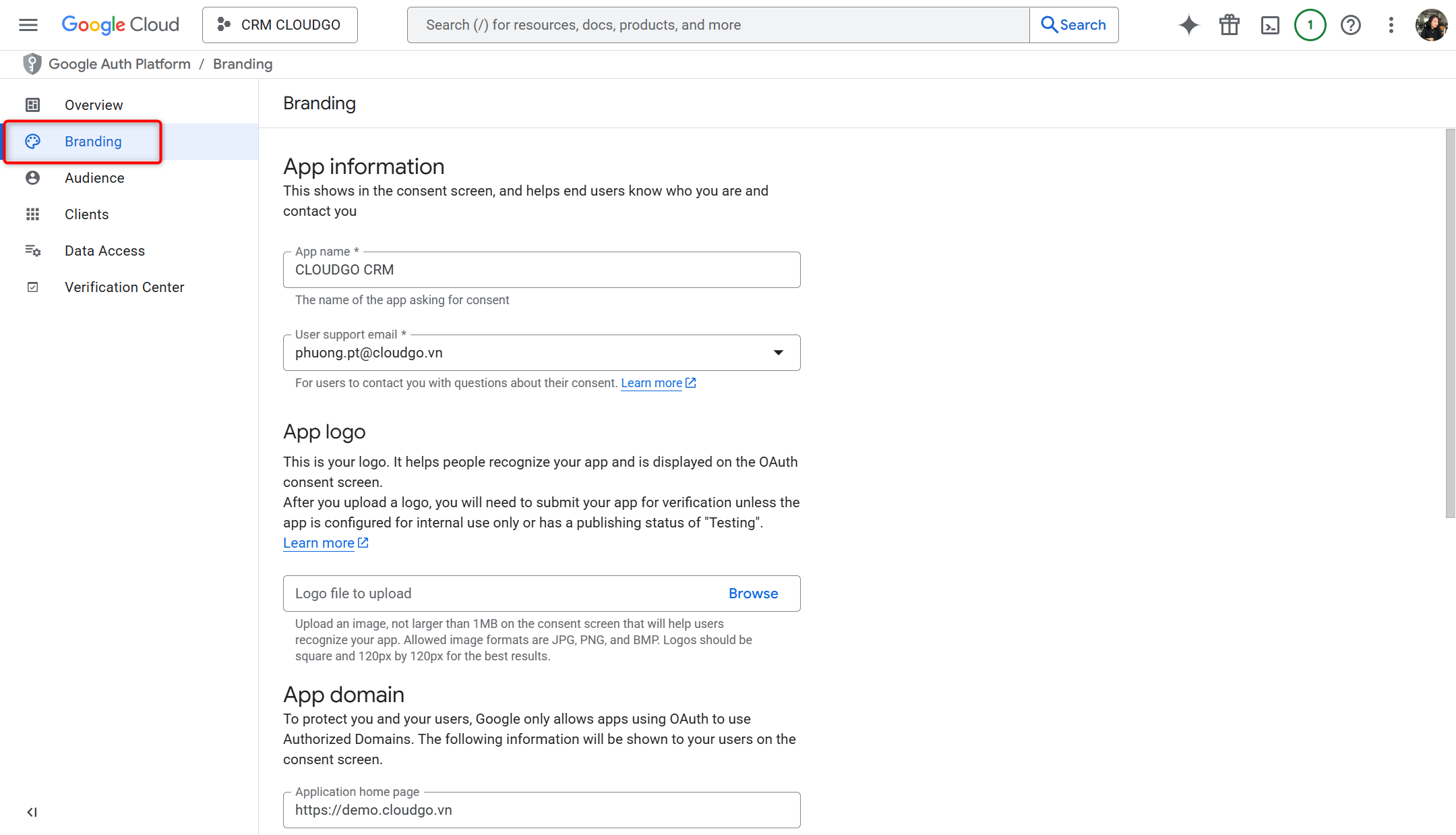
(1) App logo
– Ấn “Browse” để tải file app logo từ thiết bị lên (không bắt buộc).
- App domain
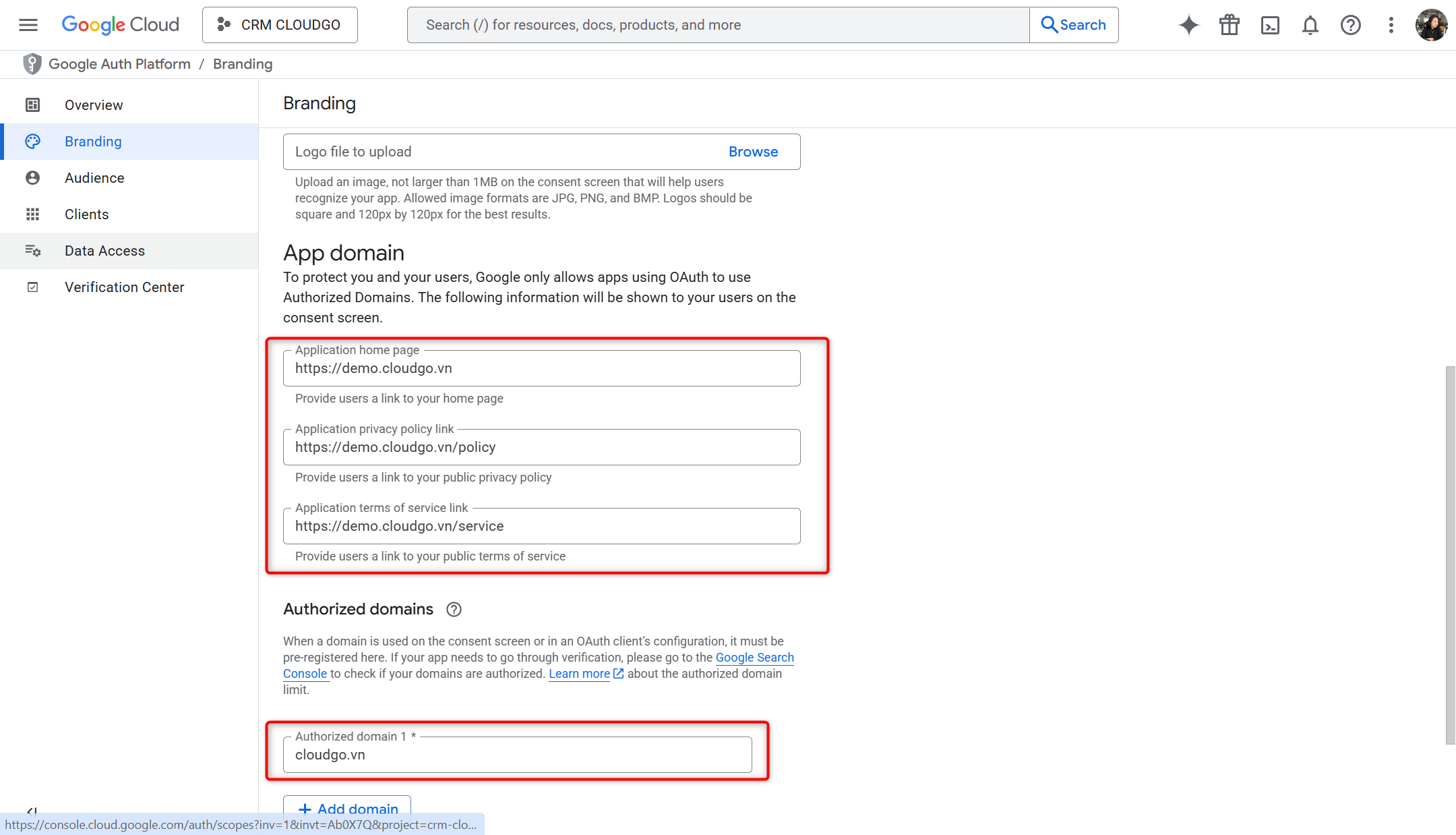
Tại App Domain bạn thiết lập các thông tin sau:
+ Application home page: Trang chủ ứng dụng của bạn
Ví dụ: tên trang ứng dụng là : https://demo.cloudgo.vn
+ Application privacy policy link: Liên kết chính sách bảo mật ứng dụng
Dựa theo link trang chủ ứng dụng nhập thêm vào đuôi là policy
Ví dụ: nhập bổ sung đuôi đường dẫn policy: https://demo.cloudgo.vn/policy
+ Application terms of service link: liên kết điều khoản dịch vụ ứng dụng
Dựa theo link trang chủ ứng dụng nhập thêm vào đuôi là service
Ví dụ: nhập bổ sung đuôi đường dẫn service: https://demo.cloudgo.vn/service
+ Authorized domain: thêm thông tin domain tương ứng với ứng dụng của bạn.
Ví dụ: cloudgo.vn
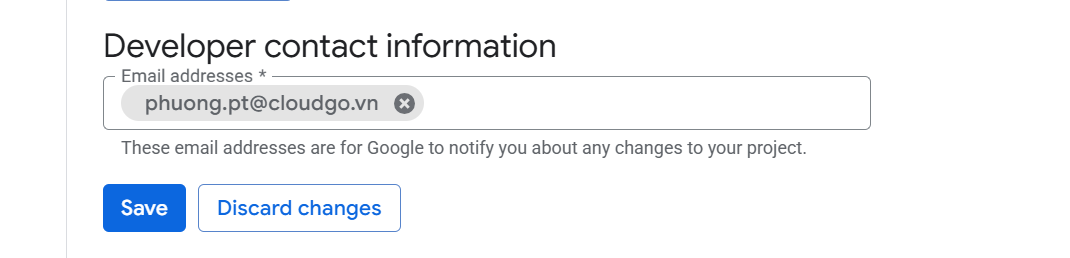
- Developer contact information
– Nhập thông tin email liên hệ mà Google sẽ sử dụng những địa chỉ email này để thông báo cho bạn về bất kỳ thay đổi nào đối với dự án của bạn.
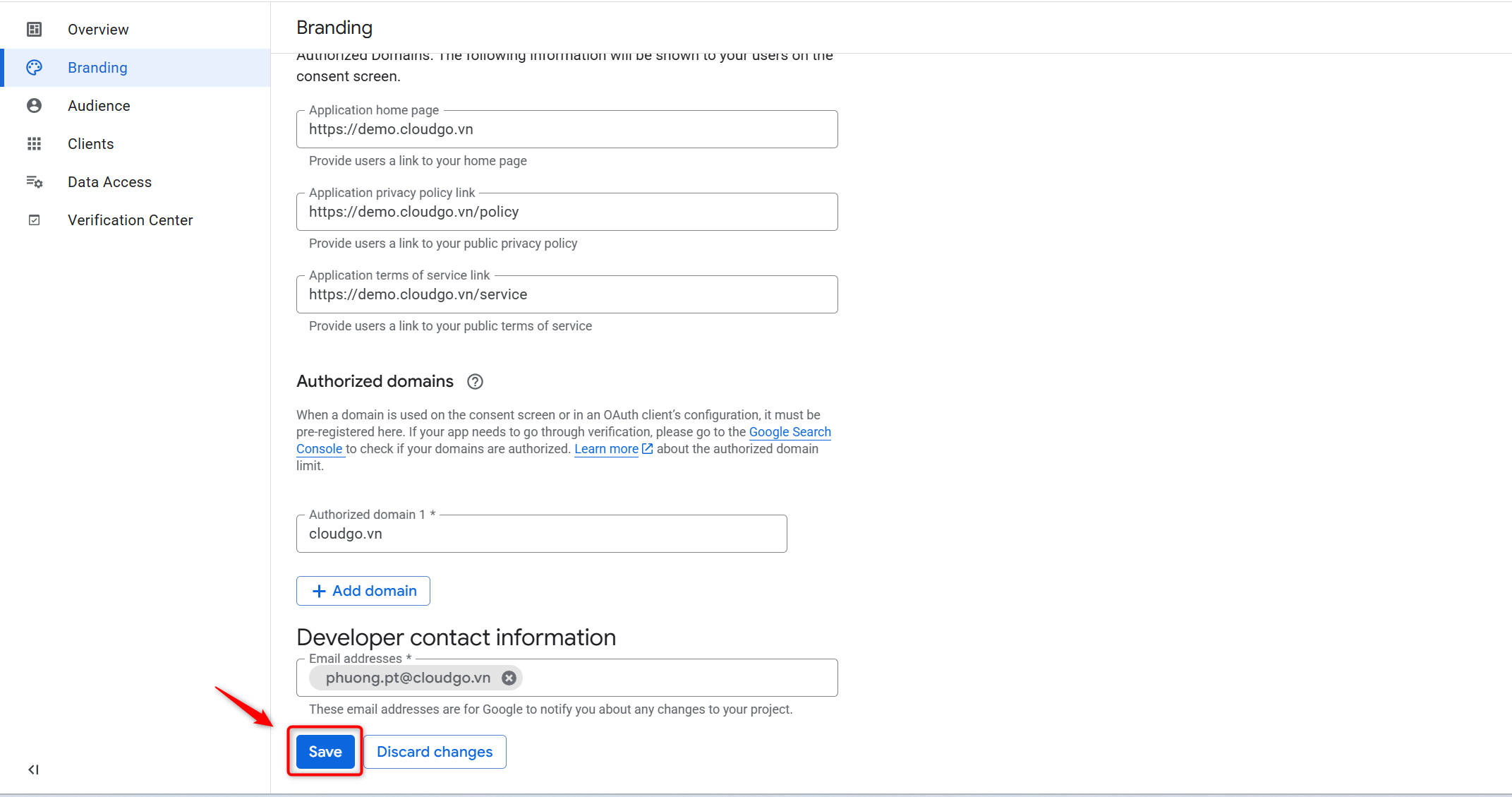
Nhấn “Save” để lưu thông tin branding.
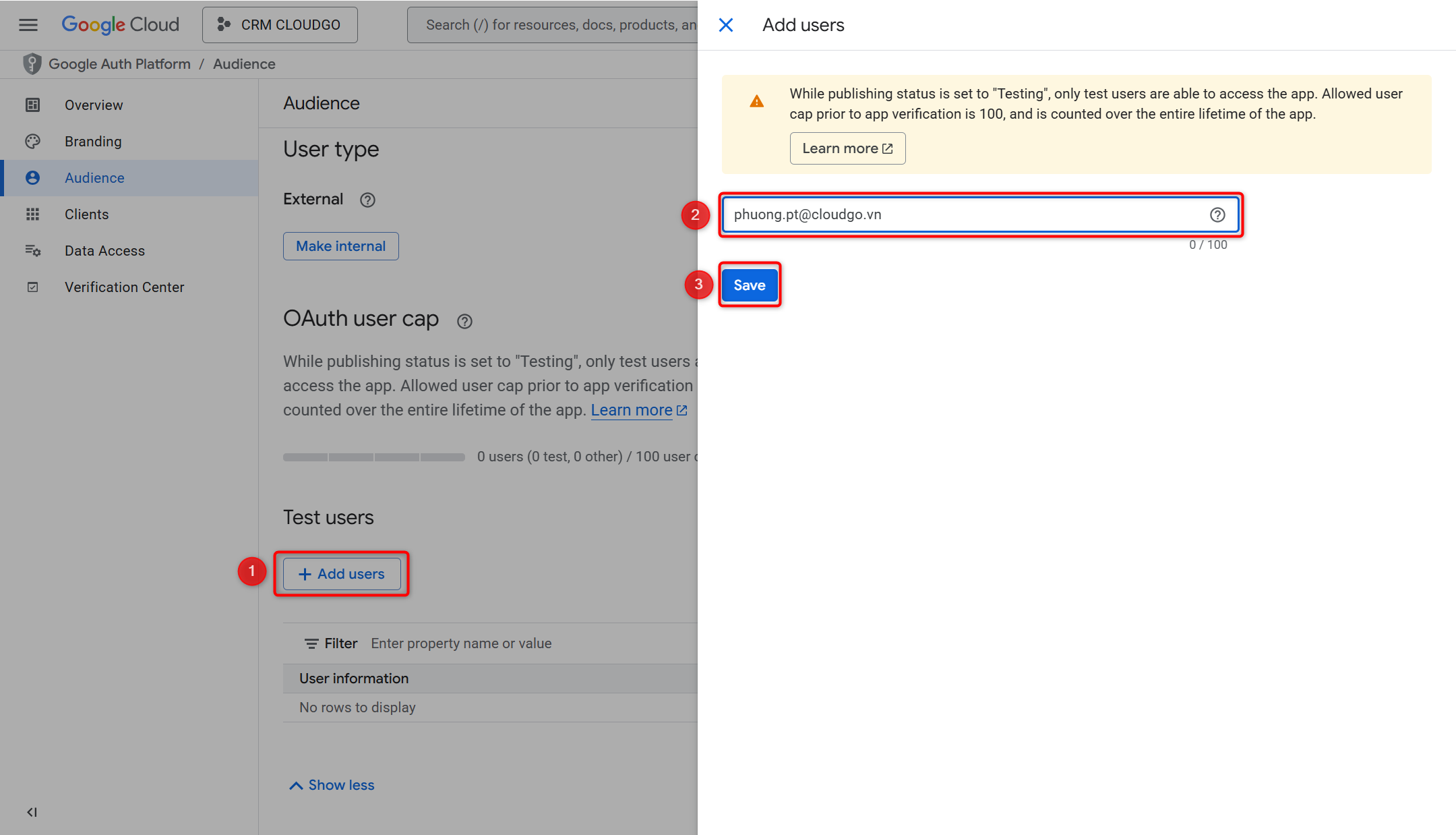
Bước 4: Thiêt lập Audience
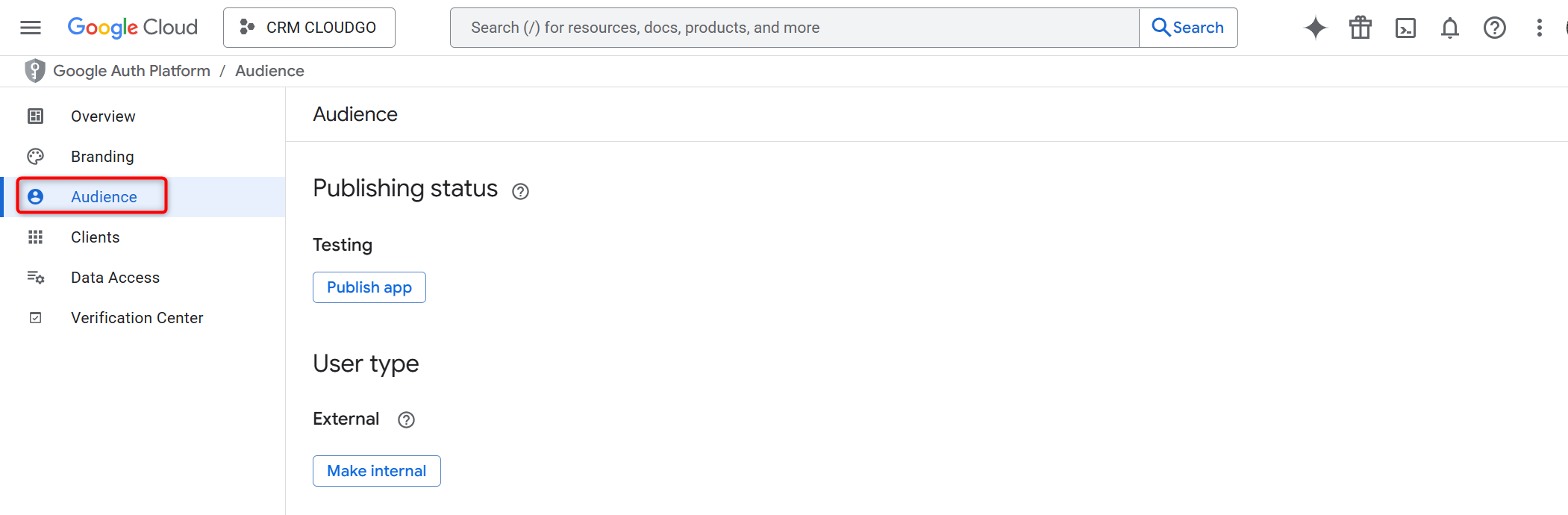
– Tại đây bạn nhấn vào “Add user” để test => Nhập thông tin email => Nhấn “Save” để lưu email testing.
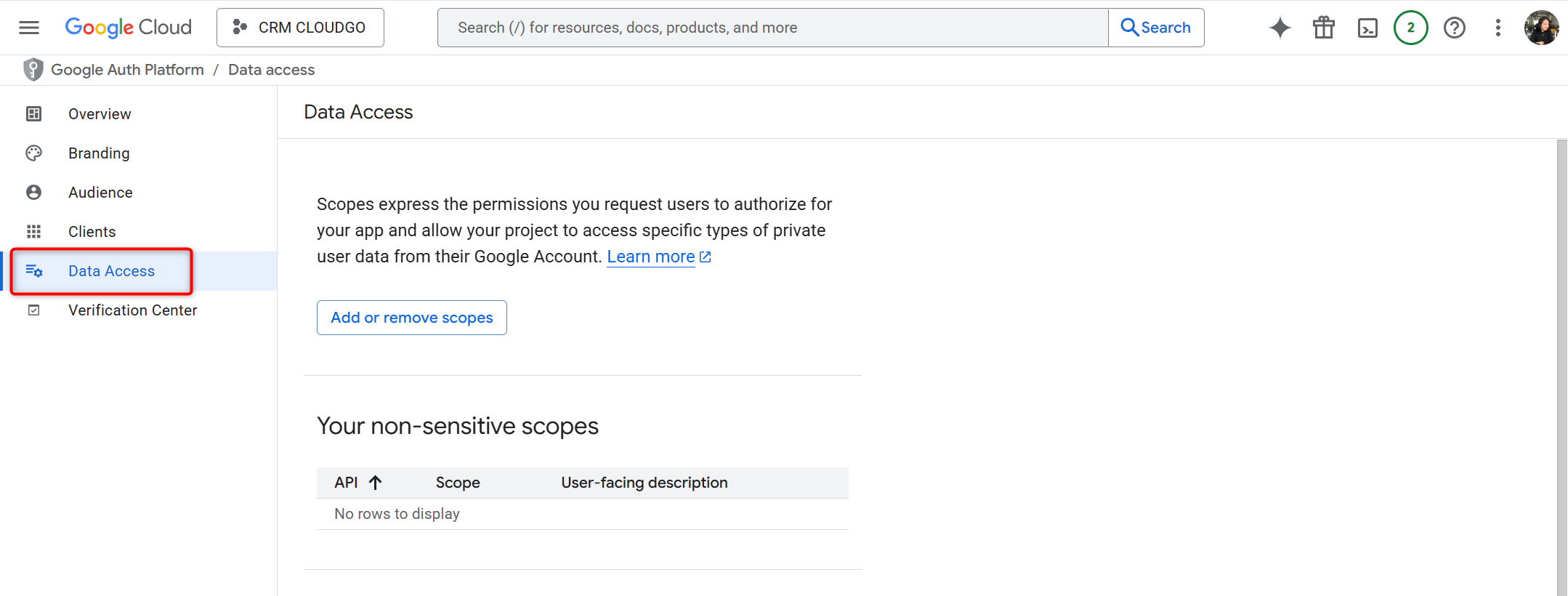
Bước 5: Thiết lập Data Access
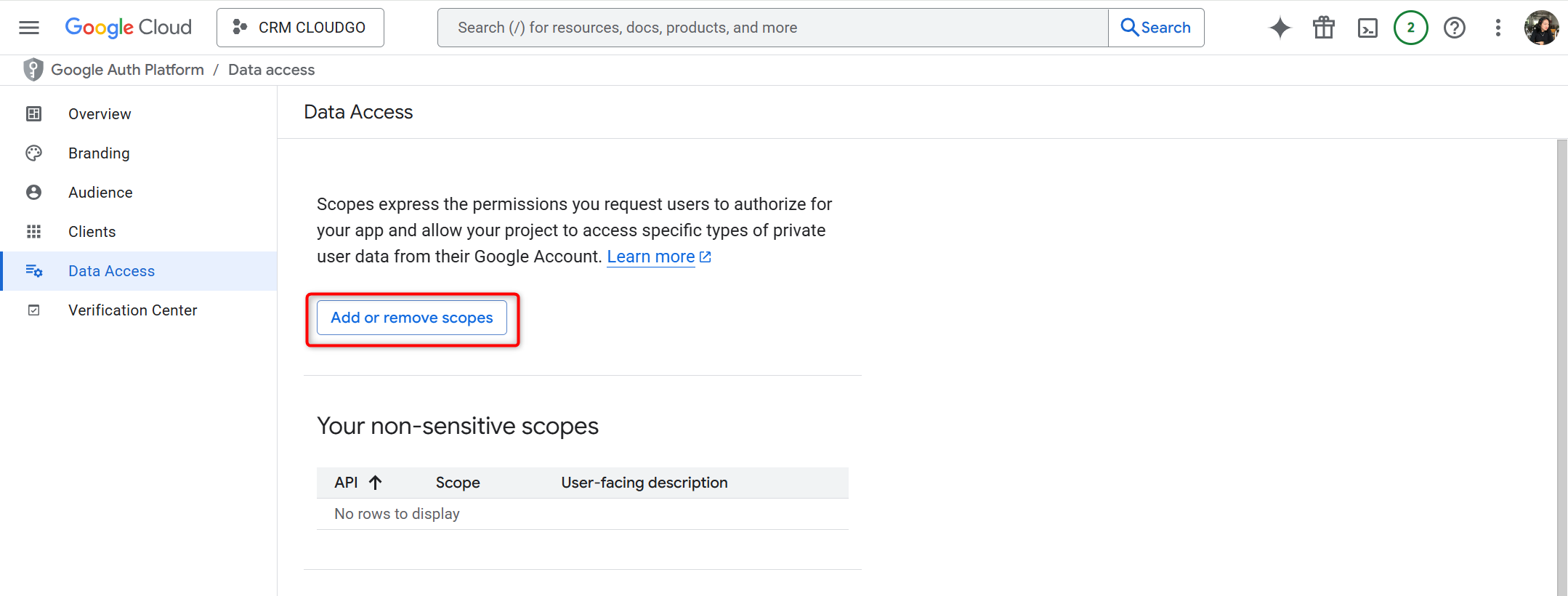
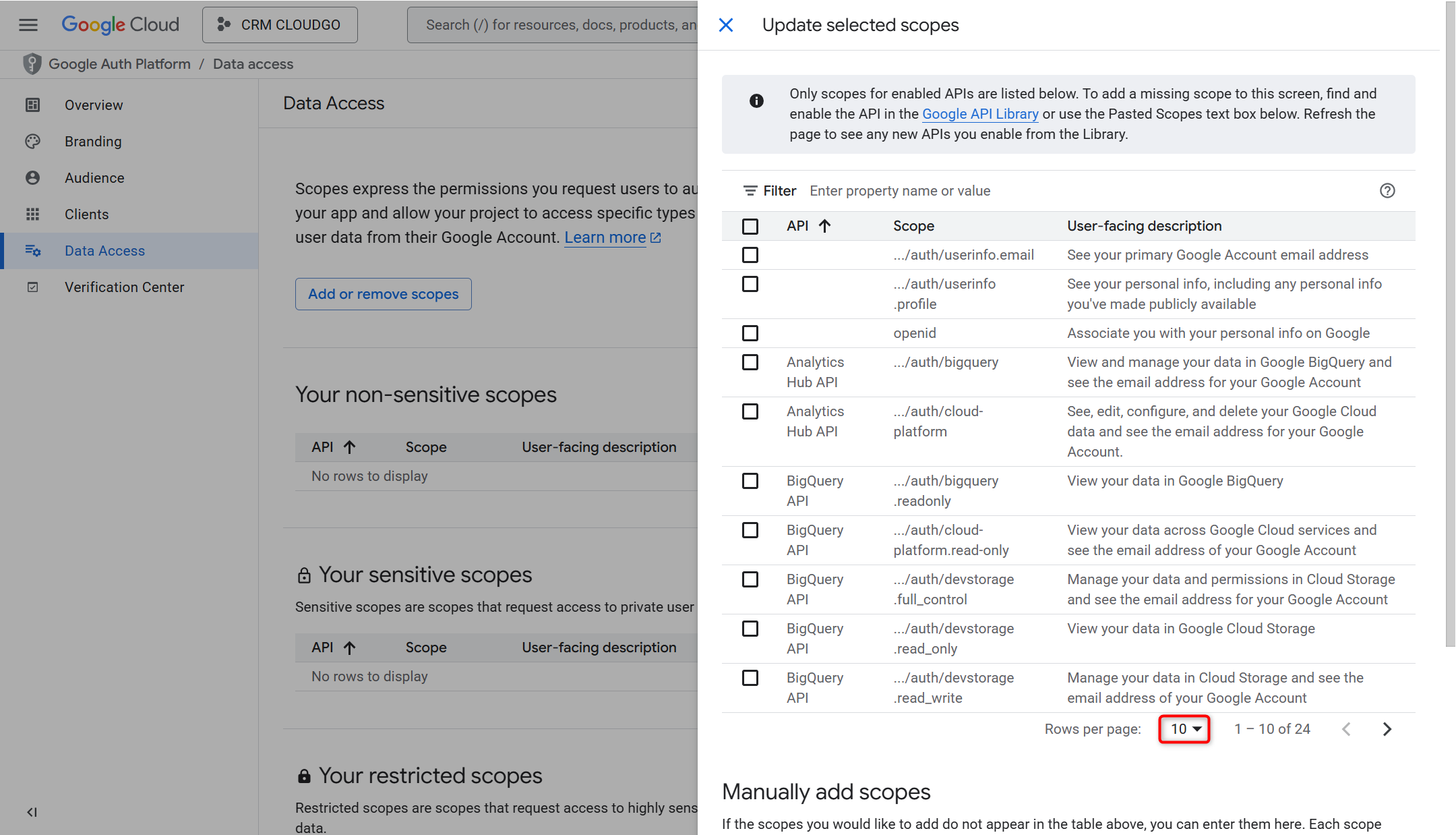
– Nhấn “Add or remove scopes”.
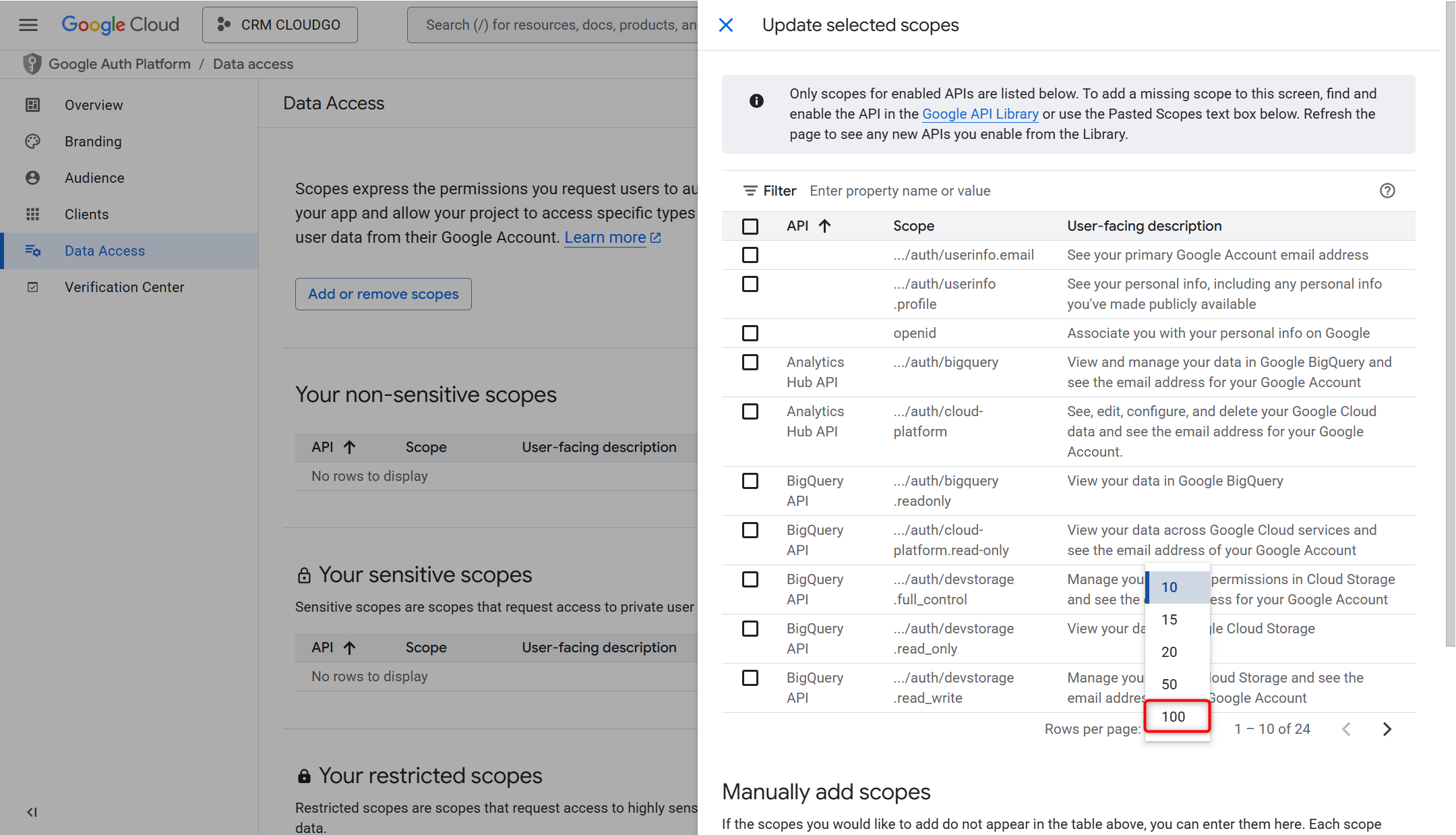
 – Nhấn xem 100 hàng trên 1 trang.
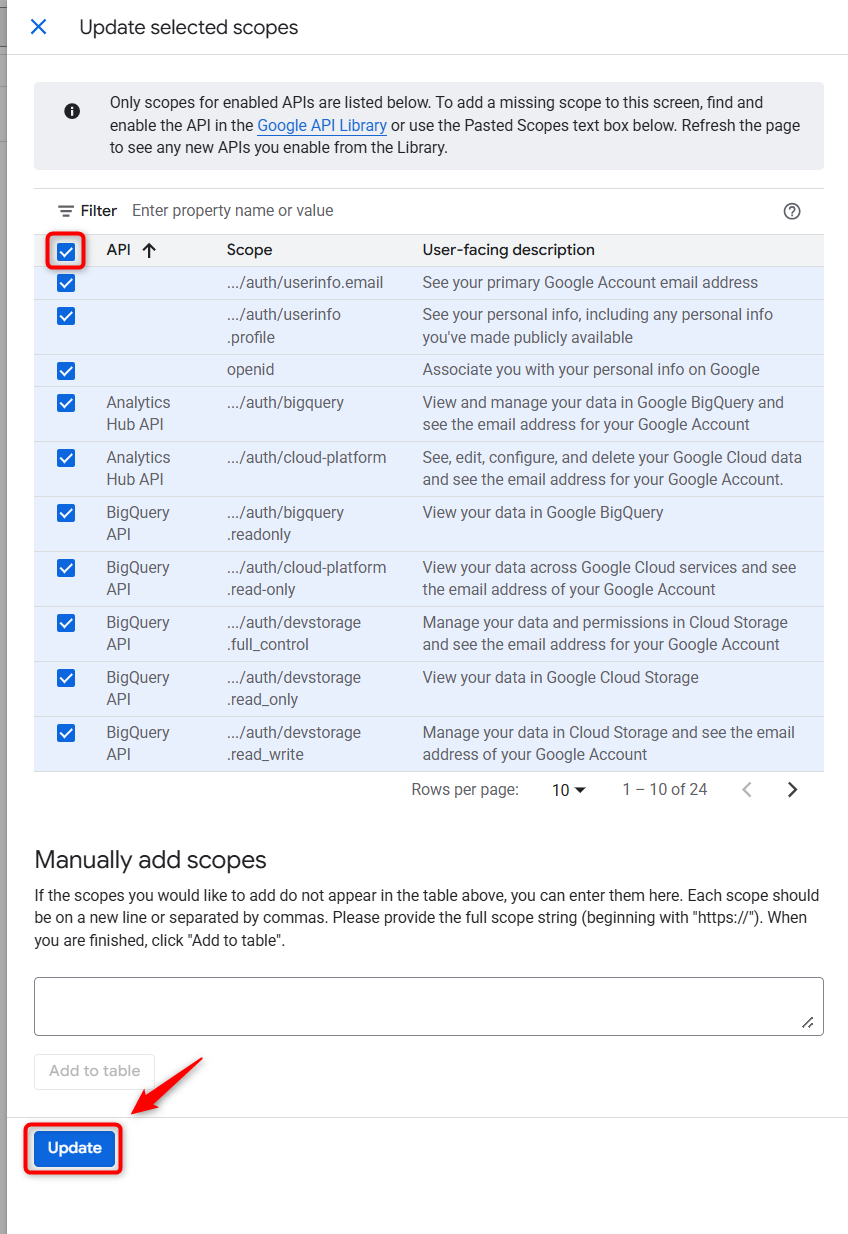
– Tick chọn tất cả các API và nhấn “Update”
– Nhấn “Save” để lưu.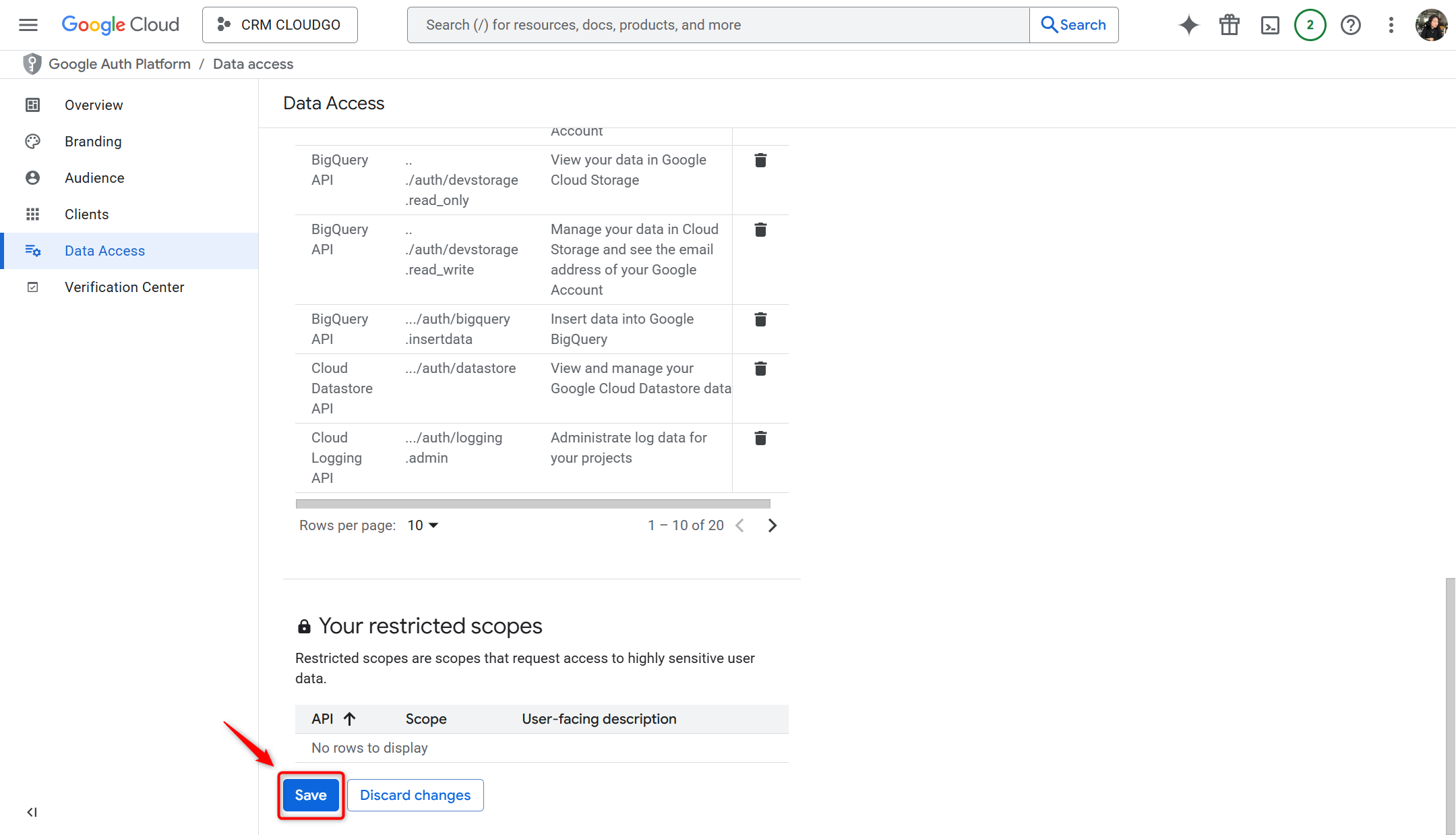
Lưu ý: Nếu dùng Google Account của công ty (tài khoản có đuôi dạng @company.com) thì mặc định chỉ có những Google Account cùng domain mới login được thông qua OAuth. Nếu muốn cho phép Google Account bất kỳ login thì phải vào Audience thiết lập tùy chọn User type thành External.
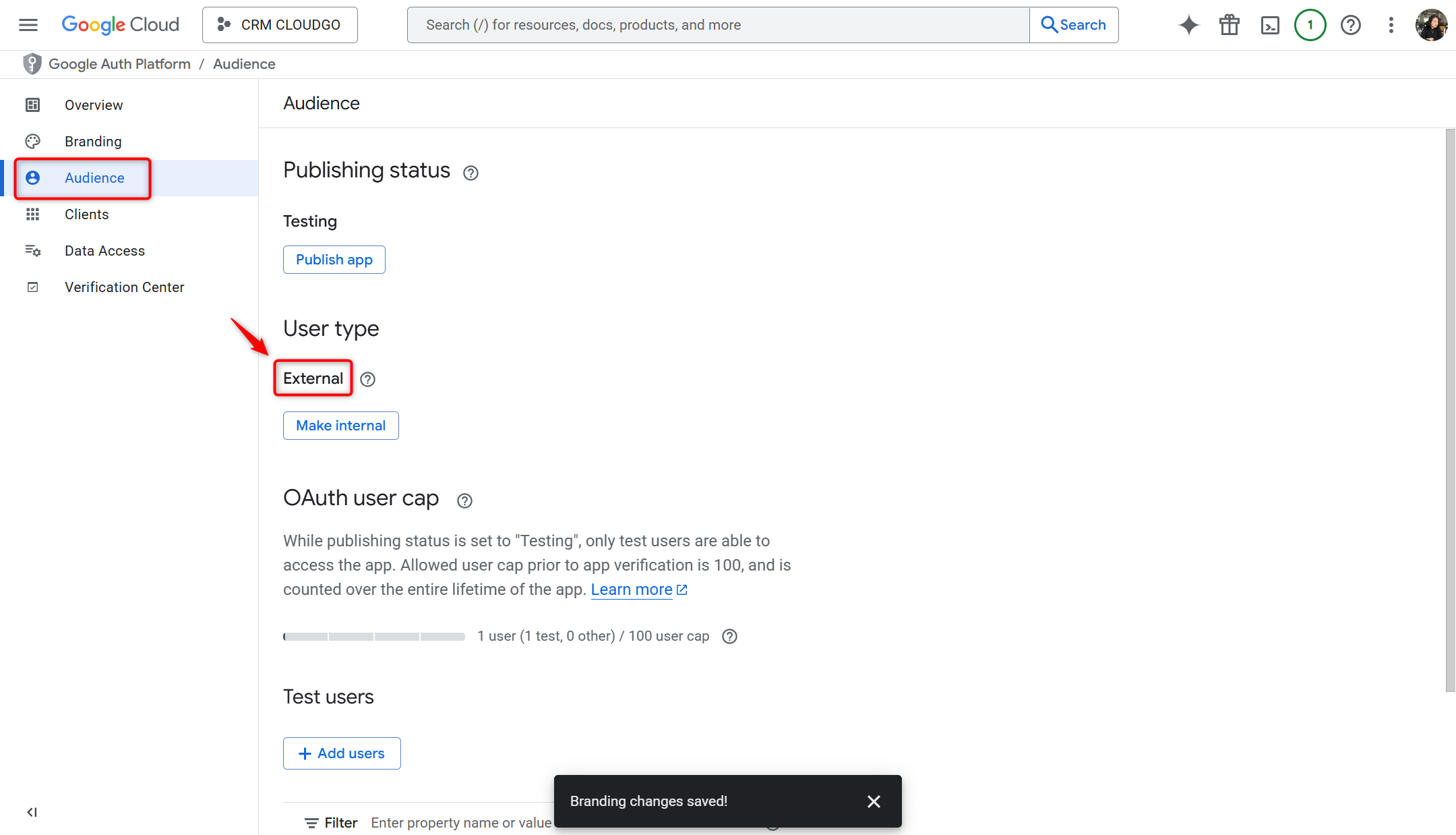
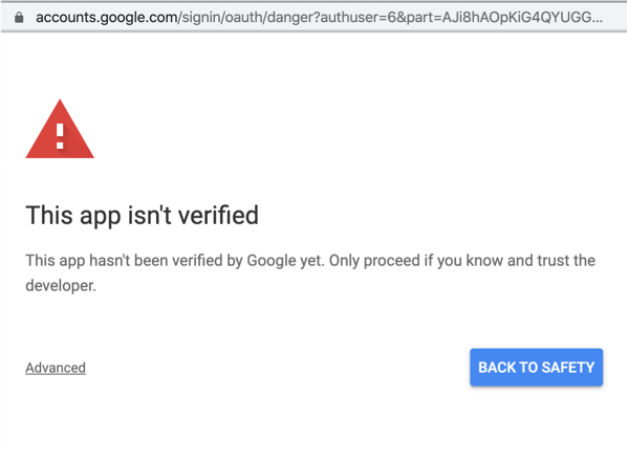
Một khi đã chuyển User Type sang External thì Console App đã được liệt vào danh sách ứng dụng cần xác thực, bởi theo Google thì cho phép người dùng bất kỳ đăng nhập cũng đồng nghĩa có thể lấy đi dữ liệu nhạy cảm của người dùng bất kỳ. Quá trình xác thực này có thể mất 4 – 6 tuần. Nếu ứng dụng chưa được xác thực mà người dùng vẫn muốn sử dụng thì sau khi login bằng Google Account cá nhân sẽ hiển thị thông báo như bên dưới, người dùng có thể bấm nút Advanced để tiếp tục truy cập bình thường (thông báo này cảnh báo người dùng thông thường có thể bị mất dữ liệu nhảy cảm từ ứng dụng này).
b. Bật các API cần thiết
– Trong Console Project của KH tương ứng, bạn nhân vào Menu => chọn “Library”