

Tìm kiếm
Tìm kiếm dữ liệu là nhu cầu thiết yếu khi sử dụng CRM, hiện nay hầu hết các phần mềm đều hỗ trợ tìm kiếm như: tìm kiếm toàn cục, tìm kiếm cục bộ,… các tính năng này đều giúp nâng cao trải nghiệm người dùng cũng như giảm thiểu thời gian tìm kiếm thông tin.
1. Tìm kiếm toàn cục
1.1 Cơ bản
Tìm kiếm toàn cục (cơ bản) là tìm kiếm nhanh giúp bạn có thể xác định được thông tin của khách hàng đó đang được lưu trữ ở module nào.
Ví dụ: bạn chỉ nhớ tên của khách hàng là “Hường” nhưng không nhớ khách hàng đó mình đã lưu ở module Lead hay Người liên hệ, để tìm kiếm bạn có thể thực hiện theo hướng dẫn sau:
Bước 1: Tại ô tìm kiếm nhanh trên thanh công cụ, nhập thông tin dữ liệu muốn tìm kiếm.
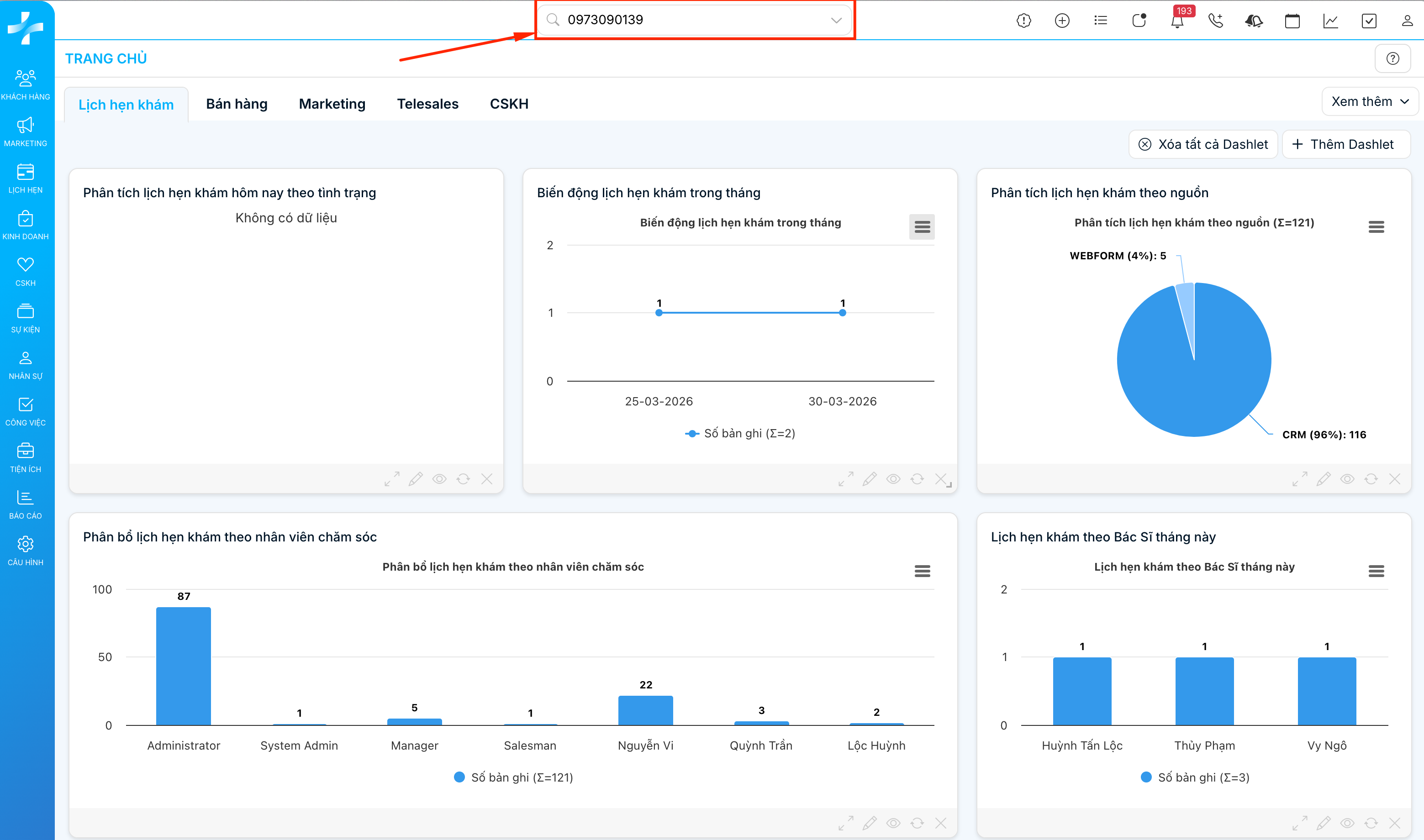
Bước 2: Nhấn Enter để thực hiện việc tìm kiếm.
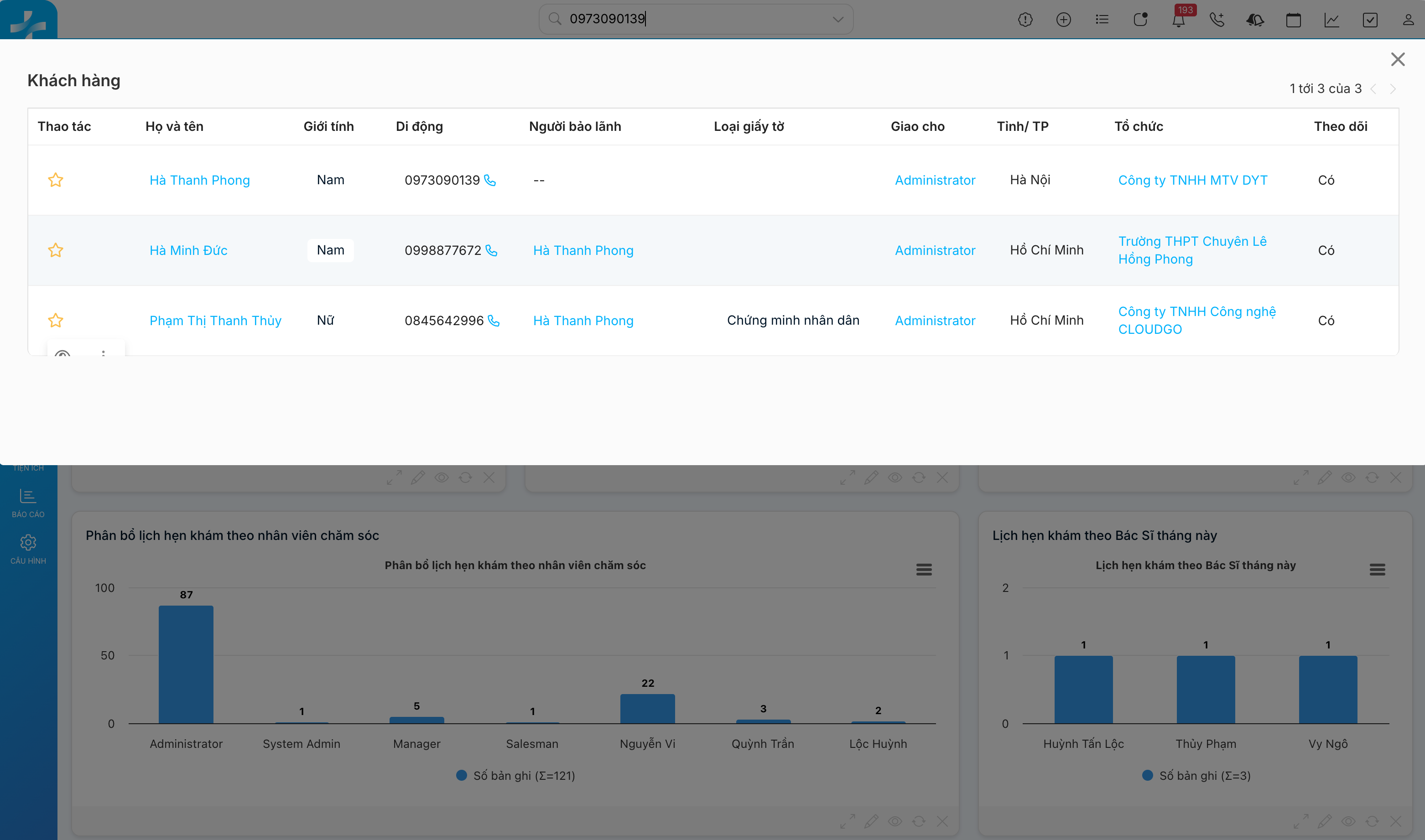
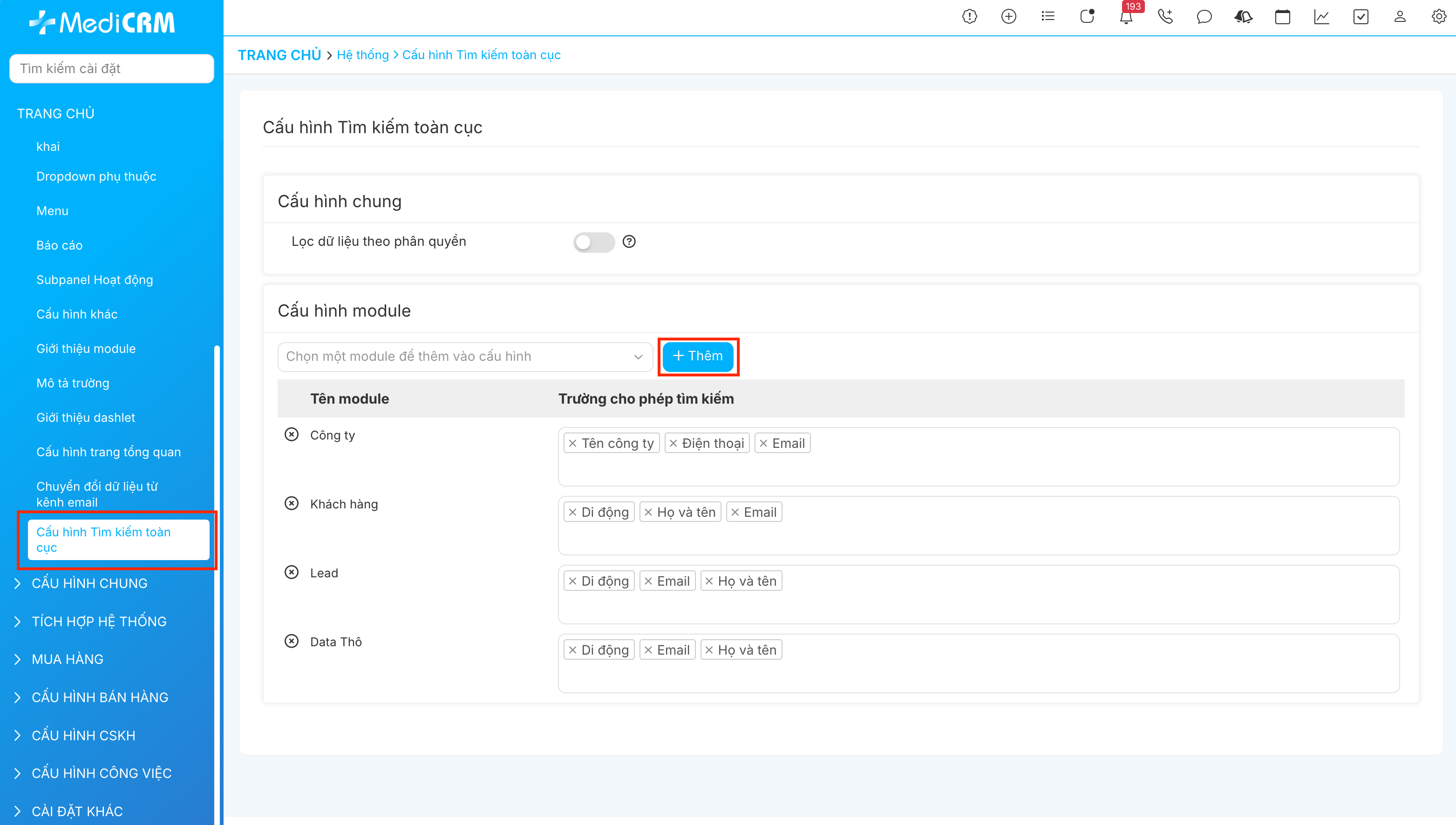
Lưu ý: Bạn có thể tìm kiếm dữ liệu ở nhiều module trên thanh tìm kiếm toàn cục này. Tài khoản Quản trị hệ thống có thể thiết lập các module được phép tìm kiếm ở giao diện quản trị hệ thống:
2.Tìm kiếm cục bộ
2.1 Hướng dẫn tìm kiếm
Tìm kiếm cục bộ là tìm kiếm trong từng module có trên hệ thống phần mềm CRM như module Lead, Người liên hệ,…Để tìm kiếm cục bộ, bạn cần xác định thông tin mình cần tìm kiếm ở trong module nào.
Trong mỗi module trên hệ thống, tại màn hình danh sách dữ liệu, bạn sẽ thấy các trường hiển thị ở màn hình danh sách. bạn có thể tìm kiếm thông tin dữ liệu dựa trên các trường này. Bạn có thể tìm và lọc dữ liệu kết hợp nhiều tiêu chí.
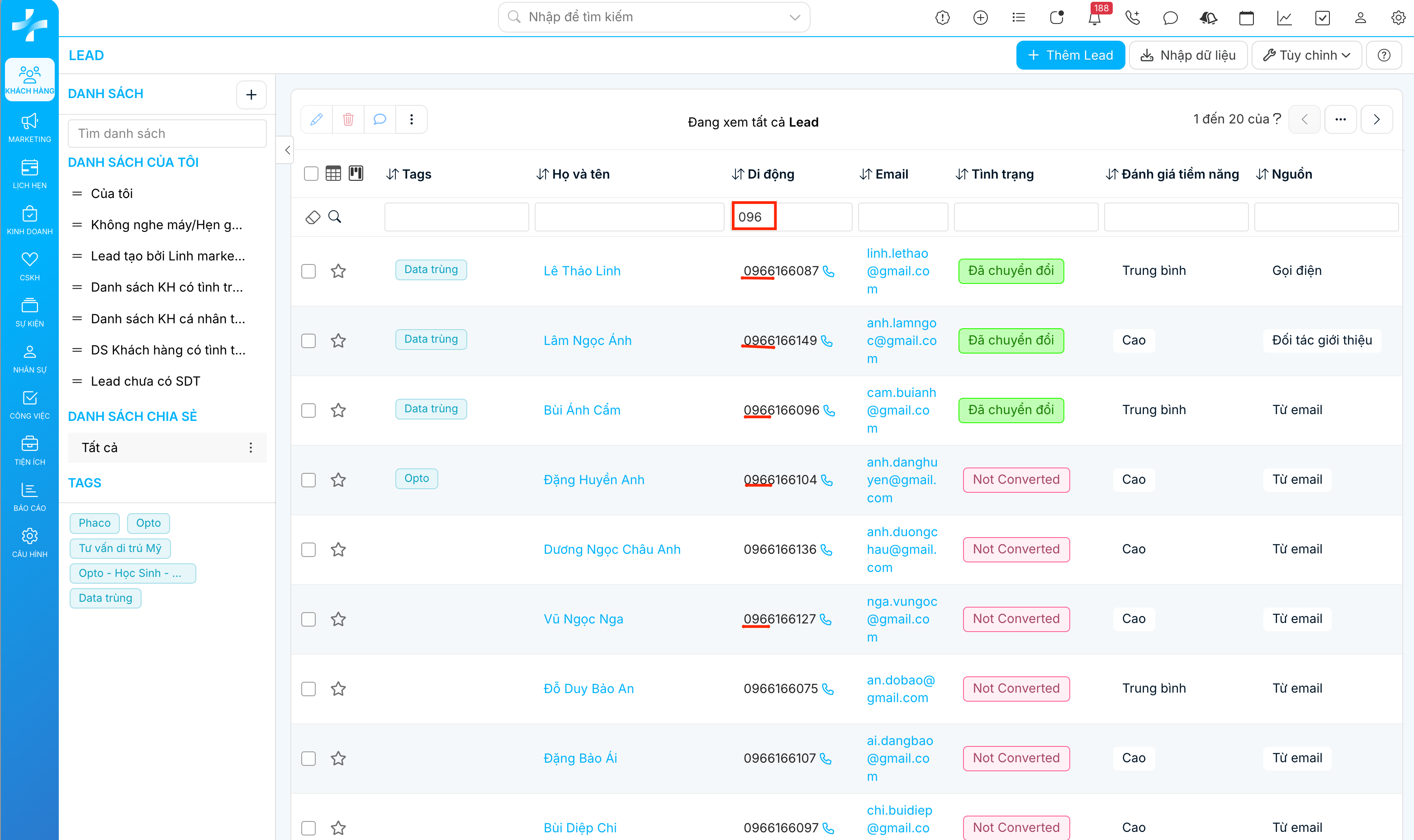
Ví dụ: trong màn hình ví dụ này, tôi đang tìm Lead có số điện thoại chưa “096”:
Bước 1: Nhập dữ liệu tìm kiếm ở màn hình danh sách Lead.
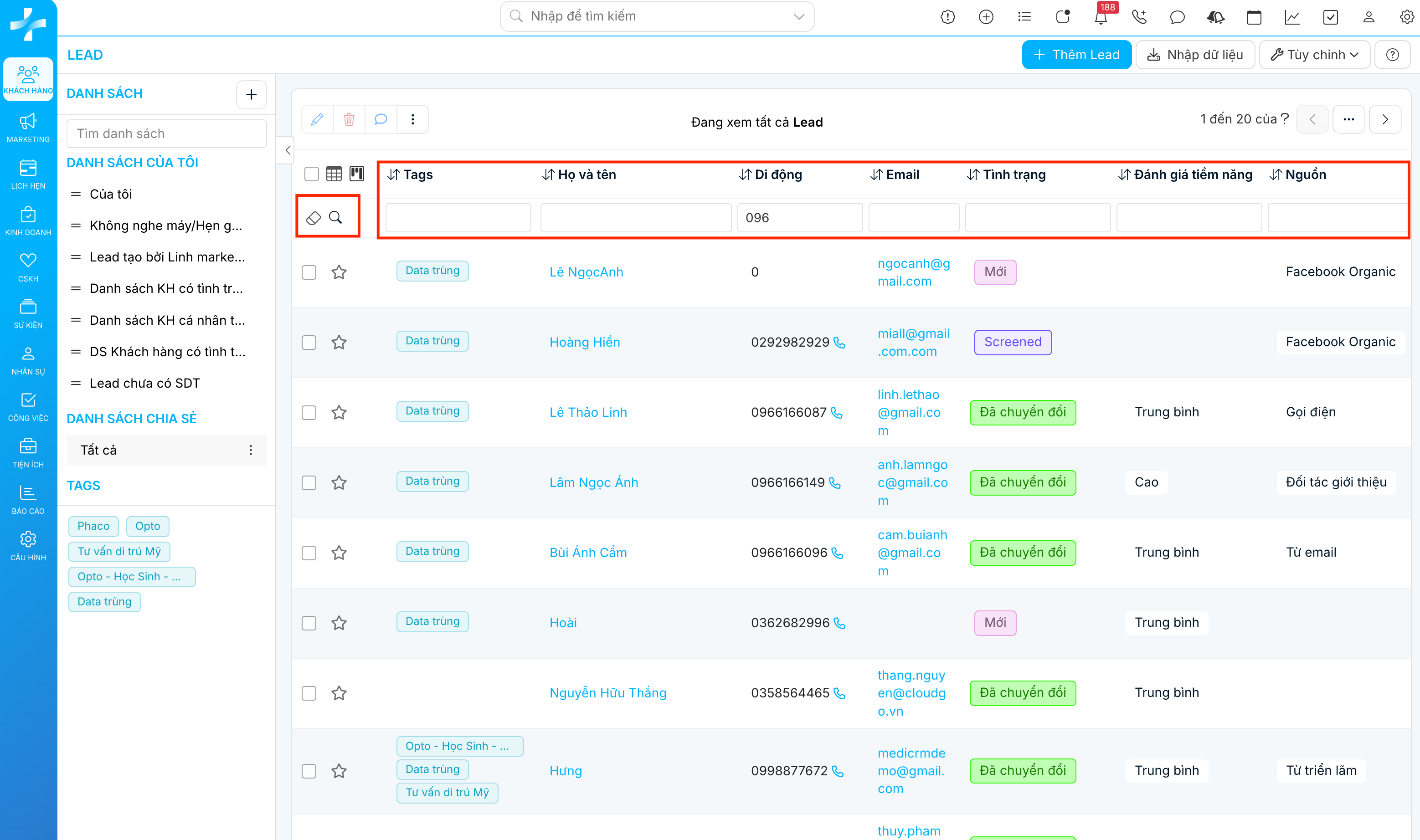
Bước 2: Nhấn Enter hoặc click “Tìm kiếm” để thực hiện việc tìm kiếm.
Bước 3: Hệ thống hiển thị thông tin kết quả tìm kiếm.
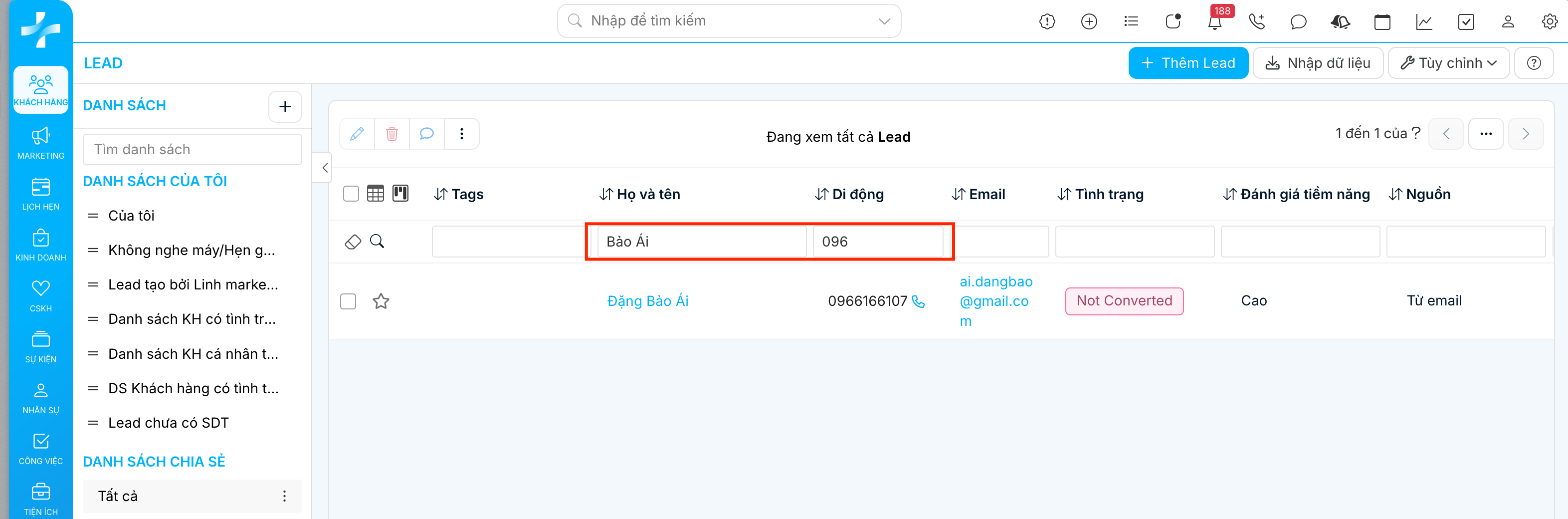
Ngoài tìm kiếm theo một trường dữ liệu ra thì bạn cũng có thể tìm kiếm trên nhiều trường dữ liệu một lúc:
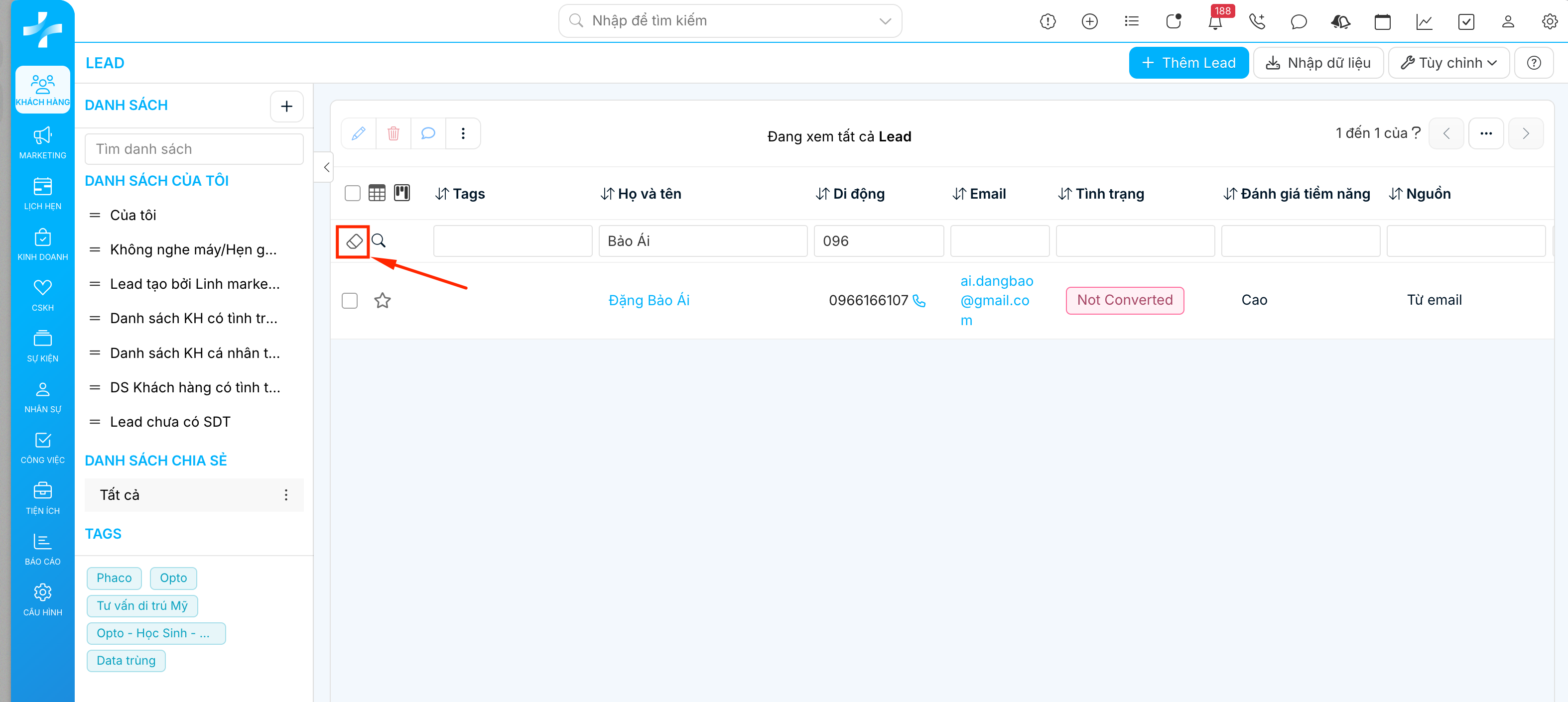
Tips: Để xóa tiêu chí tìm kiếm, bạn click vào nút xóa bộ lọc bên dưới nhé:
3. Tìm kiếm theo Tag
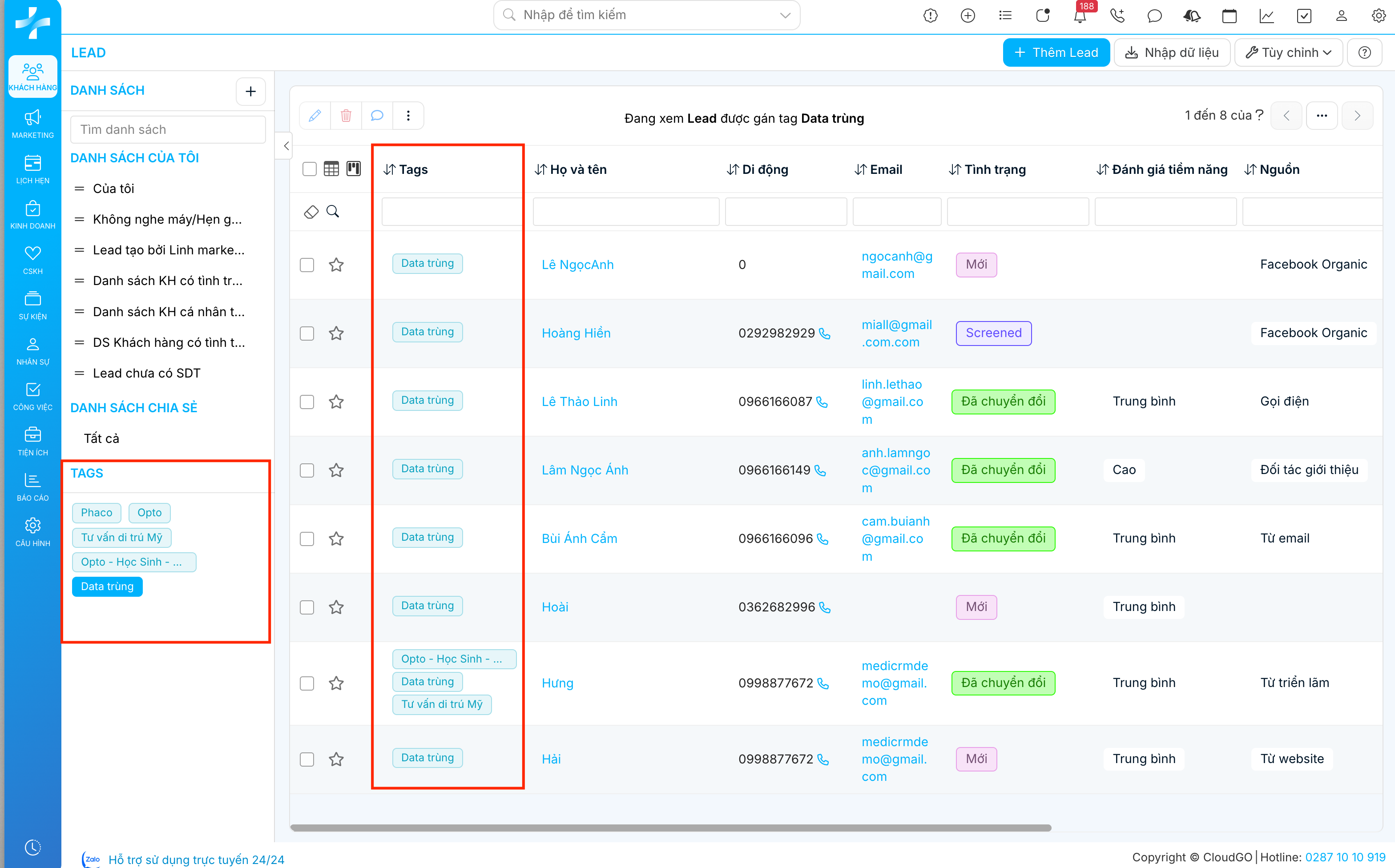
Chức năng gắn Tag (nhãn) cho dữ liệu giúp bạn có thể lọc và tìm kiếm các dữ liệu được gắn chung 1 nhãn một cách nhanh chóng. Thao tác tương tự như việc tìm kiếm thông tin dữ liệu ở một module. Bạn vào màn hình danh sách của module đó. Và tiến hành click vào Tag đang hoạt động. Bạn sẽ thấy những dữ liệu được gán tag này: